Haufig gestellten Fragen - FAQ
Wie können wir Sie unterstützen?
Wenn ein Kunde angibt, dass er ein Leasingfahrzeug nutzt, kann Plan-IT Online andere Dienstleistungen und Ersatzfahrzeuge anzeigen.
Die Einstellungen können pro Filiale oder für das gesamte Unternehmen vorgenommen werden.
Leasing-Option aktivieren
Um die Funktionen für Leasingfahrer zu nutzen, muss diese Option aktiviert werden.
Da die Leasingfrage auf der Seite gestellt wird, auf der der Kunde das Kennzeichen eingibt, wird diese Einstellung in der Standardfiliale vorgenommen.
(In den globalen Einstellungen ist festgelegt, welche Filiale die Standardfiliale ist. Falls keine Filiale angegeben ist, wird die erste Filiale verwendet.)
Achtung: Wenn der Online-Planer direkt auf eine bestimmte Filiale verweist, werden immer die Einstellungen dieser Filiale verwendet.
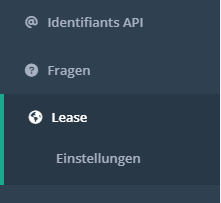
Wählen Sie im Hauptmenü unten Leasing → Einstellungen
Stellen Sie die Option Keine Mietfrage auf Nein.
Diese Frage kann auch verpflichtend gemacht werden. Stellen Sie dazu die Option Mietfrage obligatorisch auf Ja.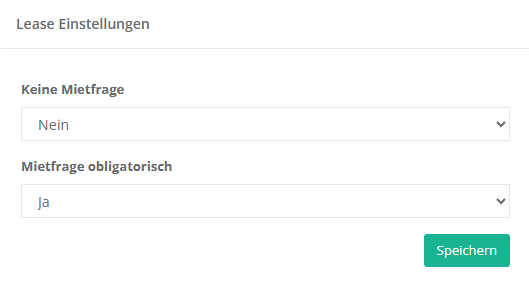
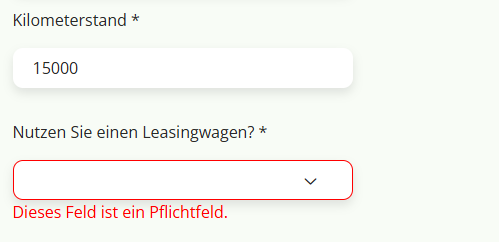
Der Kunde muss dann angeben, ob es sich um ein Leasingfahrzeug handelt.
Leasing-spezifische Arbeiten einrichten
Erstellen oder wählen Sie eine Tätigkeit aus, die Leasingkunden angezeigt oder verborgen werden soll.
Wählen Sie im Hauptmenü Arbeit → Übersicht, um eine bestehende Tätigkeit zu bearbeiten oder über Neu eine neue Tätigkeit zu erstellen und nach Wunsch zu konfigurieren.
Wählen Sie unten bei Leasing, ob die Tätigkeit für Leasingfahrer angezeigt werden soll.
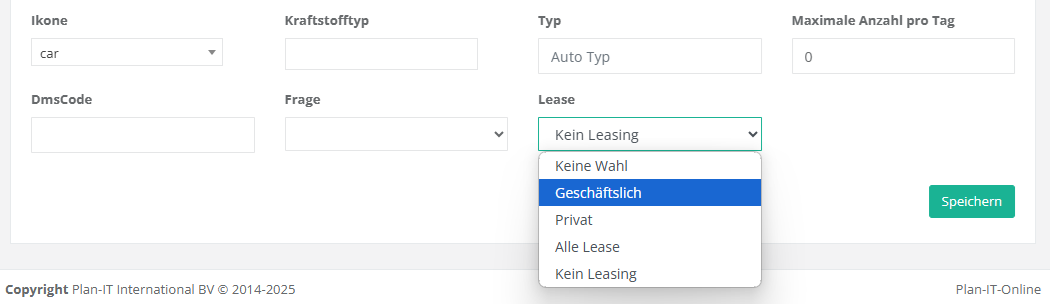
Es gibt fünf Optionen:
-
Keine Wahl
Die Tätigkeit wird immer angezeigt, unabhängig davon, ob der Kunde ein Leasingfahrzeug angegeben hat (Standard). -
Geschäftslich
Die Tätigkeit wird nur angezeigt, wenn der Kunde Geschäftsleasing gewählt hat. -
Privat
Die Tätigkeit wird nur angezeigt, wenn der Kunde Privatleasing gewählt hat. -
Alle Lease
Die Tätigkeit wird angezeigt, wenn der Kunde Geschäfts- oder Privatleasing gewählt hat. -
Kein Leasing
Die Tätigkeit wird nur angezeigt, wenn der Kunde angegeben hat, dass es sich nicht um ein Leasingfahrzeug handelt.
Ersatzfahrzeug für Leasingfahrer
Auch Ersatzfahrzeuge können für Leasingfahrer ein- oder ausgeblendet werden.
Wählen Sie im Hauptmenü Ersatzfahrzeug → Übersicht, um ein bestehendes Fahrzeug zu bearbeiten oder über Neu ein neues zu erstellen und nach Wunsch zu konfigurieren.
Wählen Sie unten bei Leasing, ob das Fahrzeug für Leasingfahrer angezeigt werden soll.
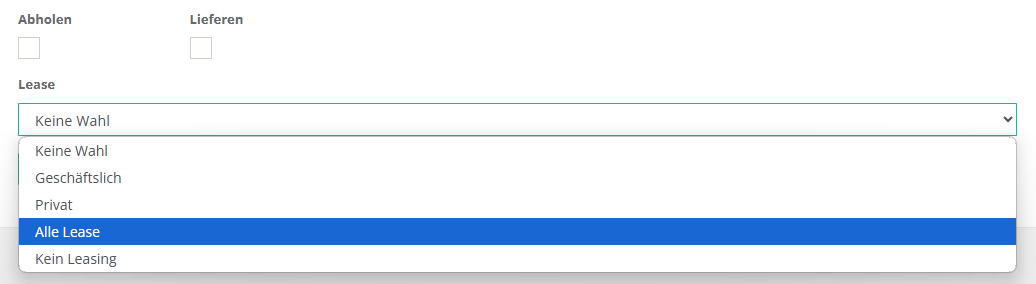
Es gibt fünf Optionen:
-
Keine Wahl
Das Fahrzeug wird immer angezeigt, unabhängig davon, ob der Kunde ein Leasingfahrzeug angegeben hat. -
Geschäftslich
Das Fahrzeug wird nur angezeigt, wenn der Kunde Geschäftsleasing gewählt hat. -
Privat
Das Fahrzeug wird nur angezeigt, wenn der Kunde Privatleasing gewählt hat. -
Alle Lease
Das Fahrzeug wird angezeigt, wenn der Kunde Geschäfts- oder Privatleasing gewählt hat. -
Kein Leasing
Das Fahrzeug wird nur angezeigt, wenn der Kunde angegeben hat, dass es sich nicht um ein Leasingfahrzeug handelt.
Der Online-Planer stellt dem Kunden einige Fragen, um einen Termin für deinen Workshop zu reservieren. Viele dieser Optionen können bereits vollständig konfiguriert werden. Dennoch kann es vorkommen, dass genau diese eine Frage nicht vorhanden ist. Aus diesem Grund können individuelle Optionen eingestellt werden.
Wo möchte der Kunde zum Beispiel seinen Autoschlüssel abgeben?
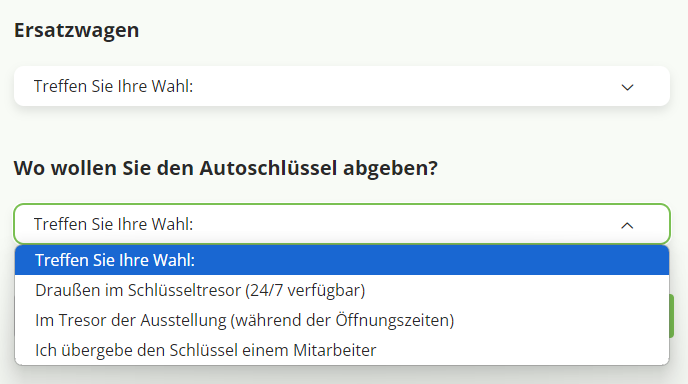
Eine Option erstellen
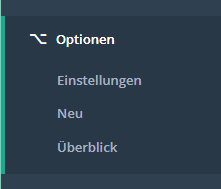
Wählen Sie im Hauptmenü Optionen → Einstellungen
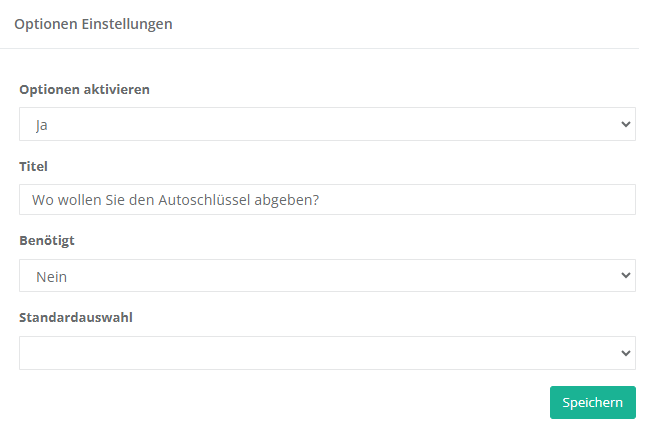
- Setzen Sie die Option Aktivieren auf Ja
- Geben Sie unter Titel die Frage ein, die dem Kunden angezeigt werden soll
- Geben Sie unter Benötigt an, ob der Kunde die Frage beantworten muss.
Wenn die Option obligatorisch ist, wird ein Sternchen hinter dem Titel angezeigt. - Unter Standardauswahl kann eine vorausgefüllte Antwort ausgewählt werden.
- Speichern Sie die Änderungen
Antworten erstellen
Wählen Sie im Hauptmenü Optionen → Neu
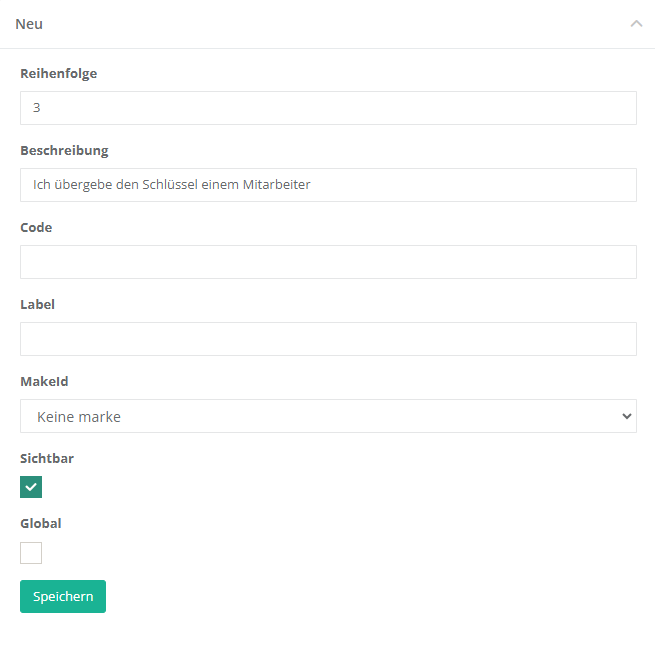
- Geben Sie unter Beschreibung eine Antwort ein, die der Kunde auswählen kann.
- Wenn diese Antwort nur für eine bestimmte Marke sichtbar sein soll, wählen Sie diese unter MakeID aus.
- Markieren Sie das Feld Sichtbar
- Falls erforderlich, füllen Sie die anderen Felder
- Unter Reihenfolge kann die Position der Antwort geändert werden. Geben Sie eine Nummer für die Reihenfolge ein. Wenn die Antworten die gleiche Nummer haben, werden sie alphabetisch sortiert.
- Kreuzen Sie das Kästchen Global an, wenn die Antwort an allen Standorten verfügbar sein soll.
- Wählen Sie die Option Beim Warten nicht sichtbar, um die Antwort auszublenden, wenn ein Kunde angegeben hat, dass er wartet.
- Die Felder Code und Label können von einem website Builder verwendet werden, um zusätzliche Logik zu den Optionen hinzuzufügen.
- Speichern Sie die Antwort. Danach wird eine Übersicht aller erstellten Antworten angezeigt
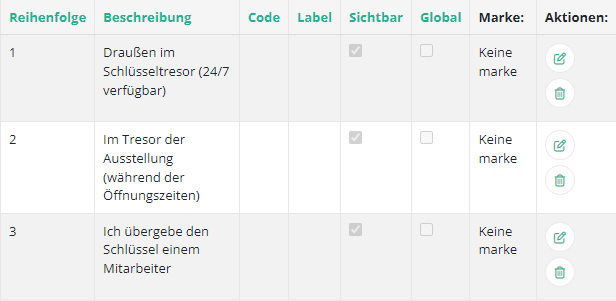
Wiederholen Sie diese Schritte, um mehrere Auswahlmöglichkeiten zu erstellen.
Plan-IT Online bietet eine Einstellung, bei der der Kunde die Möglichkeit hat, einen online gebuchten Termin zu stornieren. Dies hilft, No-Shows zu vermeiden und verhindert unnötige Lücken in der Planung.
Termin stornieren aktivieren
- Gehe zu https://www.plan-it-online.com und melde dich an.
- Wähle oben links den gewünschten Standort.
- Wähle im Hauptmenü Einstellungen.
- Setze die Option Termin stornieren aktivieren auf Ja.

- Änderungen speichern
- Die neue Option "Minimale Zeit für die Stornierung" erscheint. Wähle hier aus, wie viele Werktage zwischen dem Termin und der Stornierung liegen müssen.
In der Praxis
Wenn der Kunde einen Online-Termin bucht, wird in der Bestätigungs-E-Mail des Termins ein Link zur Verfügung gestellt, über den der Termin storniert werden kann.

Wenn der Kunde auf diesen Link klickt, prüft Plan-IT Online, ob der Termin noch storniert werden kann.
- Wenn der Termin storniert werden kann, wird der Kunde mit folgender Nachricht informiert:

Die Werkstatt erhält eine E-Mail mit dem Betreff Stornierter Termin und den entsprechenden Angaben zu den Arbeiten und dem Kunden. Eventuelle Reservierungen oder Arbeitsaufträge im Planungsboard von Plan-IT Werkstatt müssen manuell entfernt werden.
Falls der Termin nicht mehr storniert werden kann, sieht der Kunde folgende Nachricht:

Eigene Stornierungsseite
Anstelle der Standard-Stornierungsseite besteht die Möglichkeit, eine eigene Stornierungsseite zu erstellen.
- Wähle im Hauptmenü Texte/E-Mail → Einstellungen Texte.
- Gib unter URL Stornierungsseite die eigene Seite an.

Über die Response-Parameter wird angezeigt, ob der Termin erfolgreich storniert wurde.
| Response | Beschreibung |
|---|---|
?response=OK |
Der Termin wurde storniert. |
?response=Der Termin kann nicht mehr online storniert werden, nehmen Sie telefonisch Kontakt mit Ihrem Händler auf. |
Die minimale Stornierungszeit ist abgelaufen. |
?response=Termin nicht gefunden [{terminId}] |
Der Termin wurde nicht gefunden. |
Um papierlos zu arbeiten, ermöglicht Plan-IT Werkstatt die digitale Unterzeichnung und den Versand des Ersatzfahrzeugvertrags per E-Mail.
Seit Version 7.191.4266 von Plan-IT Werkstatt kann der Ersatzfahrzeugvertrag digital mit Scrive unterzeichnet werden.
Aktivierung der Scrive-Integration
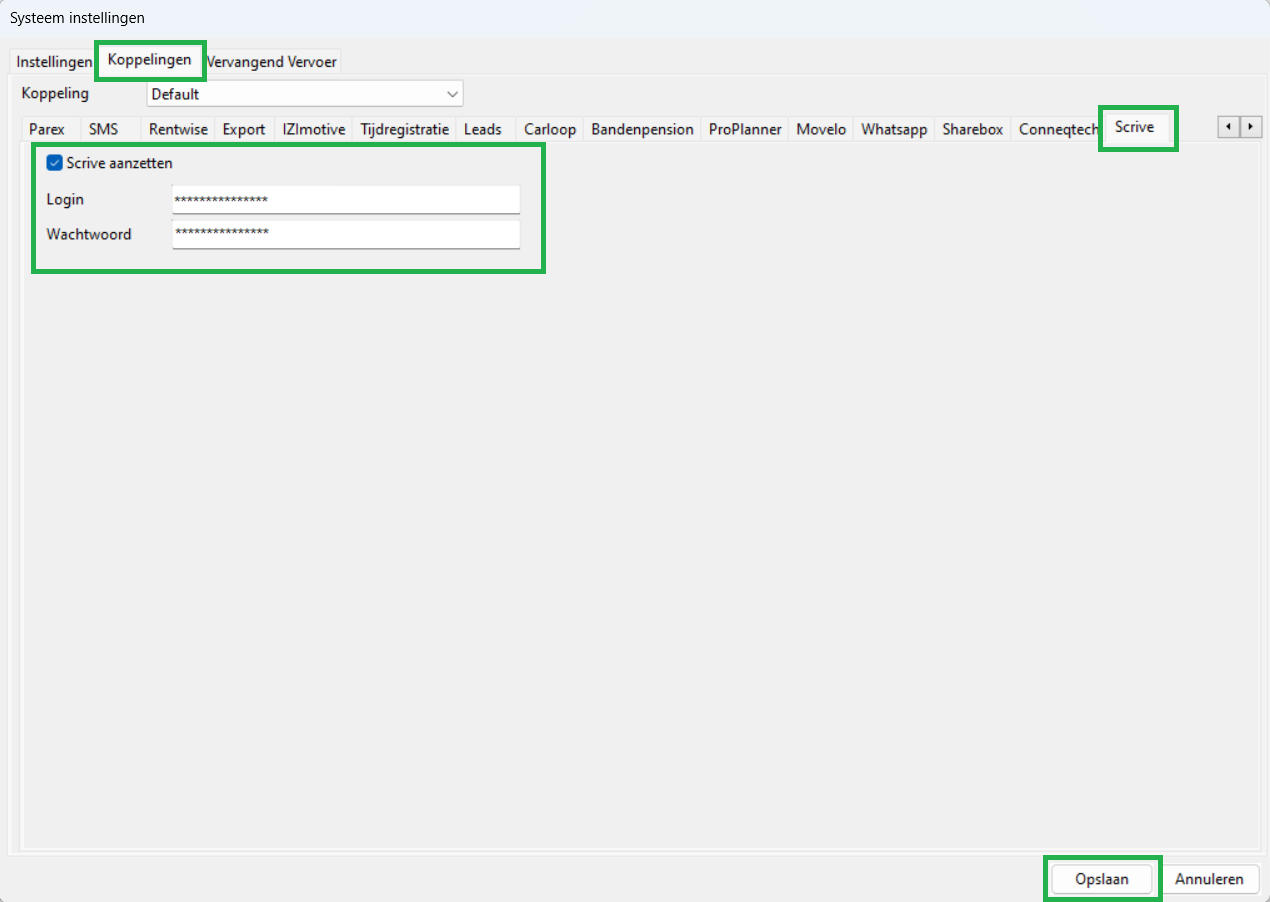
- Gehe in Plan-IT Werkstatt zu System → Systemeinstellungen → Integrationen → Scrive.
- Wähle die Option, Scrive zu aktivieren.
- Gib die Scrive-Anmeldedaten ein.
- Speichere die Änderungen.
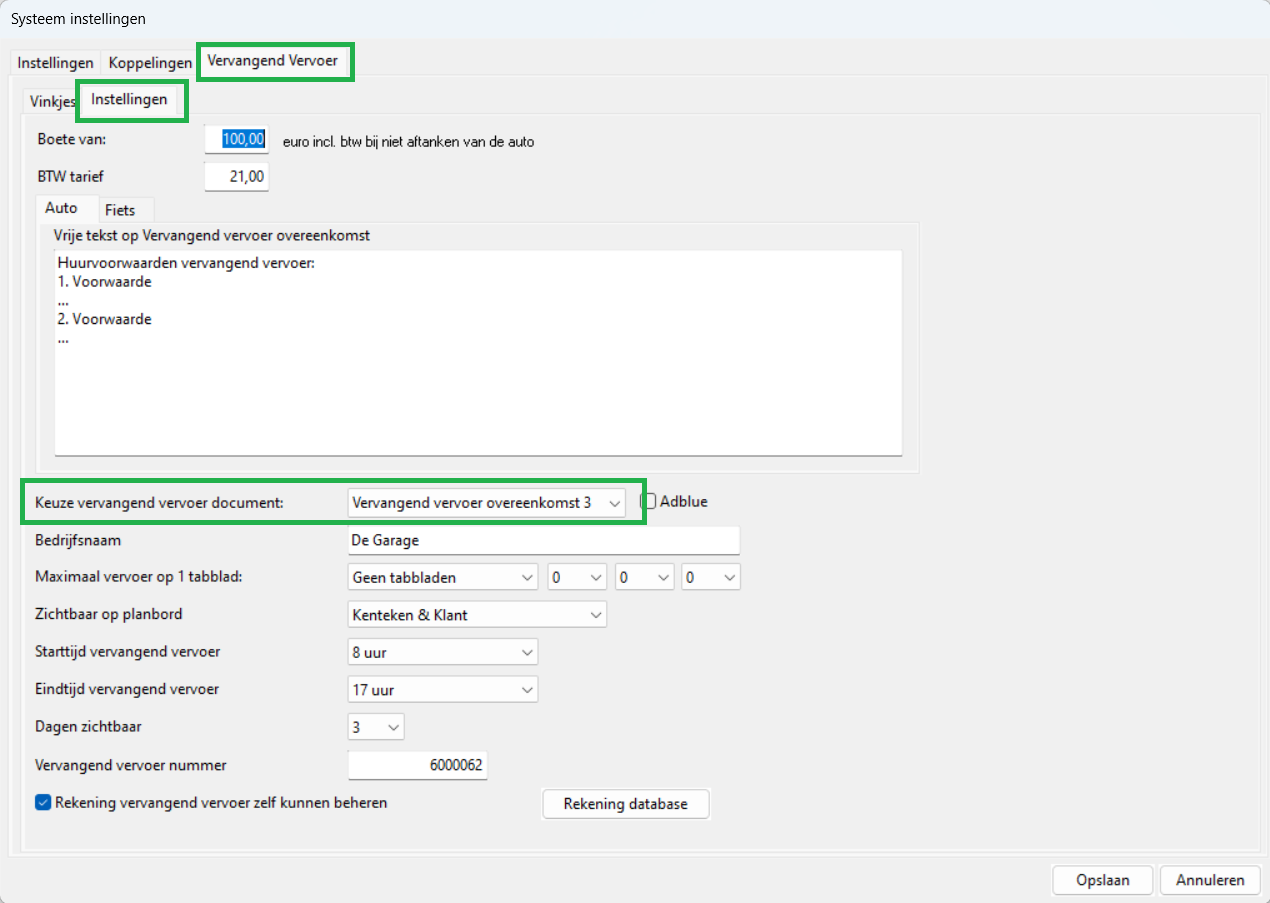
Gehe dann erneut zu Systemeinstellungen und wähle Ersatzfahrzeug → Häkchen.
- Wähle den Exportpfad, an dem der Vertrag gespeichert werden soll.
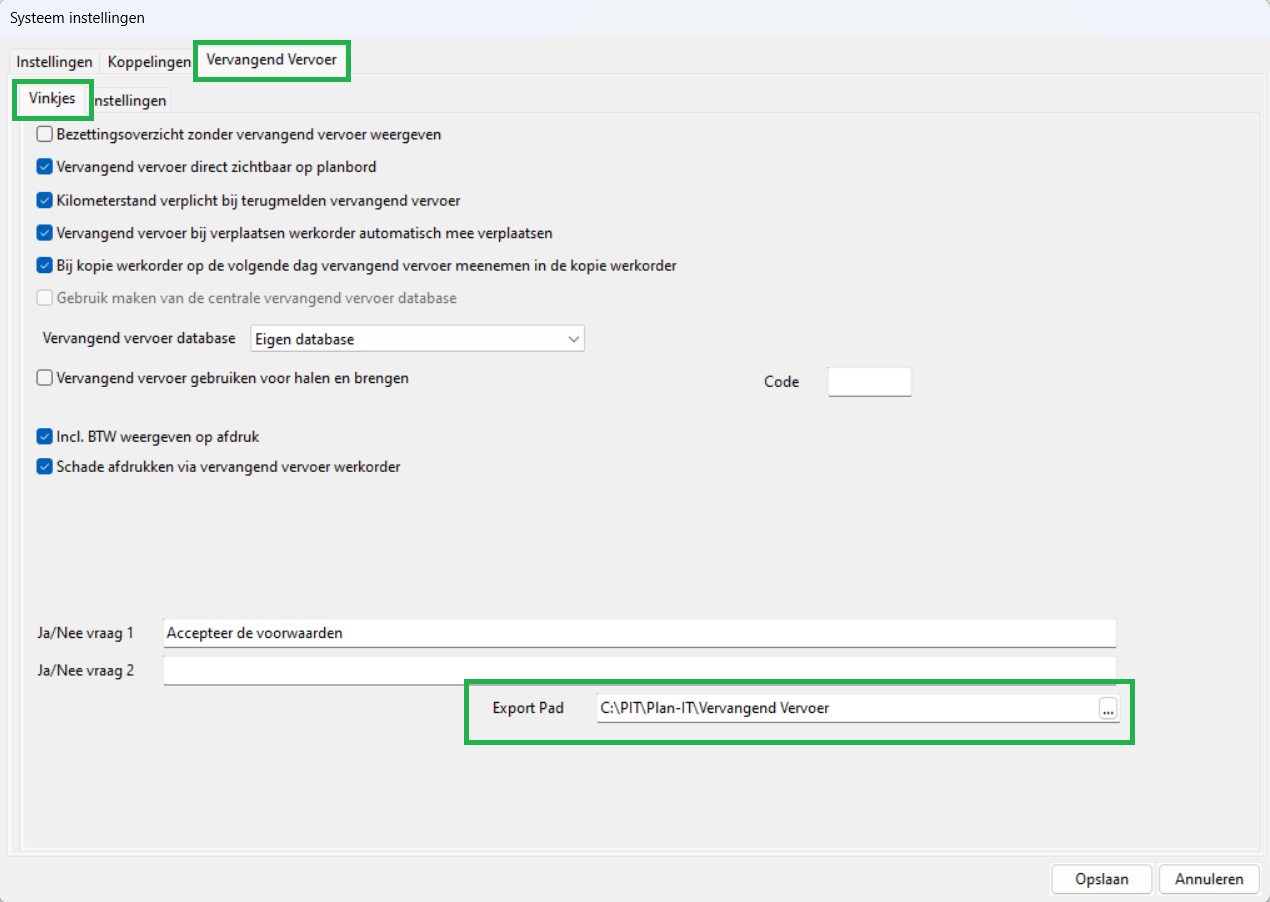
- Stelle im Tab Einstellungen sicher, dass die "Ersatzfahrzeug-Dokumentenwahl" auf "Vereinbarung 3" gesetzt ist. Bei dieser Vereinbarung werden automatisch Kilometerstand, Datum und Uhrzeit ausgefüllt.
- Speichere die Änderungen.
In der Praxis
-
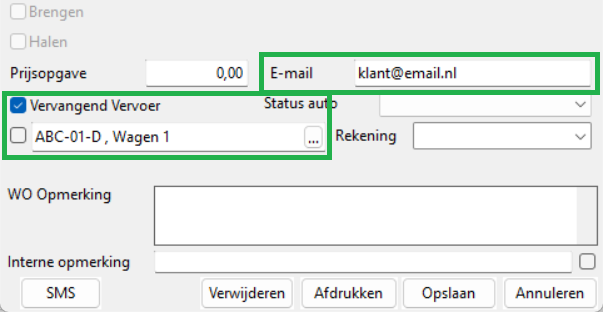
Erstelle einen Arbeitsauftrag mit einem Ersatzfahrzeug. Stelle sicher, dass die E-Mail-Adresse des Kunden
-
Wenn der Kunde das Fahrzeug abholt, gehe zum Abschnitt Ersatzfahrzeug.
-
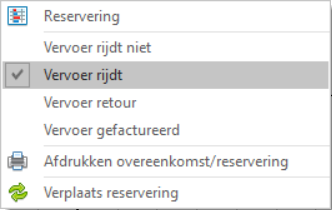
Klicke mit der rechten Maustaste auf die Fahrzeugreservierung und wähle Fahrzeug in Nutzung.
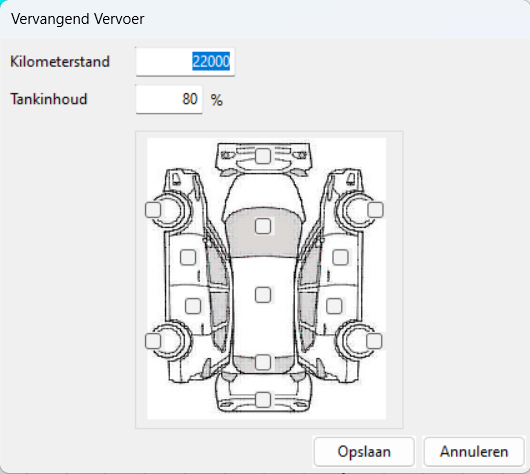
Gib den Kilometerstand, den Tankinhalt und etwaige Schäden ein.
-
Klicke erneut mit der rechten Maustaste auf die Reservierung und wähle Reservierung.
-
Überprüfe die Details und wähle Unterschrift.
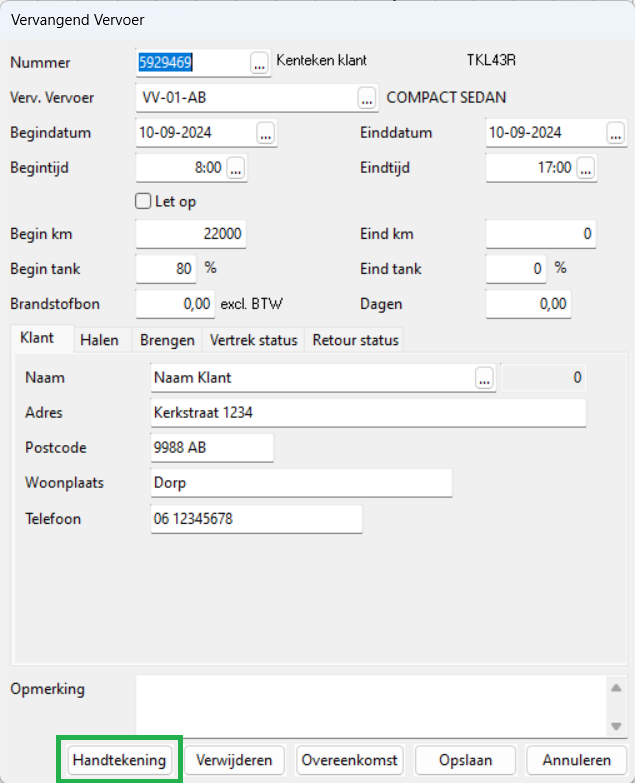
Überprüfe den Namen und die E-Mail-Adresse des Kunden.
- Wenn sie korrekt sind, klicke auf die Schaltfläche PDF an Scrive hochladen, um den Vertrag an Scrive zu senden.
- Die Dokumenten-ID und die PIN werden automatisch ausgefüllt, wenn der Vertrag korrekt von Scrive empfangen wurde.
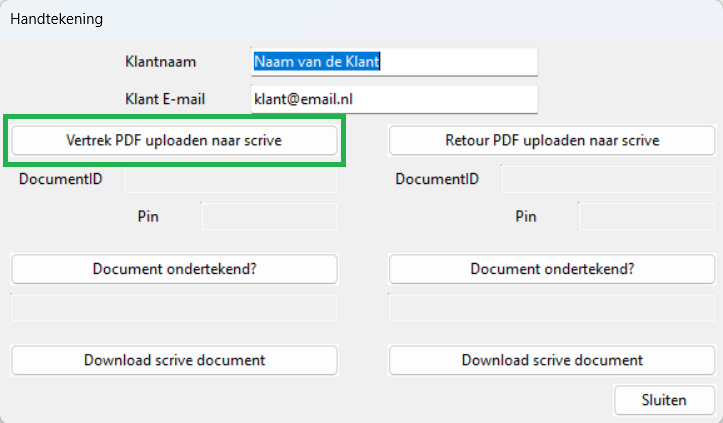
Öffne die Scrive-Website oder -App, damit der Kunde unterschreiben kann.
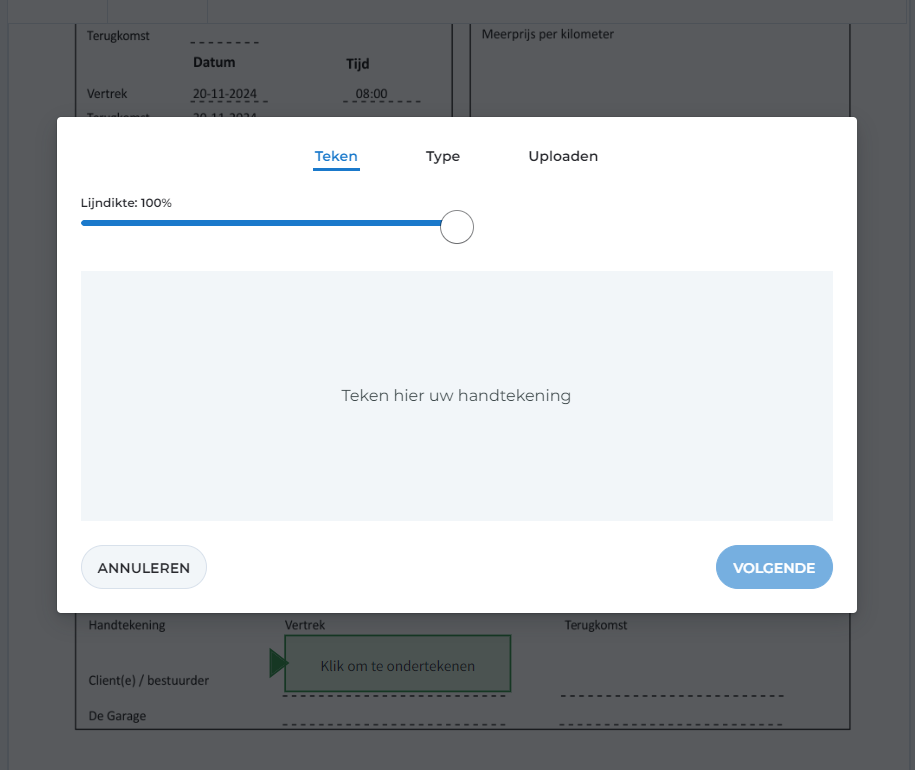
Sobald der Kunde eine gültige Unterschrift abgegeben hat, sendet Scrive den unterzeichneten Vertrag mit dem Verifizierungsdokument an den Kunden und die Werkstatt. In Plan-IT Werkstatt kannst du mit der Schaltfläche Dokument unterzeichnet? überprüfen, ob eine gültige Unterschrift vorliegt.
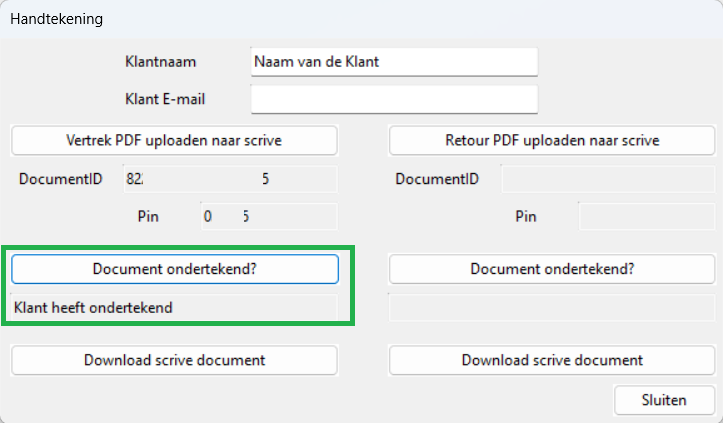 |
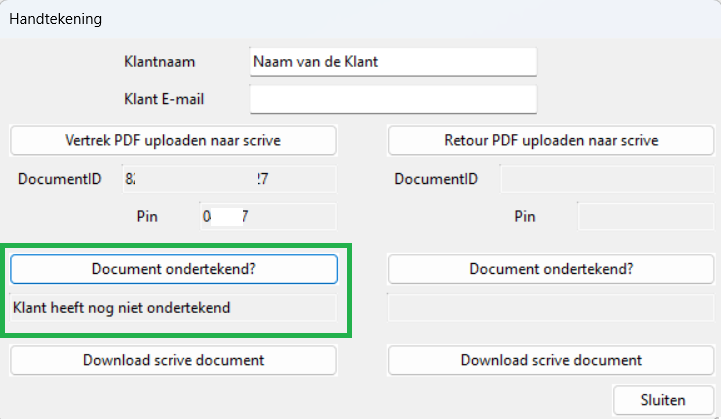 |
| Der Kunde hat eine gültige Unterschrift abgegeben | Der Kunde hat noch keine oder eine ungültige Unterschrift abgegeben |
Wenn das Ersatzfahrzeug zurückgegeben wird, kann der Vertrag auf dieselbe Weise erneut unterzeichnet werden.
Um E-Mail-Nachrichten wie Terminbestätigungen von Plan-IT Online, Plan-IT Probefahrt Web und Plan-IT Core an Kunden zu versenden, muss Plan-IT in den SPF-Eintrag des Mailservers aufgenommen werden. Dadurch wird dem Mailserver signalisiert, dass Plan-IT autorisiert ist, im Namen Ihrer Organisation E-Mails an Kunden zu senden.
Um Plan-IT diese Berechtigung zu geben, fügen Sie dem SPF-Eintrag Folgendes hinzu: include: spf.plan-it-online.com
Zum Beispiel:
v=spf1 include: spf.plan-it-online.com -all
Die Konfigurationsmöglichkeiten für das Arbeitsmenü von Plan-IT Online werden ständig erweitert:
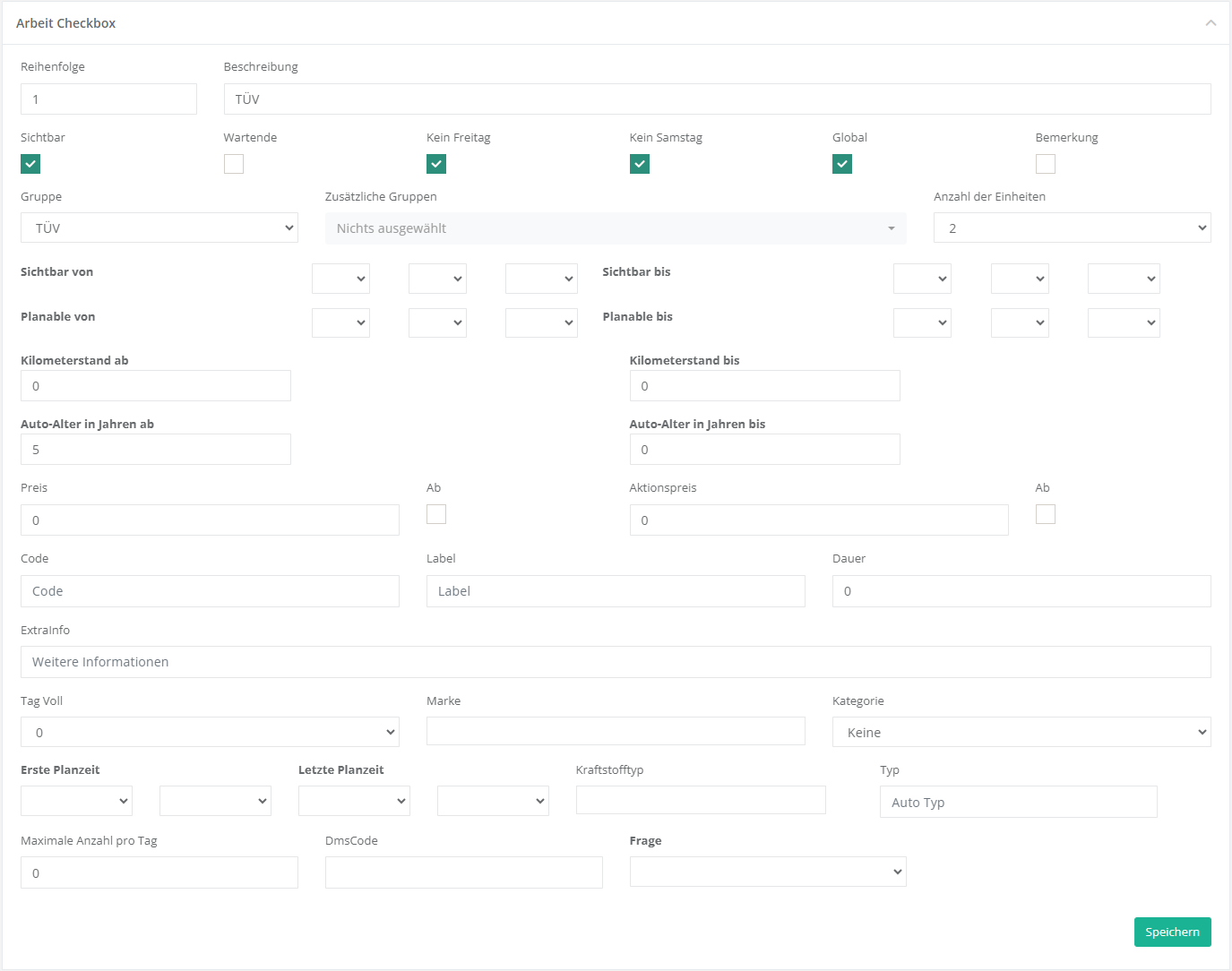
Auf dieser Seite werden die zahlreichen Konfigurationsmöglichkeiten für Aktivitäten in Plan-IT Online erläutert, sowie die Auswirkungen dieser Einstellungen.
Reihenfolge
Die Nummer der Aktivität, nach der die Aktivität sortiert werden soll. Haben mehrere Aktivitäten dieselbe Nummer, erfolgt die Sortierung alphabetisch. Es ist ebenfalls möglich, negative Zahlen einzugeben. Um eine Aktivität vor die erste mit der Reihenfolge 1 zu setzen, kann man 0 oder beispielsweise -3 verwenden.
Beschreibung
Dies ist der Titel der Aktivität.
Sichtbar
Unter der Beschreibung befindet sich eine Reihe von Kontrollkästchen. Die erste Option heißt "Sichtbar". Diese muss aktiviert sein, damit die Aktivität im Werkstattplaner erscheint. Ist sie nicht aktiviert, bleibt die Aktivität für die Kunden unsichtbar.
So lässt sich eine Aktivität temporär aus dem Planer nehmen, ohne sie zu löschen. Sie kann dann zu einem späteren Zeitpunkt einfach wieder hinzugefügt werden.
Wartende
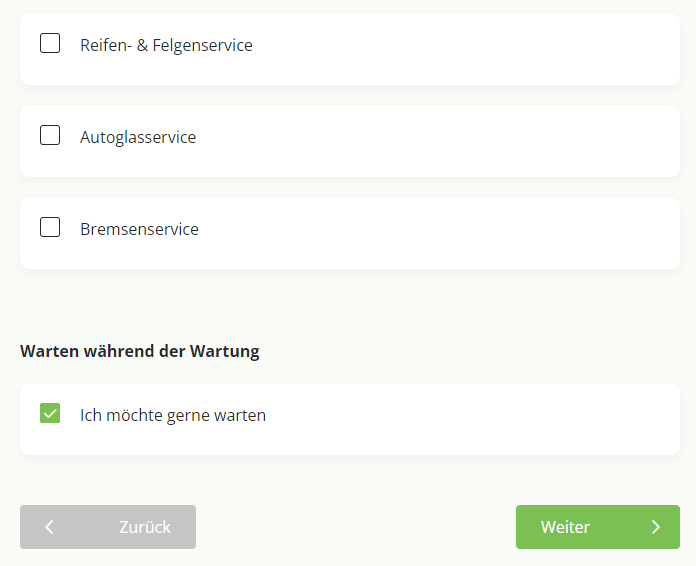
Aktivieren Sie das Kontrollkästchen "Wartende", um eine Aktivität als Warteoption zu markieren. Diese Funktion steht nur für Aktivitäten zur Verfügung, die ein Kontrollkästchen haben. Es wird empfohlen, eine Aktivität namens "Ich möchte warten" zu erstellen und diese Option zu aktivieren.
Im Workshop-Planer erscheint diese Option dann unter der Aktivitätenliste. Wählt ein Kunde diese Option, werden anstelle der üblichen bevorzugten Zeiten spezielle Wartezeiten angezeigt. Es kann auch eine maximale Anzahl von Personen festgelegt werden, die gleichzeitig warten dürfen, um die Anzahl der Wartenden zu begrenzen. Zudem gibt es die Möglichkeit, festzulegen, dass Kunden, die sich für das Warten entscheiden, die Optionen für Ersatztransporte nicht angezeigt bekommen.
Kein Freitag/Samstag
Die Auswahlmöglichkeiten "Kein Freitag" und "Kein Samstag" können markiert werden, damit Termine, die diese Optionen beinhalten, nicht für Freitage oder Samstage angesetzt werden. Der Workshop-Planer wird dann alle Freitage und Samstage als ausgebucht anzeigen, selbst wenn noch Plätze verfügbar sind.
Global
Wenn Sie die Option Global aktivieren, wird eine Aktivität nicht nur in der Einrichtung angezeigt, in der sie erstellt wurde, sondern auch in allen anderen Einrichtungen.
Dies ist besonders nützlich, wenn Sie in allen Einrichtungen die gleichen Aktivitäten anbieten möchten. Sie müssen dann nur noch die Aktivitäten in 1 Betrieb im Auge behalten. Wenn etwas an der Aktivität geändert werden muss, dann muss das nur in 1 Betrieb gemacht werden.
Bemerkung
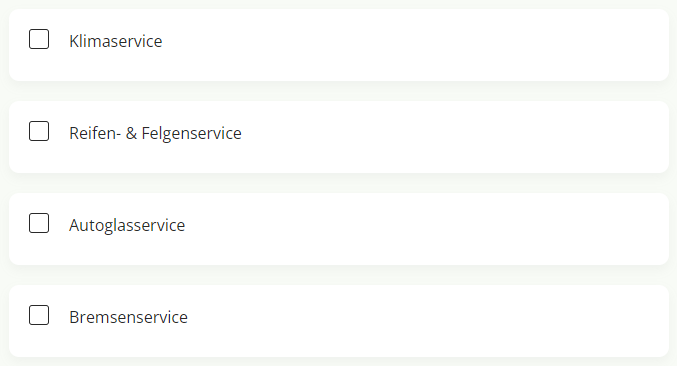
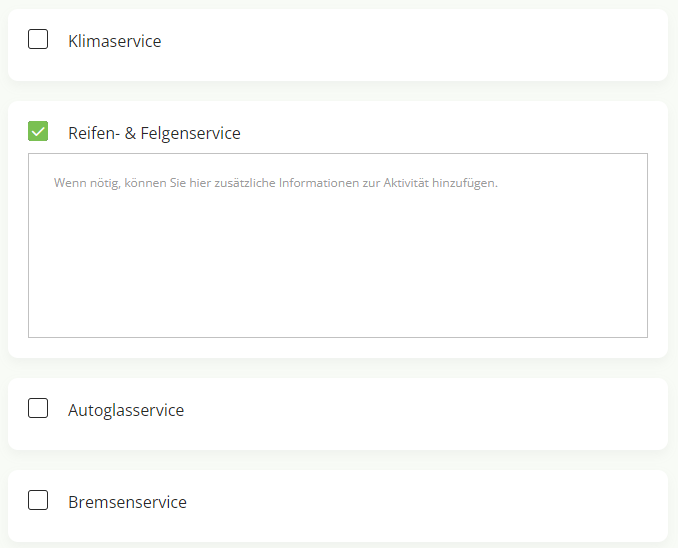
Aktivieren Sie diese Funktion, damit Kunden die Möglichkeit haben, einen Kommentar zu dieser Aktivität zu hinterlassen. Wählt ein Kunde diese Aktivität aus, erscheint ein Kommentarfeld darunter, in dem er beispielsweise eine zusätzliche Erläuterung eingeben kann.
|
Mit nicht angekreuzter Bemerkung:
|
Mit Bemerkung geprüft am:
|
Gruppe / Extra Gruppen
Im Feld Gruppe kann eine Spezialisierung für die Tätigkeit ausgewählt werden. Plan-IT Online sucht dann nur bei den Technikern in Plan-IT Werkstatt nach der Verfügbarkeit des Termins, mit denen diese eingestellte Gruppe auch verknüpft ist. So wird sichergestellt, dass Termine mit Arbeiten, die nur von einer begrenzten Anzahl von Technikern durchgeführt werden können, auch nur bei diesen Technikern eingeplant werden.
Mit dem Feld Extra-Gruppen können Sie mehr als 1 Gruppe mit einer Aktivität verknüpfen.
Anzahl der Einheiten
Geben Sie hier an, wie viel Zeit für diese Aktivität in Plan-IT Werkstatt reserviert werden muss. Die Dauer einer Einheit richtet sich nach der Größe der Blöcke im Kalender des Mechanikers in Plan-IT Werkstatt.
Sichtbar von / bis
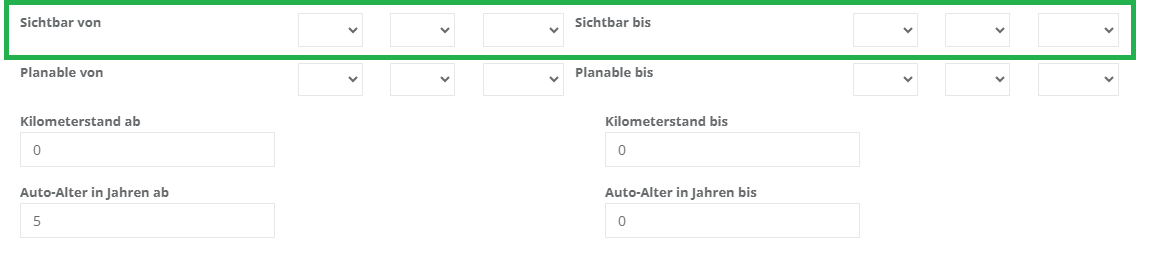
Legen Sie hier, falls gewünscht, einen Datumsbereich fest. Die Aktivität wird dann nur angezeigt, wenn der aktuelle Tag in den eingestellten Datumsbereich fällt. Andernfalls wird die Aktivität ausgeblendet. Es ist möglich, das Jahr leer zu lassen, dann wird die Aktivität jedes Jahr im gleichen Zeitraum angezeigt, z. B. für die Sommerprüfung. Es ist auch möglich, das Start- oder Enddatum leer zu lassen, so dass diese Aktivität ab dem eingegebenen Startdatum oder bis zum eingegebenen Enddatum auf unbestimmte Zeit angezeigt wird.
Dies kann z. B. verwendet werden, um saisonale Arbeit automatisch erscheinen und verschwinden zu lassen.
Planbar von / bis
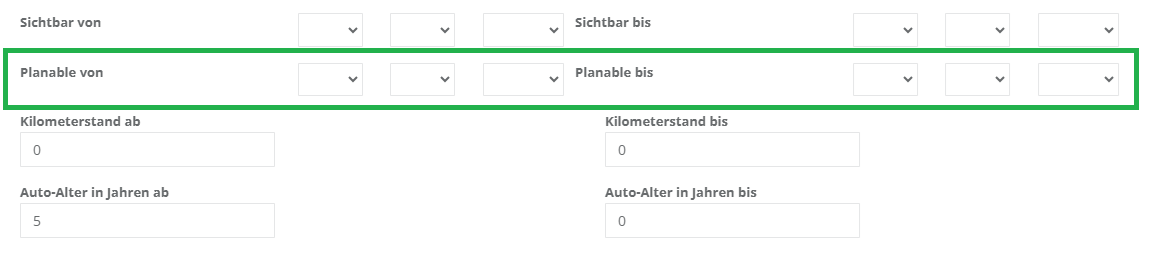
Auf Wunsch kann hier auch ein Datumsbereich angegeben werden. Damit geben Sie an, wann diese Aktivität geplant werden kann. Tage außerhalb dieses Datumsbereichs werden automatisch als nicht verfügbar angezeigt, unabhängig von der tatsächlichen Verfügbarkeit an diesen Tagen.
Kilometerstand von / bis
Geben Sie einen Kilometerstand von und einen Kilometerstand bis ein. Plan-IT Online zeigt die Aktivität dann nur an, wenn der Kilometerstand, den ein Kunde in Schritt 1 im Werkstattplaner eingibt, in den hier eingestellten Kilometerbereich fällt. Andernfalls wird die Aktivität automatisch ausgeblendet.
Wird als Kilometerstand 0 eingegeben, so wird dieser nicht für die Filterung herangezogen. Es ist möglich, nur einen Kilometerstand von oder einen Kilometerstand bis einzugeben.
Fahrzeugalter in Jahren von / bis
Falls gewünscht, kann hier ein minimales und maximales Alter des Fahrzeugs eingegeben werden. Diese Aktivität wird dann nur angezeigt, wenn das Auto des Kunden in den hier eingegebenen Bereich fällt.
Sie können auch nur ein Mindestalter oder nur ein Höchstalter des Fahrzeugs eingeben.
Das Baujahr des Fahrzeugs wird bei der niederländischen RDW abgefragt. Daher funktioniert diese Option nur im niederländischen Planer.
Preis
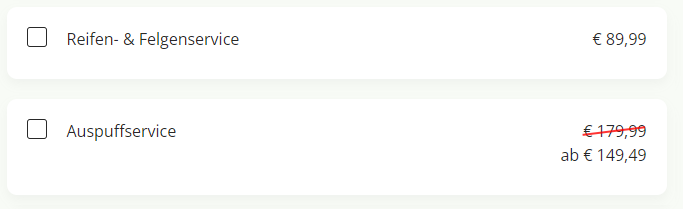
Hier kann ein Preis für die Aktivität eingegeben werden. Der eingegebene Preis wird dann hinter der Aktivität angezeigt. Aktivieren Sie die Option von, um den Preis als Startpreis anzuzeigen.
Neben dem Preis kann auch ein Rabattpreis eingegeben werden, falls gewünscht. Der ursprüngliche Preis wird dann durchgestrichen und der Rabattpreis daneben gesetzt. Auch hier kann die Option Von angekreuzt werden.
Code / Label
In das Feld Code kann ein Attribut eingegeben werden, das ein API-Builder verwenden kann, um Aktionen mit dieser Aktivität zu verknüpfen. Der Code muss eindeutig sein, d. h. derselbe Code kann nicht für zwei verschiedene Aktivitäten verwendet werden.
In das Feld Bezeichnung kann ein Attribut eingegeben werden, das von der API verwendet werden kann, um Aktionen mit einer Gruppe von Aktivitäten mit der gleichen Bezeichnung zu verknüpfen. Die gleiche Bezeichnung kann also für mehrere Aktivitäten verwendet werden.
Dauer
Im Feld Dauer können Sie angeben, wie lange die Aktivität in Minuten dauern wird. Diese Zeitspanne wird verwendet, um Webentwicklern über die API mitzuteilen, wie viel Zeit für diese Aktivität reserviert werden soll.
ExtraInfo
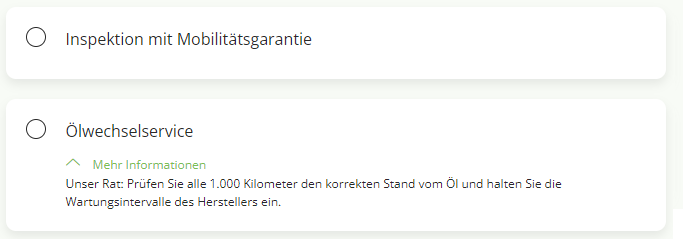
In das Feld ExtraInfo kann eine zusätzliche Erklärung für die Aktivität eingegeben werden. Neben der Aktivität wird dann ein Symbol mit einem i angezeigt. Wenn ein Kunde mit der Maus darüber fährt, erscheint der hier eingegebene Text in einem Pop-up-Fenster.
Tag Voll
Stellen Sie hier ein, wie viele Arbeitstage für einen Termin, in dem diese Aktivität ausgewählt ist, standardmäßig geschlossen sein sollen. Bei der Auswahl eines Termins zeigt der Planer dann die hier eingestellte Anzahl von Arbeitstagen als voll an, unabhängig davon, ob noch eine Verfügbarkeit besteht.
Marke
Hier kann eine Marke ausgewählt werden. Die Aktivität wird dann nur angezeigt, wenn die Marke des Fahrzeugs, dessen Kennzeichen der Kunde eingegeben hat, mit der hier eingestellten Marke übereinstimmt. Wenn der Kunde das Kennzeichen einer anderen Automarke eingegeben hat, wird diese Aktivität ausgeblendet.
Kategorie
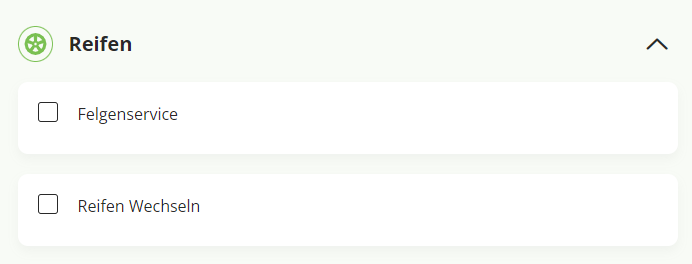
Hier können Sie eine Kategorie für Checkbox-Aktivitäten wählen. Aktivitäten mit denselben eingestellten Kategorien werden in einem Untermenü zusammen angezeigt.
API-Ersteller können auch die CategoryId verwenden, um bestimmte Aktivitäten zu kategorisieren.
Erste/ Letzte Planzeit
Hier kann eine Planungszeit eingestellt werden. Wenn ein Kunde diese Aktivität auswählt, kann bei der Auswahl einer Zeit für den Termin keine frühere / spätere Zeit als diese konfigurierte Planzeit gewählt werden, unabhängig davon, ob vor / nach dieser Zeit noch eine Verfügbarkeit besteht.
Kraftstofftyp
Falls gewünscht, wählen Sie hier eine Kraftstoffart aus. Der Vorgang wird dann nur angezeigt, wenn das Fahrzeug, dessen Kennzeichen der Kunde eingegeben hat, diese Kraftstoffart hat. Ansonsten wird der Vorgang nicht angezeigt. Wenn hier nichts ausgewählt wird, wird nicht gefiltert.
Typ
Hier kann ein bestimmtes Fahrzeugmodell eingegeben werden. Die Wirksamkeit wird nur dann angezeigt, wenn das Modell des Fahrzeugs, dessen Kennzeichen der Kunde eingegeben hat, dieser Anforderung entspricht. Es können mehrere Modelle angegeben werden, getrennt durch ein Semikolon.
Maximale Anzahl pro Tag
Falls gewünscht, kann hier eine maximale Anzahl von Terminen pro Tag eingegeben werden. Wenn diese Höchstzahl für einen bestimmten Tag erreicht ist, wird dieser Tag für Kunden, die diese Aktivität auswählen, als voll angezeigt, unabhängig von der Verfügbarkeit für diesen Tag.
Dies gilt nur für die Online-Termine, bei denen Aktivitäten mit einer maximalen Anzahl pro Tag ausgewählt wurden. Termine, die außerhalb des Online-Workshop-Planers vereinbart wurden, sind hiervon nicht betroffen.
DmsCode
Ein Autoline-Arbeitscode(L_) oder Menücode. Damit kann ein Arbeitsauftrag direkt in Autoline erstellt werden.
Frage
Wählen Sie die Frage, die angezeigt werden soll, wenn ein Kunde die Aktivität auswählt. Der Kunde muss die Frage beantworten, um einen Termin zu vereinbaren.
Um die Schnittstelle mit Carloop zu aktivieren, gehen Sie über System zu Verknüpfungen und dann zur Registerkarte Carloop:
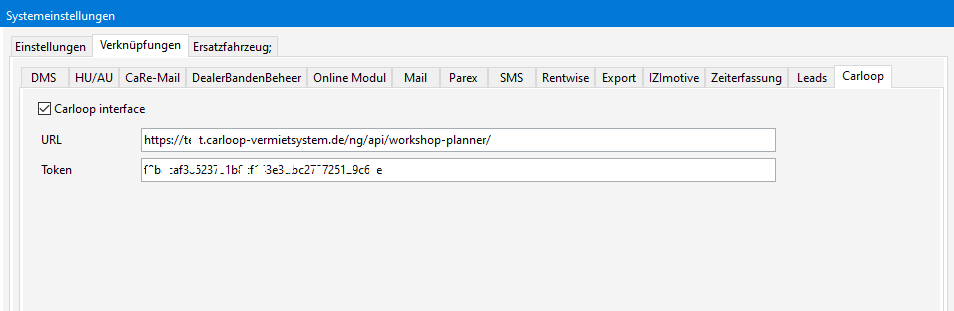
Die URL und Token werden Sie von Carloop bekommen.
Wenn die Verbindung besteht, verwendet Plan-IT die Ersatzwagen von Carloop.
Plan-IT zeigt nur die verfügbaren Ersatzwagen in Carloop an:
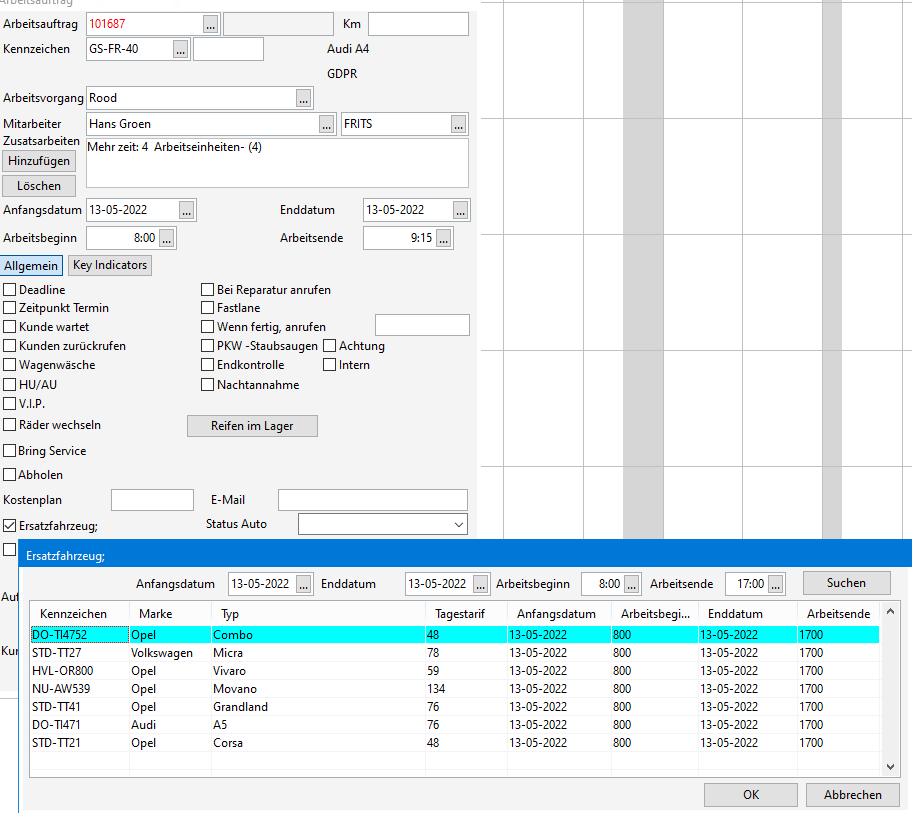
Wählen Sie einen Ersatzwagen und Plan-IT reserviert diesen Ersatzwagen über die API in Carloop.
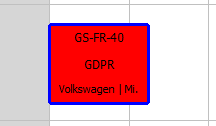
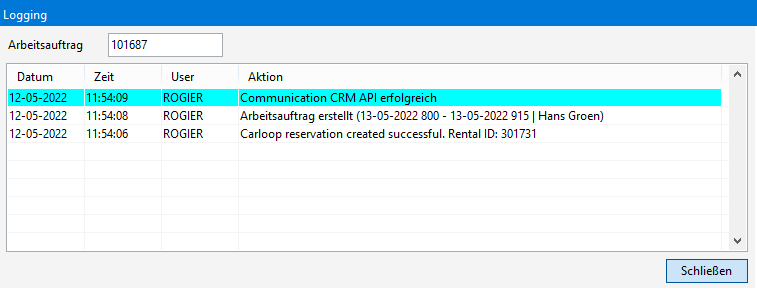
Im Protokoll können Sie genau nachsehen, was passiert ist.
Wird ein Arbeitsauftrag in Plan-IT auf einen anderen Tag verschoben, wird auch der Ersatzwagen in Carloop berücksichtigt.
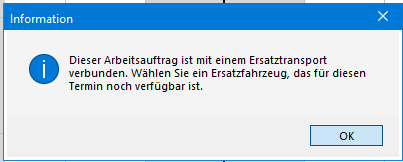
Sie wählen dann einen Ersatzwagen Ihrer Wahl.
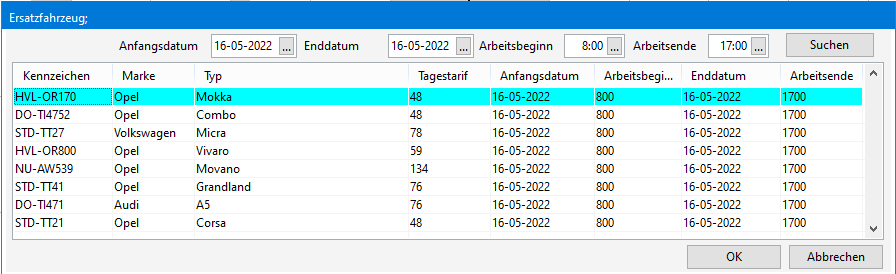
In der Protokollierung sehen Sie, dass der alte Ersatzwagen freigegeben und der neue Ersatzwagen reserviert ist.
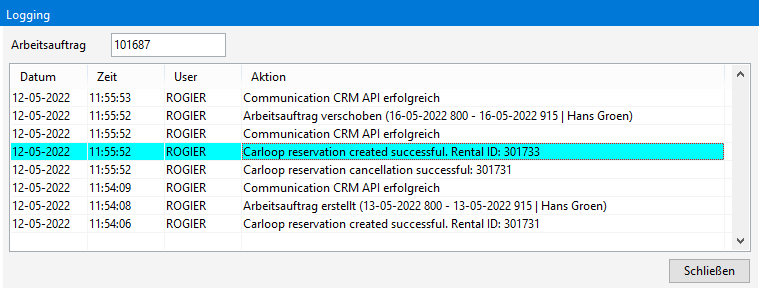
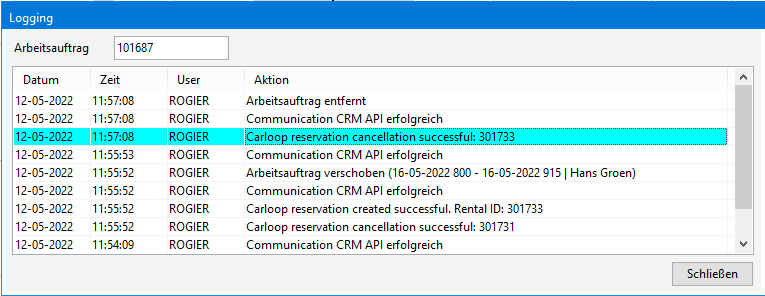
Auch wenn Sie einen Arbeitsauftrag löschen, implementiert Plan-IT die Stornierung in Carloop.
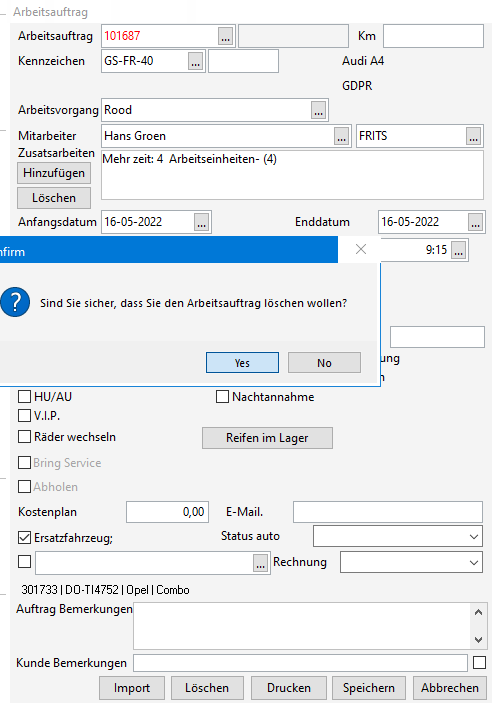
Dies ist auch im Protokoll zu finden:
Bitte kontaktieren Sie Plan-IT, damit wir Ihre Lizenz anpassen können, damit die neue Version heruntergeladen werden kann.
Da diese neue Version eine völlig neue Laufzeit hat, ist es wichtig, dass Sie diese neue Update-Prozedur zuerst vollständig lesen, bevor Sie das Update starten. Aus diesem Grund haben wir dieses Update hinter eine Lizenz gestellt.
- Alle Benutzer müssen Plan-IT Werkstatt schließen.
- Alle mit Plan-IT Werkstatt verknüpften Aufgaben müssen gestoppt werden (Wincar-Verknüpfung, Autoline-Verknüpfung, Maintenace.exe, etc.)
- Erstellen Sie eine Kopie des gesamten Plan-IT Werkstatt-Ordners
(als Backup für den Fall, dass etwas schief geht, aber auch als zusätzliche Kontrolle, ob noch jemand Plan-IT Werkstatt geöffnet hat. Sie können keine Kopie erstellen, wenn es noch Benutzer in Plan-IT Werkstatt gibt) - Melden Sie sich auf dem Server an, auf dem Plan-IT Werkstatt installiert ist (nicht über das Netzwerk). Klicken Sie mit der rechten Maustaste auf die Verknüpfung Plan-IT Werkstatt (oder auf die planbord.exe im Ordner Plan-IT Programme) und wählen Sie die Option Als Administrator ausführen.
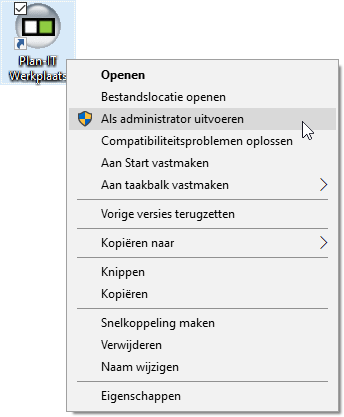
- Melden Sie sich mit einem Benutzerkonto mit Master-Rechten an, klicken Sie dann in der Menüleiste auf System und wählen Sie die Option Auf neue Version prüfen.
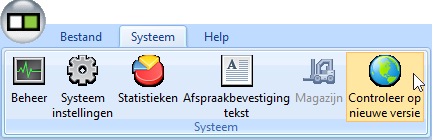
- Laden Sie die neue Version herunter. Dies kann eine Weile dauern, da es sich um ein großes Update handelt. Bitte haben Sie Geduld und schließen Sie das Update nicht.
- Wenn der Download abgeschlossen ist, bestätigt das Update-Fenster, dass das Update korrekt installiert wurde.
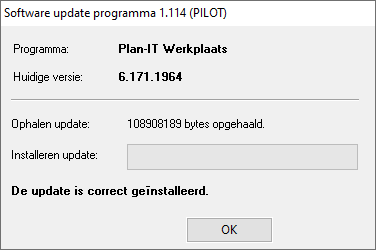
- Warten Sie weitere 10 Sekunden und klicken Sie dann auf die Schaltfläche OK. Plan-IT Werkstatt wird nun ein Skript starten, das die neue Runtime entpackt und die alte Runtime bereinigt. Lassen Sie dies nun abschließen.

- Wenn auch dies abgeschlossen ist und sich das Fenster geschlossen hat, muss Plan-IT Werkstatt erneut als Administrator gestartet werden. Plan-IT Werkstatt wird nun die Aktualisierung der Datenbank durchführen.
- Wenn das geschehen ist, erscheint das Anmeldefenster und das Update selbst ist fertig. Prüfen Sie nun, ob alles richtig funktioniert.
- Dann müssen Sie auf jedem Terminalserver oder jeder Workstation Plan-IT Werkstatt 1 mal als Administrator starten. (Plan-IT erhält temporär die Rechte, die neuen dll's auf den Workstations zu installieren, auf denen es eingesetzt wird. Wenn Sie mit Terminalservern arbeiten, muss dies auf jedem TS, auf dem Plan-IT Werkstatt verwendet wird, einmal durchgeführt werden).
- Wenn Sie irgendwo Tasks für z.B. die Autoline-Anbindung (firedeamon-Dienste) laufen haben, muss Plan-IT Werkstatt auch auf diesem Server als Administrator gestartet werden.
- Sie können dann die Aufgaben erneut starten.
Die Aktualisierung ist nun erfolgreich abgeschlossen.
Führen Sie die folgenden Schritte aus, um einem Partner Zugriff auf Ihre Plan-IT-Daten zu gewähren:
- Rufen Sie https://www.plan-it-online.com auf und melden Sie sich mit Ihren Anmeldedaten an
- Klicken Sie im Menü auf der linken Seite auf die Option Identifiants API, und wählen Sie die Option Website API oder CRM API
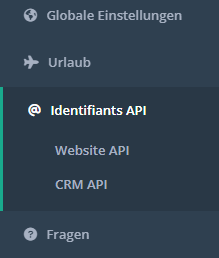
Wählen Sie Website API, um dem Partner Zugang zu den Funktionen von Plan-IT Online zu geben, um einen individuellen Planer/Layout zu erstellen.
Wählen Sie CRM API, um dem Partner die Daten von Plan-IT Werkstatt zur Verfügung zu stellen.
- Wählen Sie im rechten Teil des Fensters im Feld Partner den bevorzugten Partner aus, dem Sie Zugriff auf Ihre Daten gewähren möchten.
- Im Feld Beschreibung können Sie etwas für sich selbst eingeben, um diesen Partner zu erkennen.
- Wenn Sie alles wie gewünscht eingegeben haben, klicken Sie auf die Schaltfläche Speichern.
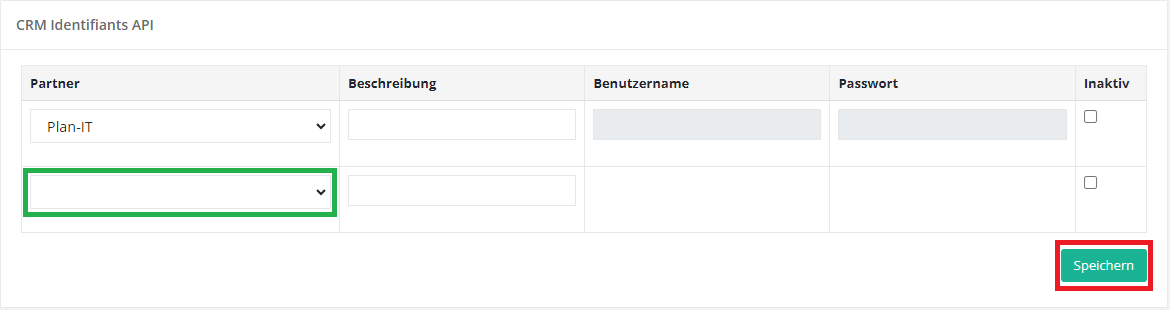
Der Partner wird hinzugefügt, und es werden ein Benutzername und ein Passwort generiert.
Geben Sie diese Daten an den Partner weiter.
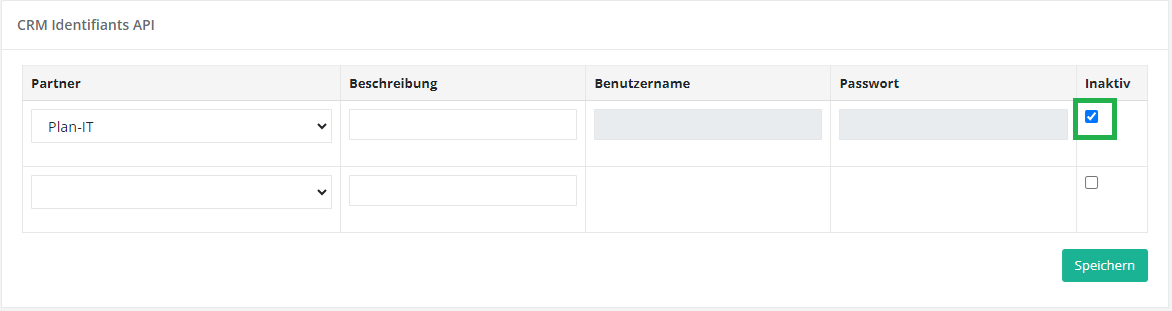
Wenn Sie nicht mehr möchten, dass der Partner Zugriff auf die Plan-IT Online-Daten hat, weil z.B. die Zusammenarbeit beendet ist, dann setzen Sie ein Häkchen in das Feld mit der Option Inaktiv.
Neben einer ganzen Reihe von Importformaten von DMS-Systemen verfügt Plan-IT Werkstatt auch über ein Standard-Importformat. Wenn Sie sich vergewissern, dass Ihre Datei die Bedingungen erfüllt, können Sie Ihre Kunden und Registrierungsnummern in Plan-IT importieren.
Im Folgenden wird beschrieben, welche Bedingungen die Datei erfüllen muss und wie sie funktioniert:
- Die Importdatei muss Plan-IT.csv heißen und Felder enthalten, die durch ein ; (Semikolon) getrennt sind.

Alle Felder müssen in diesem Format und in genau dieser Reihenfolge vorhanden sein:
Kenteken (amtliches Kennzeichen)
Autotyp (Fahrzeugtyp)
DMS ID (Kundennummer)
Titel (Titel)
Naam (Name)
Straat (Straße)
Huisnummer (Hausnummer)
Postcode (Postleitzahl)
Stad (Stadt)
Telefoon (Telefonnummer, vorzugsweise mobil)
E-Mail (E-Mail Adresse)
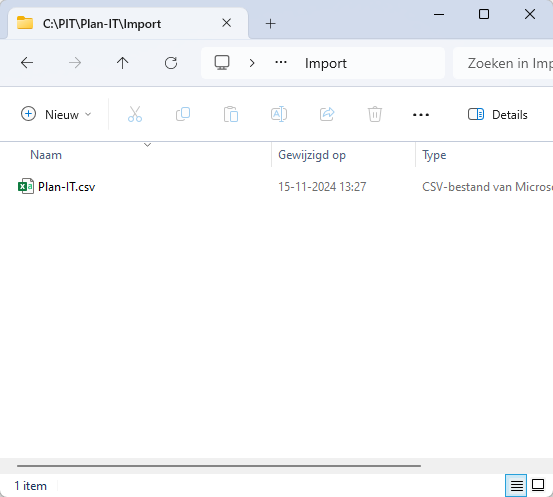
- Die Datei muss sich in dem Ordner Plan-ITImport befinden. Wenn dieser Ordner noch nicht vorhanden ist, können Sie ihn erstellen.
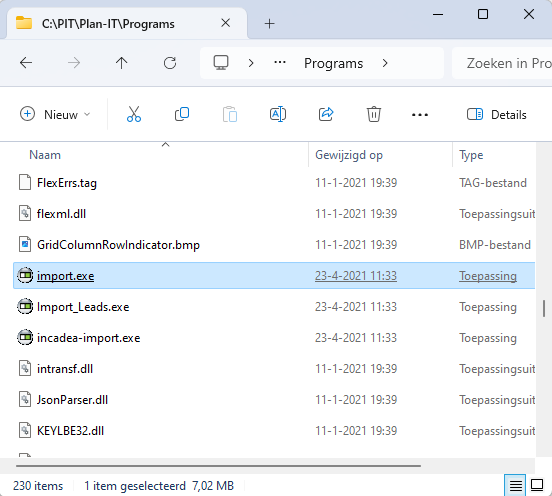
- Gehen Sie dann in den Ordner Plan-ITPrograms und führen Sie das Programm Import.exe aus.
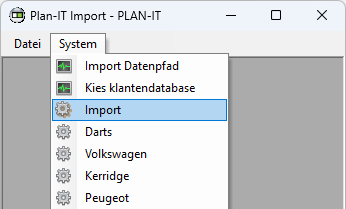
- Klicken Sie in der Menüleiste auf die Option System und wählen Sie die Option Import.
Der Import wird nun ausgeführt und Ihr Kunden- und Registrierungsnummerndatum wird in Plan-IT importiert. Sie können dies so oft tun, wie Sie möchten. Wenn Sie die Datei also regelmäßig mit neuen Kunden und Änderungen aktualisieren, werden diese mit dem nächsten Import in Plan-IT verarbeitet.
In Plan-IT ist es möglich, die wichtigsten Daten zu exportieren. Denken Sie an Arbeitsauftragsinformationen, freie Tage, Kalenderdaten, Ersatzwagen-Termine und Belegungsdaten.
Dies kann mit dem Programm Export.exe geschehen:
- Öffnen Sie ein Windows Explorer-Fenster (Windows key
.png) + E)
+ E) - Navigieren Sie zum Ordner Plan-ITProgram
- Doppelklicken Sie auf Export.exe, um das Programm zu starten.

Sie können Export.exe Parameters übergeben:
Parameter 1: Anfangsmonat
Parameter 2: Endmonat
Parameter 3: Jahr
Parameter 4: Datentyp
0 = Andere Daten
1 = Belegung
2 = Kapazitätsprozentsatz
3 = Mehr und weniger Zeit
4 = Ersatzwagenaufträge
5 = Pinboard
6 = Systemeinstellungen
7 = Mitarbeiter
8 = Reservierungen
9 = Belegung eines Zeitraums
10 = Benutzer
Der minimale Export beträgt 1 Monat.
Wenn Sie z. B. den März 2018 exportieren möchten, erstellen Sie eine Verknüpfung mit der Export.exe wie folgt:
export.exe 3 3 2018 0

Wenn Sie auf die Verknüpfung doppelklicken, werden mehrere XML-Dateien erzeugt (KALENDER.XML, VERVANGENDVERVOER.XML, VRIJEDAGEN.XML, WERKORDERS.XML).
Diese XML-Dateien werden im Ordner Plan-ITData abgelegt.

Wenn Sie den Beruf von Januar bis Juni 2017 exportieren möchten, konfigurieren Sie die Verknüpfung Export.exe wie folgt:
Export.exe 1 6 2017 1

Die Datei BEZETTING.XML wird im Ordner Plan-ITData abgelegt.

Leads sind potenzielle zukünftige Werkstattbesuche. Indem Sie den Hinweisen nachgehen, erhöhen Sie die Wahrscheinlichkeit, dass sie zu einem Werkstattbesuch führen.
Denken Sie zum Beispiel an Sommerreifen mit geringer Profiltiefe, die Sie beim Austausch im Winter entdecken. Durch das Anlegen eines Leads zeigt Plan-IT eine Erinnerung an, dass die Sommerreifen beim nächsten Besuch des Kunden in der Werkstatt ausgetauscht werden müssen (Arbeitsauftrag).
Wenn kein Werkstattbesuch geplant ist, bevor der Hinweis relevant wird, zeigt Plan-IT den Hinweis automatisch an. Sie können dann aktiv mit dem Kunden Kontakt aufnehmen, um ihn über den möglichen Reifenwechsel zu informieren, bevor es Zeit für den Sommerreifenwechsel ist.
Das bringt nicht nur zusätzliche Einnahmen, sondern auch einen zufriedenen Kunden. Denn Sie denken mit dem Kunden mit.
Aktivieren von Leads
- Klicken Sie in der Menüleiste auf die Option System
- Wählen Sie die Option Systemeinstellungen
- Gehen Sie in der ersten Reihe der Registerkarten auf Verknüpfungen
- Gehen Sie dann in der zweiten Reihe der Registerkarten zu Leads
- Setzen Sie ein Häkchen in das Kästchen Leads aktivieren, um die Leads-Funktion zu aktivieren
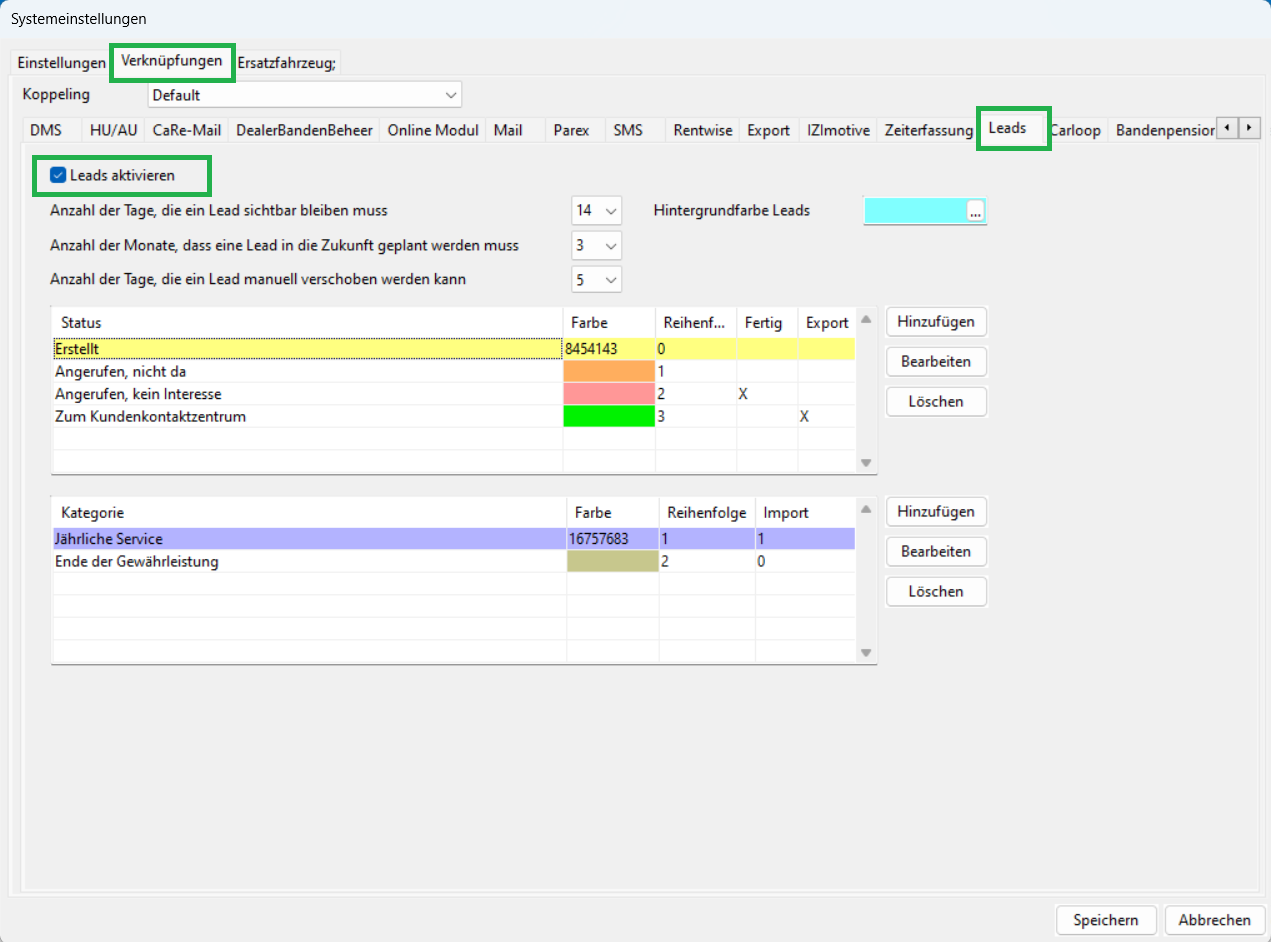
Dann gibt es die folgenden Optionen:
- Anzahl der Tage, die ein Lead sichtbar bleiben muss
Geben Sie an, wie viele Tage im Voraus ein Lead in der Leads-Seitenleiste erscheinen soll. Sie haben dann so viele Tage Zeit, den Lead zu bearbeiten. - Anzahl der Monate, das eine Lead in der Zukunft geplant werden muss
Wenn Sie einen neuen Lead erstellen, wird das Datum automatisch entsprechend dieser konfigurierten Anzahl von Monaten ab dem Enddatum des Arbeitsauftrags eingetragen. - Anzahl der Tage, die ein Lead manuell verschoben werden kann
Das Enddatum eines Vorgangs wurde mit Bedacht gewählt. Es ist also nicht dazu gedacht, einen einmal erstellten Lead ständig zu verschieben. Mit dieser Einstellung können Sie die Anzahl der Tage begrenzen, die ein Vorhalt auf ein anderes Datum verschoben werden kann. - Hintergrundfarbe Leads
Wählen Sie eine Hintergrundfarbe für die Seitenleiste, in der die Leads angezeigt werden sollen.
Status erstellen
Einem Lead auf der Plantafel kann ein Status zugewiesen werden. Sie können vollständig konfigurieren, welche Status Sie verwenden möchten. Der Status wird auf der Plantafel mit einem kleinen Quadrat auf dem Lead angezeigt:

Sie können so viele Status erstellen, wie Sie möchten, aber stellen Sie sicher, dass es mindestens 1 Status gibt, bei dem die Option Bereitschaft aktiviert ist, und 1, bei dem die Option Export aktiviert ist:
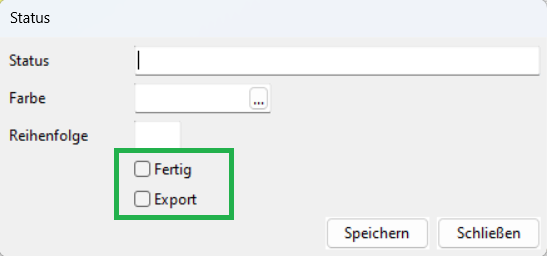
Fertig
Manchmal führt ein Lead nicht zu einem Arbeitsauftrag, wenn der Lead bearbeitet wird. Wenn Sie die Option Fertig aktivieren, können Sie einen Status erstellen, der dafür sorgt, dass der Lead verschwindet. (Der Lead wird dann auch nicht in den Export aufgenommen).
Export
Leads, die abgelaufen sind, aber noch nicht den Status „Fertig“ haben (also Leads, die nicht rechtzeitig bearbeitet wurden), können exportiert werden. Nach dem Export werden die Leads in einen Status geändert, bei dem die Option Export aktiviert ist. Dadurch wird sichergestellt, dass die Leads nicht in den nächsten Export einbezogen werden.
Der Status Export ist für Benutzer in Plan-IT nicht sichtbar, die Leads werden von Plan-IT auf diesen Status gesetzt.
Kategorien anlegen
Kategorien sind ähnlich wie die Hauptvorgänge für Arbeitsaufträge in Plan-IT: Sie bestimmen die Hintergrundfarbe des Vorlaufs. Auf diese Weise können Sie Leads übersichtlich in Gruppen einteilen.
Sie können so viele Kategorien anlegen, wie Sie möchten.
Wichtig zu erwähnen ist bei den Kategorien die Importoption. Denn Sie können Leads in Plan-IT importieren.
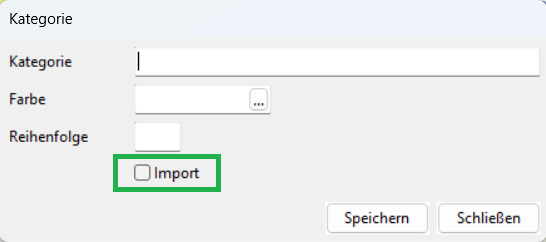
Auf diese Weise können Sie eine ganze Reihe von Leads aus der Marketingabteilung importieren, die von der Einrichtung bearbeitet werden müssen. Wenn die Kategorie mit einer Kategorie in Plan-IT übereinstimmt, für die beim Importieren die Option Import aktiviert ist, erhält der Lead automatisch die richtige Farbe.
Eine zusätzliche Funktion ist, dass Kategorien, bei denen die Option Import aktiviert ist, von den Benutzern in Plan-IT nicht geändert werden können.
Es ist auch nicht möglich, eine Kategorie auszuwählen, bei der die Importoption für manuell erstellte Leads aktiviert ist.
Es gibt also eine klare Trennung zwischen importierten Leads und manuell erstellten Leads.
Leads auf der Plantafel
Wenn Sie die Option Leads aktivieren, erscheint rechts von der Plantafel eine neue Seitenleiste, in der alle relevanten Leads angezeigt werden.
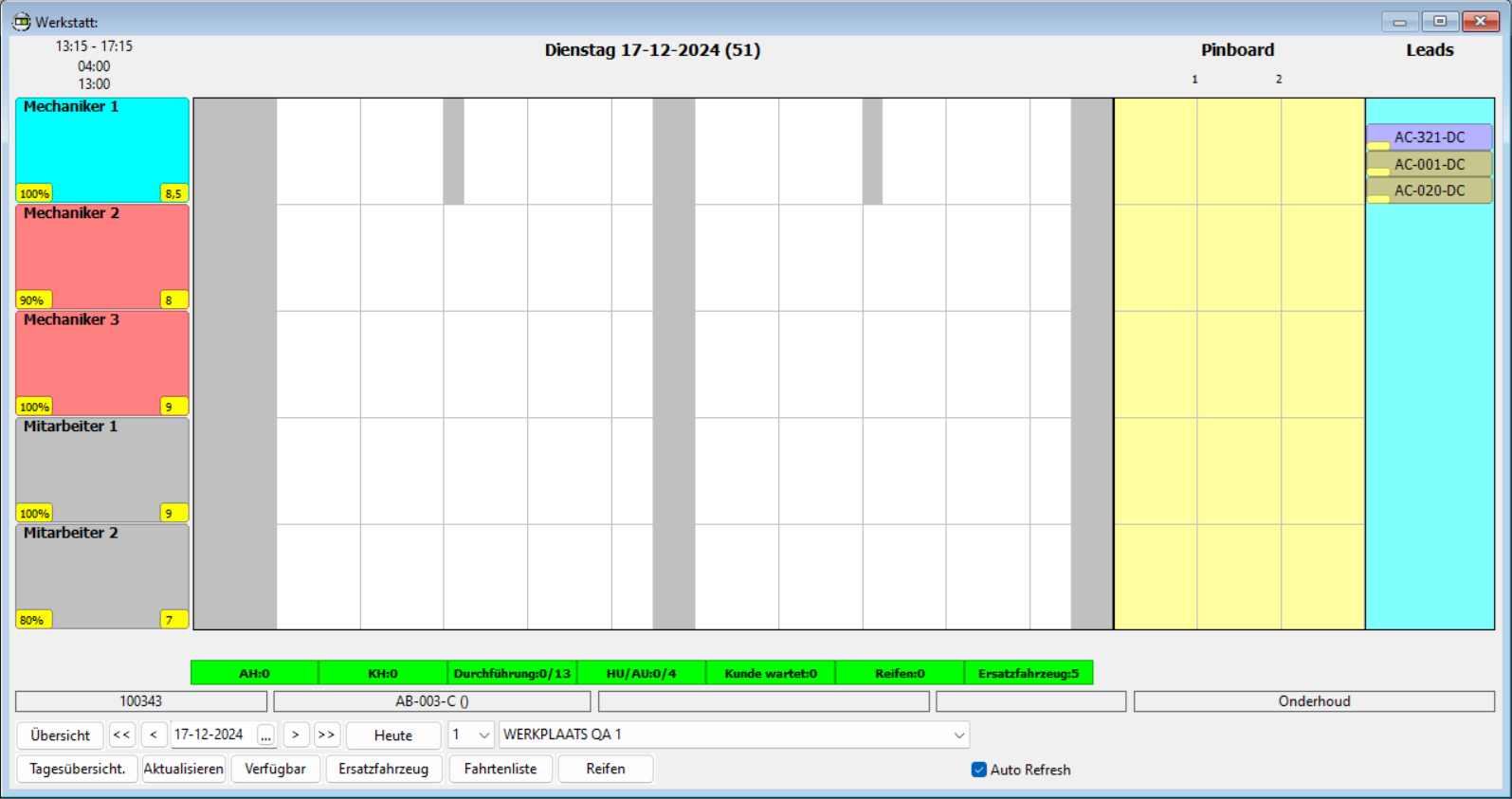
Wenn Sie mit der rechten Maustaste auf einen Lead klicken, können Sie ihn öffnen und die Details anzeigen.
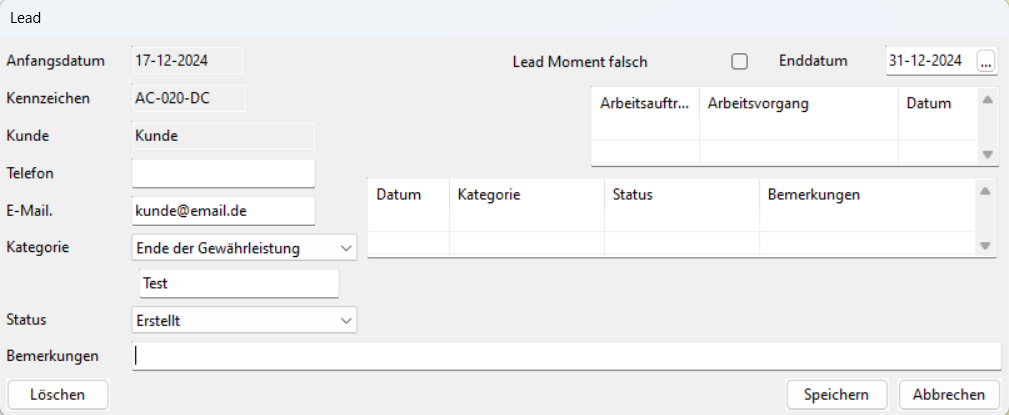
Einen neuen Lead erstellen
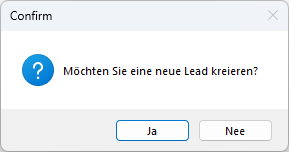
Wenn Sie den Status eines Arbeitsauftrags auf „Fertig“ oder „Abgeholt“ setzen, prüft Plan-IT, ob für die Registriernummer im Arbeitsauftrag ein Lead existiert. Ist dies nicht der Fall, erscheint ein Pop-up-Fenster mit der Frage, ob Sie einen neuen Lead anlegen möchten.
Wenn Sie den Kunden darüber informiert haben, dass das Profil der Reifen gerade noch ausreicht, um z. B. die TÜV-Prüfung zu bestehen, diese aber bald ausgetauscht werden müssen, können Sie dafür einen Hinweis erstellen (eine Erinnerung, damit dies beim nächsten Besuch nicht vergessen wird, oder wenn der Besuch nicht stattfindet, können Sie den Kunden kontaktieren, um einen Termin für den Reifenwechsel zu vereinbaren). In der oberen rechten Ecke des Hinweisfensters können Sie das Enddatum in das Datum ändern, an dem Sie erwarten, dass der Kunde wiederkommen muss, um die Reifen ersetzen zu lassen. Wenn dieser Hinweis relevant wird, wird er in der Seitenleiste rechts neben der Plantafel angezeigt.
Eine andere Möglichkeit, Leads zu erstellen, ist der Import.
Leads einführen
Es ist auch möglich, Leads in Plan-IT zu importieren (zum Beispiel durch die Marketingabteilung). Denken Sie an Situationen wie TÜV-Tests, Reifenwechsel oder regelmäßige Wartungen. Sie können Leads in Ihren Betrieb importieren, die innerhalb eines bestimmten Zeitraums bearbeitet werden müssen.
Bei der Terminvergabe prüft Plan-IT automatisch, ob für das Kennzeichen ein Lead vorhanden ist und meldet dies ebenfalls. Auf diese Weise bleiben nur die Leads übrig, für die noch kein Termin angelegt wurde. Diese können dann durch die Wiedervorlage kontaktiert werden. Letztendlich führen diese Leads zu einem Arbeitsauftrag oder der Kunde hat kein Interesse mehr.
Um Leads in Plan-IT importieren zu können, legen Sie einen Ordner Leads innerhalb des Ordners Plan-IT an. Erstellen Sie dann eine Datei mit dem Namen Lead.csv in diesem neuen Ordner:
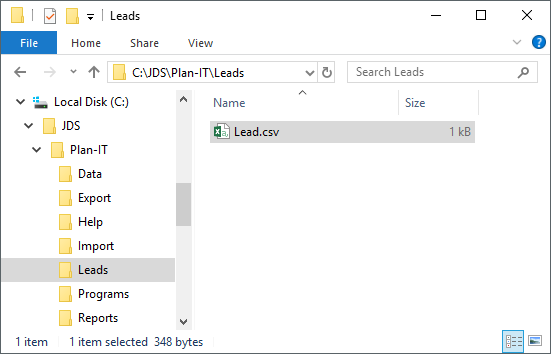
Die Datei muss als solche gefüllt werden:

Geben Sie der Datei die folgenden Felder, getrennt durch ein ; Semikolon:
Registrierungsnummer
Stichtag
Nummer der Plan-IT-Niederlassung
Nachname
Telefon-Nr.
Projekt (Kategorie)
Bemerkung
Sie können dann den Import durchführen, indem Sie in den Ordner Plan-ITPrograms gehen und auf die Datei Import_Leads.exe doppelklicken. Alle Leads in der Datei Lead.csv werden dann in Plan-IT importiert.
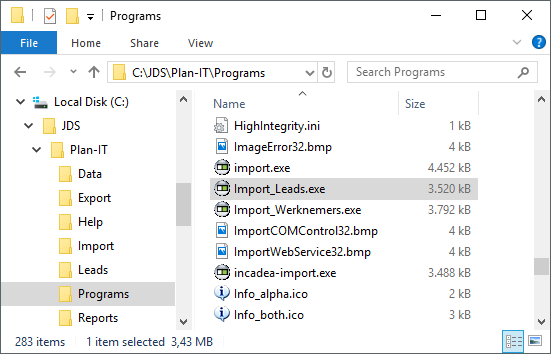
Abgelaufene Leads exportieren
Leads, die vor Ablauf der Frist nicht weiterverfolgt werden, verschwinden aus der Seitenleiste neben dem Fenster der Plantafel. Eine andere Abteilung, z. B. Ihr Kundenkontaktzentrum, muss die Leads dann noch bearbeiten. Um dies zu ermöglichen, können Sie alle abgelaufenen Leads einfach exportieren.
Starten Sie dazu das Programm Export_Leads.exe, das sich im Ordner Plan-ITPrograms befindet:
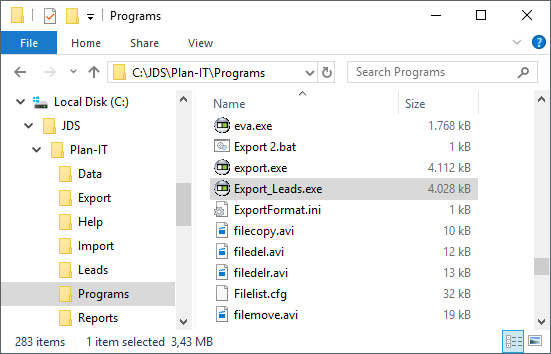
Wenn Sie dieses Programm ausführen, erzeugt Plan-IT die Datei Leadsexport.csv im Ordner Plan-ITLeads, und Plan-IT ändert den Status aller exportierten Leads auf den Status exportiert. Dadurch wird verhindert, dass die Leads beim nächsten Aufruf des Programms Export_Leads.exe in einen weiteren Export einbezogen werden.
Es ist Aufgabe der Organisation, die exportierten Leads weiterzuverfolgen. Die Datei Leadsexport.csv hat ein bestimmtes Layout und kann z. B. in Microsoft Excel geöffnet werden.
Die Datei muss gelöscht werden, nachdem sie von der Organisation bearbeitet wurde. Wenn Sie die Datei nicht löschen und einen weiteren Export durchführen, erzeugt Plan-IT eine zweite Datei mit dem Exportdatum im Dateinamen (um sicherzustellen, dass keine Leads überschrieben werden, wenn Sie das Programm Export_Leads.exe versehentlich zweimal ausführen).
Leads löschen
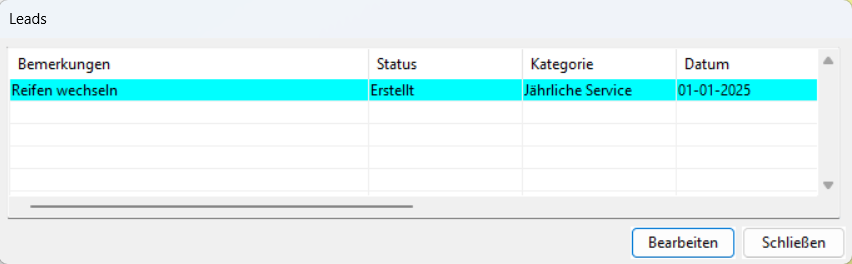
Beim Anlegen eines neuen Arbeitsauftrags prüft Plan-IT, ob für die Registriernummer im Arbeitsauftrag bereits ein Lead vorhanden ist. Der Benutzer erhält automatisch eine Übersicht über alle Leads zu dieser Registriernummer.
Hier können Sie die Leads löschen, die für die Bearbeitung des neuen Arbeitsauftrags nicht mehr relevant sind. Die Leads, die bei der Erstellung des neuen Arbeitsauftrags nicht bearbeitet werden, lassen Sie stehen (oder Sie informieren den Kunden darüber und versuchen, den Lead in den Arbeitsauftrag aufnehmen zu lassen). Sie können einen Lead löschen, indem Sie ihn auswählen und auf die Schaltfläche Bearbeiten klicken.
Leads drucken
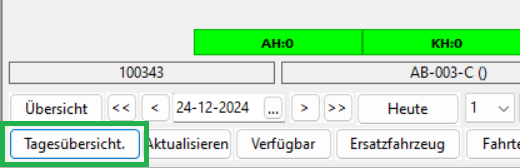
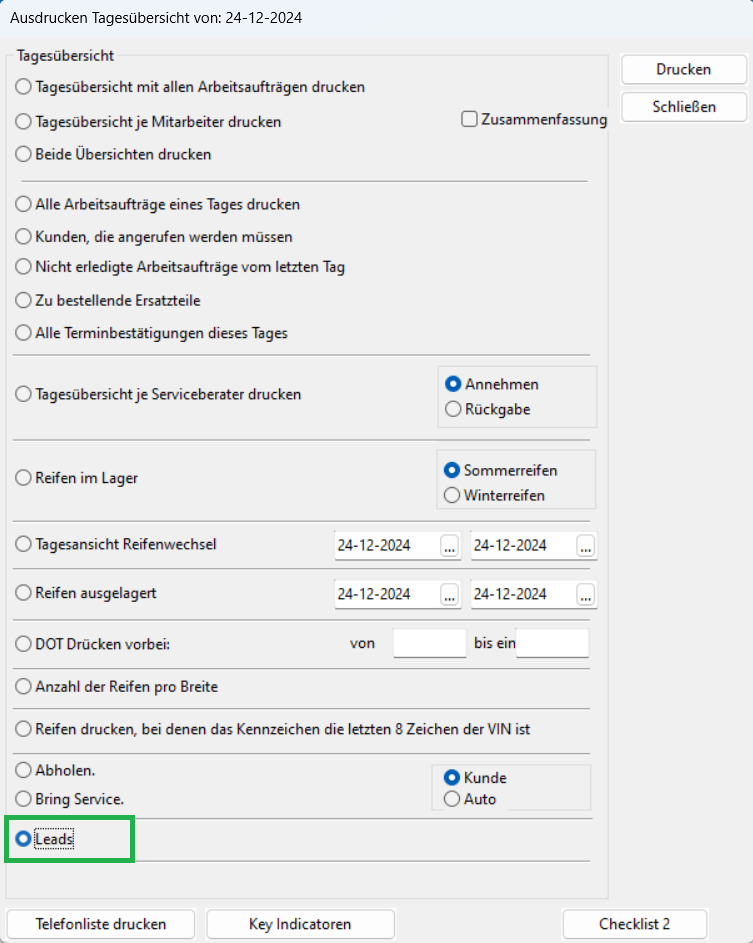
In der Seitenleiste rechts neben der Plantafel sind alle anstehenden Leads deutlich sichtbar. Manche Benutzer ziehen es jedoch vor, die Hinweise auf Papier auszudrucken (um sich Notizen machen zu können). Mit der Schaltfläche Tägesübersicht unten links auf dem Bildschirm können Sie die anstehenden Leads in einer Liste ausdrucken.
Beim VPS (Volvo Personal Service) arbeiten zwei Mechaniker gleichzeitig am Fahrzeug. Sie führen alle Reparaturen und Kontrollen gemeinsam durch. Aus diesem Grund muss ein VPS-Arbeitsauftrag für zwei Mitarbeiter in Plan-IT geplant werden.
VPS aktivieren
Führen Sie die folgenden Schritte aus, um die VPS-Funktionalität zu aktivieren:
- Klicken Sie in der Menüleiste auf die Option System
- Wählen Sie die Option Systemeinstellungen
- Gehen Sie auf die Registerkarte Verknüpfungen
- Setzen Sie ein Häkchen in das Kästchen mit der Option VPS aktivieren

Link Mitarbeiter
Danach müssen die Mitarbeiter miteinander verknüpft werden; öffnen Sie dazu den VPS-Kalender.
- Klicken Sie mit der rechten Maustaste auf einen Mitarbeiter
- Wählen Sie im erscheinenden Kontextmenü die Option VPS-Kalender

Es erscheint das Fenster VPS-Agenda mit dem ausgewählten Mitarbeiter, auf den Sie mit der rechten Maustaste geklickt haben:

Klicken Sie jetzt auf einen Tag im Dienstplan eines anderen Mitarbeiters, um ihn mit dem ausgewählten Mitarbeiter zu verknüpfen. An diesem Tag erscheint ein Block für den anderen Mitarbeiter und den ausgewählten Mitarbeiter.

Um mehrere Tage gleichzeitig auszuwählen, klicken Sie auf einen Tag, halten Sie die linke Maustaste gedrückt und bewegen Sie die Maus nach rechts.

Lassen Sie die Maustaste los, wenn sich der rote Balken über der gewünschten Anzahl von Tagen befindet. Der rote Balken verschwindet und der Mitarbeiter ist für diese Tage mit dem ausgewählten Mitarbeiter verknüpft.

Um die verknüpften Tage wieder zu löschen, klicken Sie auf den gewünschten Tag, halten Sie die linke Maustaste gedrückt und bewegen Sie die Maus nach links.

Klicken Sie auf einen anderen Mitarbeiter in der linken Spalte, um ihn auszuwählen und andere Mitarbeiter mit ihm zu verknüpfen:

Es ist auch möglich, mehrere Mitarbeiter miteinander zu verbinden, wenn Sie dies wünschen:

Klicken Sie auf die Schaltfläche Schließen, um das Fenster VPS-Agenda wieder zu schließen, wenn alle Mitarbeiter nach Ihren Vorstellungen verknüpft sind.
Wenn Sie jetzt die Maus über die Plantafel bewegen, erscheint neben dem Mauszeiger eine Beschriftung, die anzeigt, welche Mitarbeiter miteinander verknüpft sind:

Das grüne Kästchen hinter dem Namen zeigt an, dass der verknüpfte Mitarbeiter an diesem Tag und zu dieser Uhrzeit verfügbar ist und dass hier ein VPS-Arbeitsauftrag geplant werden kann. Wenn für den verknüpften Mitarbeiter zu dieser Zeit bereits ein anderer Arbeitsauftrag geplant ist, wird das Kästchen rot:

VPS-Arbeitsauftrag planen
Es gibt jetzt eine zusätzliche Option in Arbeitsaufträgen, die angibt, dass es sich bei dem Arbeitsauftrag um eine VPS handelt.

Wenn Sie einen Arbeitsauftrag aus dem DMS importieren und das Kästchen mit der VPS-Option ankreuzen, wird die Einsatzzeit auf alle angeschlossenen Mitarbeiter aufgeteilt. Sie erkennen VPS-Arbeitsaufträge auf der Plantafel an dem weißen Balken. In der oberen linken Ecke des VPS-Arbeitsauftrags befindet sich außerdem ein Etikett mit einem H für den Hauptmitarbeiter und einem E für die zusätzlichen Mitarbeiter.

Es ist auch möglich, die VPS-Option zu einem späteren Zeitpunkt zu deaktivieren. Der Arbeitsauftrag nimmt dann wieder die ursprüngliche Zeitdauer an und verschwindet für die verknüpften Mitarbeiter.
Auch beim Verschieben von Arbeitsaufträgen berücksichtigt das System die VPS-Option. Die Gesamtbearbeitungszeit bleibt dabei gleich.
Der Plan-IT-Arbeitsauftrag hat ein Achtung Kontrollkästchen:
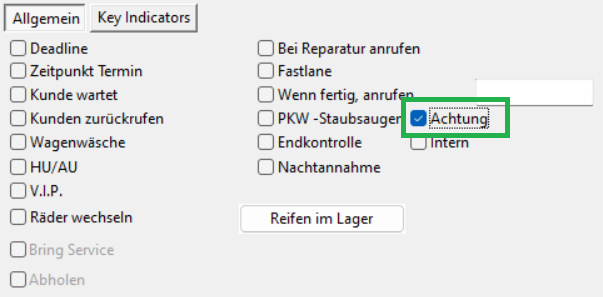
Wenn diese Option aktiviert ist, wird der Arbeitsauftrag schattiert angezeigt:

Ändern Sie den Text des Ankreuzfeldes
Sie können den Text des Kontrollkästchens bearbeiten, so dass Sie diese Option für eine bestimmte Funktion verwenden können. Der Text kann frei angepasst werden (verwenden Sie nicht zu viele Zeichen, da der Text dann abgeschnitten wird).
Führen Sie die folgenden Schritte aus, um den Text zu bearbeiten:
- Klicken Sie in der Menüleiste auf die Option System
- Wählen Sie die Option Verwaltung
- Klicken Sie mit der rechten Maustaste auf die grüne Plan-IT-Leiste
- Wählen Sie die Option Systemeinstellungen

- Gehen Sie nach Feldmarkierung
- Hier können Sie einen eigenen Text für das Kontrollkästchen eingeben:
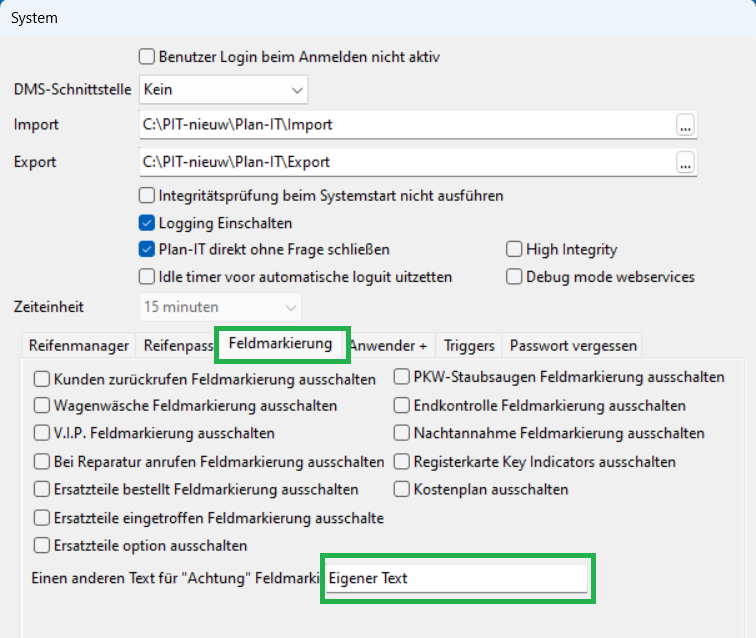
Wenn Sie jetzt einen Arbeitsauftrag öffnen, werden Sie sehen, dass der Text für das Kontrollkästchen „Achtung“ geändert worden ist:
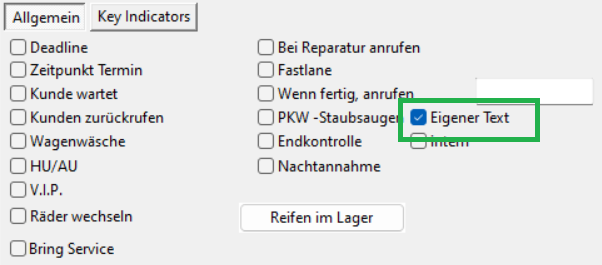
Beachten Sie, dass dies eine globale Einstellung ist. Der Text wird in allen Betrieben geändert.
Sie benötigen Masterrechte, um den Text ändern zu können.
Im Bereich Verwaltung können Sie Niederlassungen, Marken, Benutzer und Rechte verwalten und eine Verbindung zu DMS-Systemen herstellen.
Die Anzahl der Niederlassungen und Marken ist durch die Lizenz begrenzt.
Benutzer können frei hinzugefügt werden, jedoch ist die maximale Anzahl der Benutzer, die sich gleichzeitig bei Plan-IT anmelden können, durch die Lizenz begrenzt.
Managementfenster öffnen
Um das Verwaltungsfenster öffnen zu können, benötigen Sie Masterrechte in Plan-IT.
- Klicken Sie in der Menüleiste auf die Option System.
- Wählen Sie die Option Verwaltung.
Das Verwaltungsfenster erscheint:
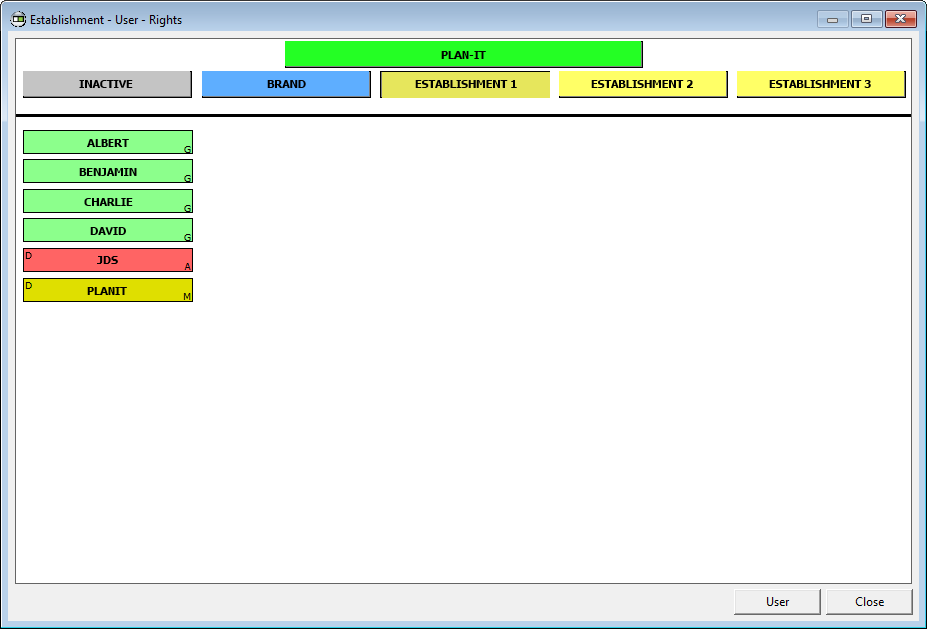
Das Verwaltungsfenster besteht aus den folgenden Teilen:
- Oben befindet sich die grüne Plan-IT-Leiste.
- Darunter befinden sich die verschiedenen Niederlassungen (gelb) und Marken (blau).
- Unter der schwarzen Linie sind alle Benutzer aufgelistet. Die Farbe der Benutzer richtet sich nach den Rechten, die sie haben.
- In der unteren rechten Ecke befinden sich Schaltflächen, mit denen Sie zum Benutzerbereich gehen oder das Fenster schließen können.
Niederlassungen und Marken
Niederlassungen sind die Standorte, die Sie verwalten. Wenn Sie mehr als einen Standort verwalten möchten, können Sie die Planung der verschiedenen Standorte in Plan-IT getrennt halten, indem Sie mehrere Betriebe hinzufügen. Wie viele Niederlassungen Sie hinzufügen können, hängt von Ihrer Plan-IT-Lizenz ab.
Niederlassung hinzufügen
Um eine weitere Niederlassung hinzuzufügen, klicken Sie mit der rechten Maustaste auf die grüne Plan-IT-Leiste und wählen Sie die Option Niederlassung hinzufügen.
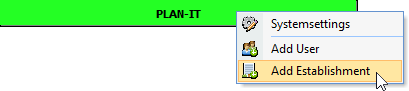
Das Fenster Betrieb hinzufügen erscheint.
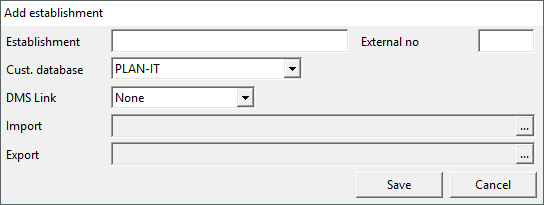
- Geben Sie den Namen der Niederlassung, die Sie hinzufügen möchten, in das Feld Niederlassung ein.
- Im Feld Kundendatenbank können Sie auswählen, ob Sie eine bestehende Datenbank oder Ihre eigene Kundendatenbank für den neuen Betrieb verwenden möchten.
- Im Feld DMS-Verknüpfung können Sie ein DMS auswählen, das Sie für diesen Betrieb verwenden möchten. Wenn Sie hier ein DMS auswählen, übersteuert dieses die globale Einstellung.
- In den Feldern Import und Export geben Sie den Ort an, an dem das DMS-System und Plan-IT die Dateien für die Verbindung ablegen sollen. Wenn Sie das Feld Export leer lassen, wird der Speicherort des Feldes Import für beide verwendet.
Wenn Sie alles nach Ihren Wünschen konfiguriert haben, klicken Sie auf die Schaltfläche Speichern, um das Niederlassung zum System hinzuzufügen.
Wenn mehr als ein Niederlassung hinzugefügt wird, können die Benutzer zwischen allen Betrieben, auf die sie Zugriff haben, im unteren Teil des Planboard-Fensters wechseln.
Niederlassung bearbeiten
Um einen Niederlassung zu bearbeiten, klicken Sie im Verwaltungsfenster mit der rechten Maustaste auf einen Betrieb und wählen im Kontextmenü die Option Bearbeiten.
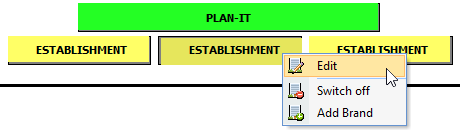
Es öffnet sich das Fenster Niederlassung bearbeiten mit allen eingegebenen Daten.
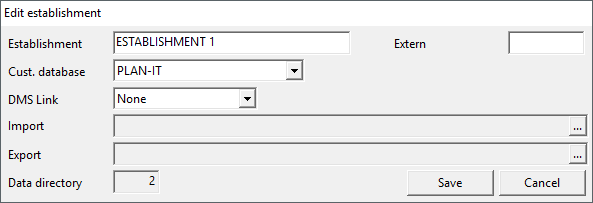
Bearbeiten Sie die gewünschten Daten und klicken Sie auf die Schaltfläche Speichern, um die Änderungen zu übernehmen.
Betrieb ausschalten
Es ist nicht möglich, eine Niederlassung zu löschen, aber Sie können eine Niederlassung inaktiv setzen.
Um eine Niederlassung inaktiv zu machen, klicken Sie im Verwaltungsfenster mit der rechten Maustaste auf eine Niederlassung und wählen Sie im Kontextmenü die Option Ausschalten.
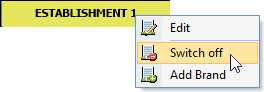
Klicken Sie in dem daraufhin erscheinenden Pop-up-Fenster auf die Schaltfläche Ja, um das Ausschalten zu bestätigen.
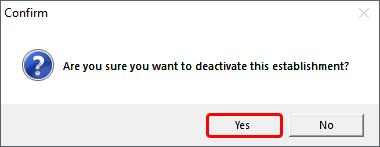
Um die Änderungen zu übernehmen, müssen Sie Plan-IT schließen und neu starten. Der Betrieb wird im Verwaltungsfenster grau dargestellt und kann im Planboard-Fenster nicht mehr ausgewählt werden.
Um den Betrieb wieder einzuschalten, klicken Sie im Verwaltungsfenster mit der rechten Maustaste auf den inaktiven Betrieb und wählen im Kontextmenü die Option Einschalten.

Marke hinzufügen
Da Marken immer mit Betrieben verknüpft sind, erfolgt das Hinzufügen von Marken über Betriebe. Klicken Sie im Verwaltungsfenster mit der rechten Maustaste auf den Betrieb, für den Sie eine Marke hinzufügen möchten, und wählen Sie die Option Marke hinzufügen.
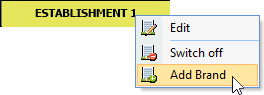
Das Bearbeiten und Ausschalten von Marken funktioniert auf die gleiche Weise wie das Bearbeiten und Ausschalten von Betrieben.
Nutzer
Um einen neuen Benutzer hinzuzufügen, klicken Sie mit der rechten Maustaste auf die grüne Plan-IT-Leiste und wählen Sie die Option Benutzer hinzufügen.
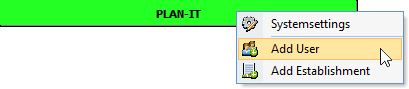
Das Fenster Benutzer hinzufügen erscheint:
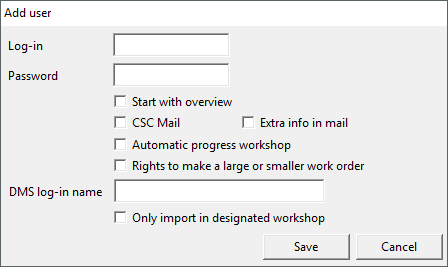
- Geben Sie in das Feld Anmelden den Namen ein, den Sie dem neuen Benutzer geben möchten. Dies ist der Benutzername, den der Benutzer auf dem Anmeldebildschirm eingeben muss.
- Geben Sie in das Feld Passwort das Passwort für den Benutzer ein.
- Wenn alles nach Ihren Vorstellungen ausgefüllt ist, klicken Sie auf die Schaltfläche Speichern.
Benutzern Rechte geben
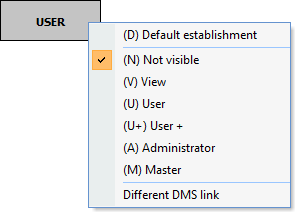
Nach dem Anlegen eines neuen Benutzers wird dieser in allen Betrieben und Marken aufgeführt, ist aber standardmäßig auf Nicht sichtbar eingestellt. Geben Sie dem Benutzer Rechte, damit er Daten anzeigen oder Aktionen in Betrieben und Marken durchführen kann.
Es gibt verschiedene Rechtestufen, und nur ein Benutzer mit Masterrechten kann die Rechte anderer Benutzer ändern.
Klicken Sie im Fenster Verwaltung auf den Betrieb oder die Marke, für die Sie dem neuen Benutzer Rechte erteilen möchten.
Es erscheint eine Liste mit allen Benutzern untereinander. Die Farbe und der Buchstabe in der rechten unteren Ecke des Benutzerkastens zeigen an, welche Rechte der Benutzer derzeit hat.
In Plan-IT gibt es die folgenden Rechteprofile:
| Nicht sichtbar: | Dieser Benutzer kann sich nicht bei dieser Einrichtung anmelden. (Die Farbe ist grau und in der rechten unteren Ecke ist ein N zu sehen). |
| Ansicht: | dieser Benutzer kann sich anmelden, aber nur Daten anzeigen. (Die Farbe ist orange und in der rechten unteren Ecke befindet sich ein B). |
| Benutzer: | können Arbeitsaufträge planen, bearbeiten und löschen. Sie haben jedoch keine Rechte zur Bearbeitung von Grundeinstellungen oder Systemeinstellungen. (Die Farbe ist grün und in der rechten unteren Ecke befindet sich ein G). |
| Benutzer +: | hat die gleichen Rechte wie ein normaler Benutzer, aber es gibt zusätzliche Rechte, die in den Systemeinstellungen für diese Berechtigungsstufe aktiviert werden können. (Die Farbe ist hellgrün und in der rechten unteren Ecke befindet sich ein G+). |
| Administrator: | hat Rechte zum Bearbeiten/Hinzufügen von Systemeinstellungen und Basiseinstellungen, aber keinen Zugriff auf den Bereich Verwaltung. (Die Farbe ist rot und in der rechten unteren Ecke befindet sich ein A). |
| Meister: | hat alle Rechte innerhalb einer Niederlassung und hat auch Zugang zum Bereich „Management“. (Die Farbe ist gelb/grün und in der unteren rechten Ecke ist ein M zu sehen). |
| Standard Niederlassung: | Mit dieser Option können Sie eine Niederlassung auswählen, von der aus sich der Benutzer anmeldet. (Der Buchstabe D erscheint in der oberen linken Ecke). Wenn keine Standard Niederlassung ausgewählt wird, startet Plan-IT mit der ersten aktiven Niederlassung, in der der Benutzer Rechte hat. |
Um einem Benutzer Rechte in der ausgewählten Niederlassung oder Marke zu erteilen, klicken Sie mit der rechten Maustaste auf den Benutzer und wählen im Kontextmenü die gewünschte Rechtestufe aus. Sie können demselben Benutzer für jede Niederlassung oder Marke eine andere Rechtestufe zuweisen.
Benutzer bearbeiten oder löschen
Um die Details eines Benutzers zu bearbeiten, klicken Sie auf die Schaltfläche Benutzer in der rechten unteren Ecke des Verwaltungsfensters, um in den Benutzerbereich zu wechseln. Anstelle der Betriebe und Marken sehen Sie nun die Benutzer im oberen Teil des Fensters.
Wählen Sie einen Benutzer aus, indem Sie ihn mit der linken Maustaste anklicken. Klicken Sie dann mit der rechten Maustaste auf ihn und wählen Sie die Option Benutzer bearbeiten, um die Details zu bearbeiten.
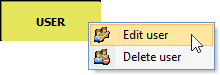
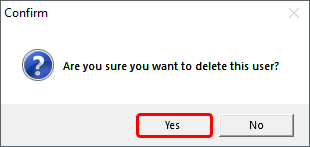
Sie können einen Benutzer auch im Benutzerbereich löschen, indem Sie mit der rechten Maustaste auf einen Benutzer klicken und die Option Benutzer löschen wählen. Klicken Sie in dem daraufhin erscheinenden Pop-up-Fenster auf die Schaltfläche Ja, um das Löschen des Benutzers zu bestätigen.
Systemeinstellungen
In den Systemeinstellungen können Sie globale Einstellungen von Plan-IT verwalten. Diese gelten für alle Niederlassungen in Plan-IT.
Klicken Sie mit der rechten Maustaste auf die grüne Plan-IT-Leiste und wählen Sie im Kontextmenü die Option Systemeinstellungen, um die Systemeinstellungen des Verwaltungsfensters zu öffnen.
Das Fenster System wird angezeigt:
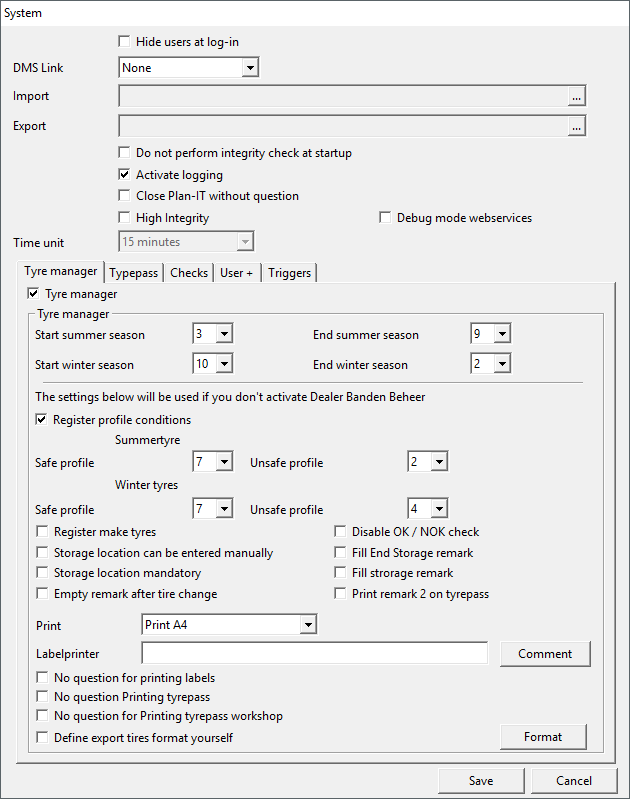
Oben in diesem Fenster befindet sich die Option Benutzer bei der Anmeldung ausblenden. Aktivieren Sie diese Option, damit die Benutzer ihren Benutzernamen eintippen müssen, anstatt ihn aus einer Liste auszuwählen. Es ist sicherer, den Benutzernamen einzugeben, als ihn aus einer Liste auswählen zu können.
Darunter können Sie einen DMS-Link auswählen. Kontaktieren Sie uns, wenn Ihr DMS nicht in der Auswahlliste aufgeführt ist.
In den Feldern Import und Export geben Sie die Ordner an, in denen das DMS die XML-Dateien ablegt. Wenn Sie das Feld Export leer lassen, wird der Ordner im Feld Import auch für den Export verwendet.
Beim Start von Plan-IT Werkstatt wird einmal am Tag eine Integritätsprüfung durchgeführt, die prüft, ob alle Arbeitsaufträge alle Bedingungen erfüllen. Durch Setzen eines Häkchens in das Kästchen mit der Option Beim Start keine Integritätsprüfung durchführen wird diese automatische Prüfung ausgeschaltet. Die Integritätsprüfung kann dann manuell über eine Schaltfläche in den Systemeinstellungen durchgeführt werden.
Mit der Option Protokollierung aktivieren können Sie angeben, ob das System eine Protokolldatei über durchgeführte Aktionen wie das Erstellen, Bearbeiten und Löschen von Arbeitsaufträgen führen soll. In der Logdatei kann auch zurückgefunden werden, welcher Benutzer die Aktion durchgeführt hat.
Aktivieren Sie die Option Plan-IT ohne Rückfrage schließen, um Plan-IT Werkstatt zu schließen, ohne ein Bestätigungsfenster anzuzeigen.
Schalten Sie die Option Hohe Integrität ein, damit Plan-IT beim Speichern und Bearbeiten von Arbeitsaufträgen eine zusätzliche Prüfung durchführt, bevor diese in die Datenbank geschrieben werden. Dies hilft, Indizierungsprobleme bei bestimmten Netzwerken zu vermeiden.
Um diese Option zu aktivieren, erstellen Sie eine Highintegrity.ini-Datei im Ordner JDSPlan-ITProgramme mit den folgenden Textzeilen:
[Integrity]
High=On
Die Option Debug-Modus Webservices dient der Fehlersuche bei Webservice-Aufrufen. Mit dieser Debug-Option können Sie überprüfen, was Plan-IT sendet und empfängt.
Reifenmanager
Setzen Sie ein Häkchen in das Kästchen mit der Option „Reifenmanager“, um sie zu aktivieren. Mit der Reifenmanagerfunktion können Sie die Profiltiefe der Reifen überwachen und feststellen, wann Sommer- oder Winterreifen gewechselt werden müssen.
Sie können die Monate angeben, in denen die Sommer- und Wintersaison beginnt und endet. Wenn Sie einen Arbeitsauftrag planen, wird das System Sie daran erinnern, wenn es Zeit ist, die Reifen zu wechseln.
Setzen Sie ein Häkchen in das Kästchen mit den Bedingungen der Option Profil registrieren, wenn Sie möchten, dass das System einen Hinweis darauf gibt, bei welcher Profiltiefe ein Reifen ersetzt werden sollte. Sie können die Anzahl der Millimeter eingeben, ab der ein Profil sicher oder unsicher ist. Dies kann für Sommer- und Winterreifen getrennt eingegeben werden.
Außerdem gibt es verschiedene Optionen für den Reifenmanager, die Sie ein- oder ausschalten können.
Wenn Sie die Option Reifenmarke registrieren einschalten, können Sie die Marke der gespeicherten Reifen in den Reifenmanager eingeben. Dies erleichtert das Wiederfinden der Reifen im Lager.
Setzen Sie ein Häkchen in das Kästchen mit der Option Lagerort kann manuell eingegeben werden, wenn Sie die Möglichkeit haben möchten, den Lagerort manuell einzugeben, anstatt ihn aus einer Liste auswählen zu müssen.
Mit der Option Lagerort obligatorisch können Sie festlegen, dass die Benutzer bei der Eingabe von Reifen einen Ort eingeben müssen.
Mit der Option OK / NOK-Kontrolle deaktivieren können Sie die obligatorische Eingabe, ob die Reifen in Ordnung sind, deaktivieren.
Mit den Optionen Endlagervermerk auffüllen und Lagervermerk auffüllen können Sie festlegen, dass der Benutzer beim Einlagern oder Auslagern von Reifen einen Vermerk eingeben muss. Wenn diese Optionen deaktiviert sind, ist die Eingabe eines Vermerks optional.
Im Feld Drucken können Sie angeben, in welchem Format die Etiketten und der Reifenpass gedruckt werden sollen.
Tyrepass
In der Registerkarte Tyrepass können Sie die Bedingungen eingeben, die für Kunden gelten, die den Tyrepass verwenden.
Checks
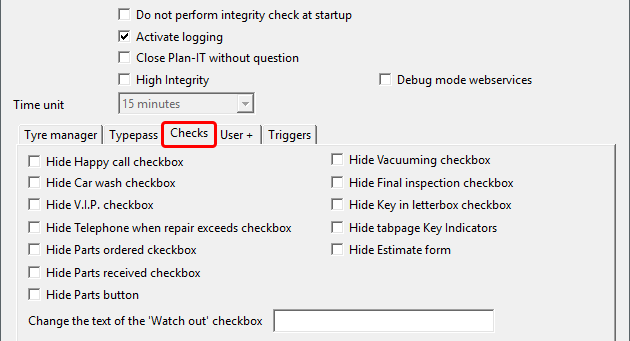
Auf der Registerkarte Prüfungen können Sie verschiedene Optionen des Arbeitsauftragsfensters deaktivieren. Wenn Sie eine Option in dieser Registerkarte deaktivieren, wird diese Option in neuen und bestehenden Arbeitsaufträgen nicht mehr angezeigt.
Benutzer +
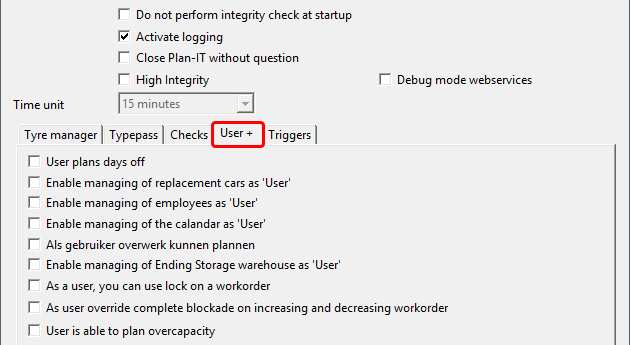
Die Registerkarte Benutzer + enthält verschiedene Optionen, mit denen Sie Benutzern mit diesem Rechteprofil zusätzliche Privilegien geben können. Auf diese Weise können Sie das Rechteprofil Benutzer + ganz nach Ihren Wünschen konfigurieren.
Auslöser
Durch die Konfiguration von Auslösern stellen Sie sicher, dass bei der Auswahl bestimmter Vorgänge in Arbeitsaufträgen die Optionen Innenauftrag, TÜV oder Reifenwechsel automatisch aktiviert werden. Auf diese Weise verhindern Sie, dass Benutzer versehentlich vergessen, eine Option zu aktivieren. Weitere Informationen finden Sie auf der Seite Triggers.
Sie können sich auch das unten stehende Demonstrationsvideo ansehen:
Die Aktivierung der hohen Integrität in Plan-IT bedeutet, dass Plan-IT beim Speichern und Ändern von Arbeitsaufträgen eine zusätzliche Prüfung durchführt, bevor es in die Datenbank schreibt.
Dies kann dazu beitragen, Probleme bei der Indizierung in einigen Netzen zu vermeiden.
Wenn Sie die neueste Version von Plan-IT haben (ab Version 5.171.7100), können Sie diese Option aktivieren.
- Klicken Sie in der Menüleiste auf die Option System
- Wählen Sie die Option Verwaltung
- Klicken Sie mit der rechten Maustaste auf die grüne Plan-IT-Leiste und wählen Sie die Option Systemeinstellungen
- Setzen Sie einen Haken in das Kästchen mit der Option High Integrity
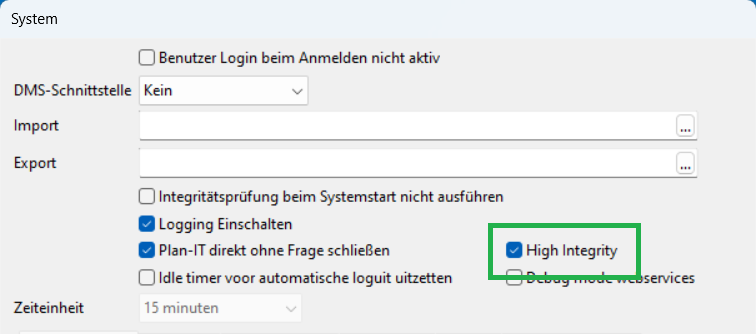
Nachdem Sie diese Option aktiviert haben, müssen alle Benutzer Plan-IT schließen und neu starten, damit die Änderungen wirksam werden.
Beachten Sie, dass Plan-IT etwas langsamer werden kann, weil es zusätzliche Prüfungen in der Datenbank durchführt.
In Plan-IT Werkstatt können Sie Arbeitsaufträge durch Klicken und Ziehen verschieben. Wenn der Mauszeiger auf einem Arbeitsauftrag steht, klicken Sie mit der linken Maustaste und halten Sie die Taste gedrückt. Wenn Sie nun die Maus bewegen, können Sie den Arbeitsauftrag an eine andere Position ziehen. Lassen Sie die linke Maustaste los, wenn sich der Arbeitsauftrag an der gewünschten Position befindet.
Wenn Sie jedoch den Arbeitsauftrag loslassen, während er sich über einem anderen Arbeitsauftrag befindet, gibt Werkstatt eine Fehlermeldung aus, dass der Arbeitsauftrag nicht verschoben werden kann:

Sie müssen also den Arbeitsauftrag sehr genau hinter einem anderen Arbeitsauftrag platzieren. Um dieses Problem zu lösen, können Sie die Option Snap to Grid einschalten. Wenn diese Option aktiviert ist, müssen Sie Arbeitsaufträge nicht mehr so genau platzieren. Plan-IT Werkstatt sorgt dann automatisch dafür, dass der Arbeitsauftrag an der richtigen Stelle platziert wird.
Am Raster ausrichten aktivieren
- Klicken Sie in der Menüleiste auf die Option System
- Wählen Sie die Option Systemeinstellungen
- Die erste Reihe der Registerkarten öffnet sich zu Einstellungen
- Gehen Sie in der zweiten Reihe der Registerkarten zu System
- Aktivieren Sie die Option Snap to Grid, die sich am unteren Rand dieses Fensters befindet.

Wenn Sie diese Option aktiviert haben und einen Arbeitsauftrag über einem anderen Auftrag freigeben, platziert Plan-IT Werkstatt den Arbeitsauftrag zum ersten verfügbaren Zeitpunkt nach dem Arbeitsauftrag.
Das folgende Video demonstriert, wie das funktioniert:
Eine Menge alter Daten in Plan-IT kann die Leistung von Plan-IT beeinträchtigen. Wenn Sie alte Arbeitsaufträge, Kalender, freie Tage, Reservierungen usw. von Zeit zu Zeit mit der Bereinigungsoption löschen, kann Plan-it schneller arbeiten. Führen Sie die folgenden Schritte aus, um eine Bereinigung durchzuführen:
- Klicken Sie in der Menüleiste auf die Option System
- Wählen Sie die Option Systemeinstellungen
- Gehen Sie auf die Registerkarte System
- Klicken Sie in der rechten oberen Ecke des Fensters, in dem Sie sich jetzt befinden, auf die Schaltfläche Cleanup
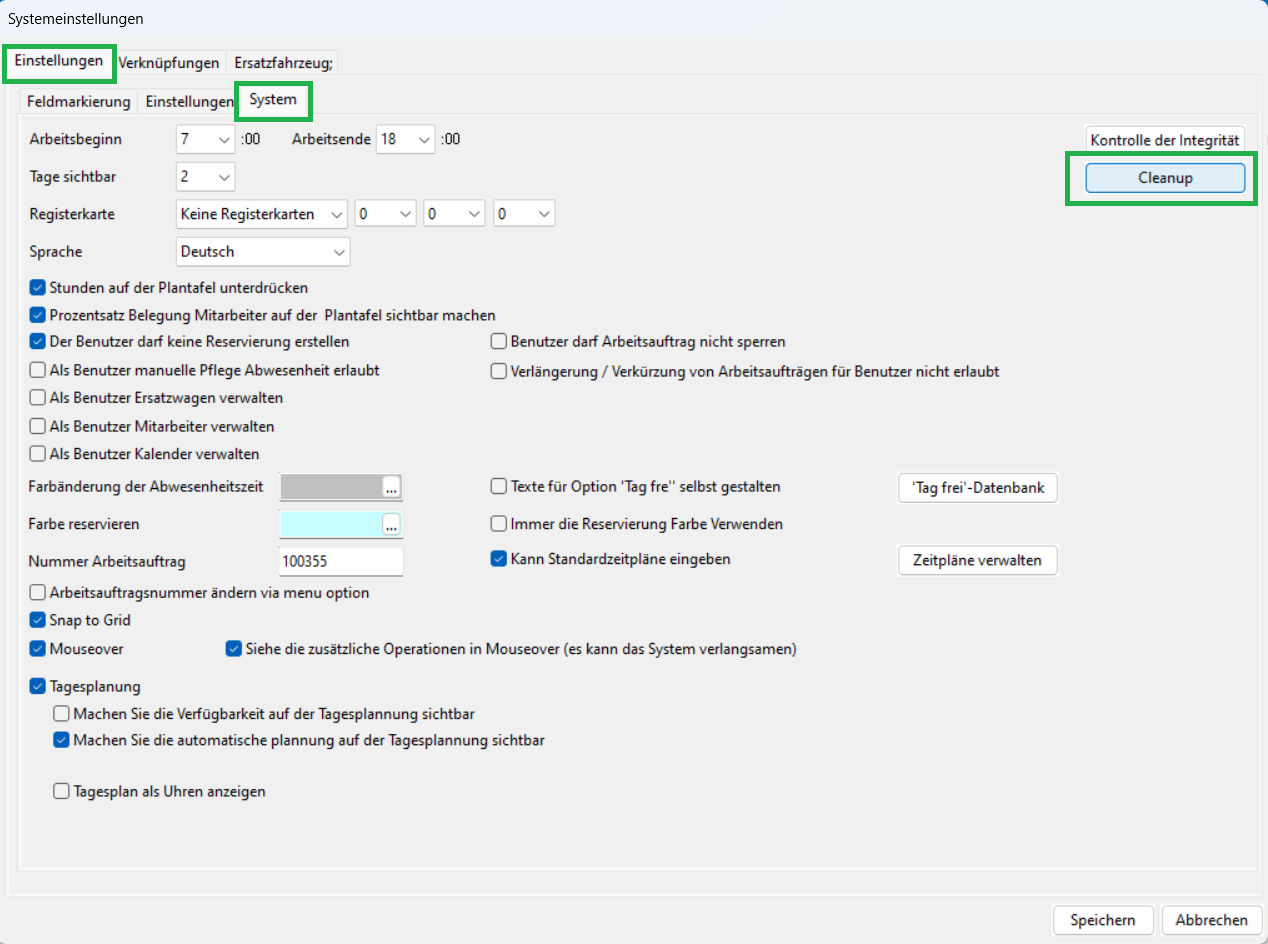
Das Fenster Daten aktualisieren erscheint. Der obere Teil dient zum Löschen alter Daten.
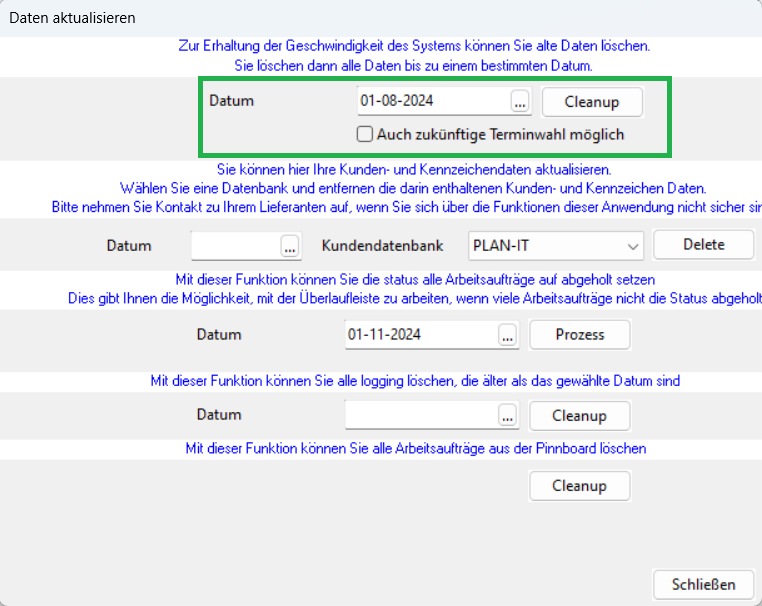
- Klicken Sie auf die Schaltfläche, um das gewünschte Datum auszuwählen. Wir empfehlen ein Datum von vor 6 Monaten
- Klicken Sie auf die Schaltfläche Cleanup
Das System beginnt, alle Daten zu löschen, die älter als das angegebene Datum sind. Dies kann eine Weile dauern, insbesondere wenn Sie die Bereinigung zum ersten Mal durchführen. Der Bereinigungsvorgang ist beendet, wenn das kleine Fenster verschwindet.

Wenden Sie sich an Ihren Lieferanten, um die RentWise-Verbindung in Plan-IT zu aktivieren, der Ihre Lizenz aktualisiert und die RentWise-Verbindung aktiviert.
Befolgen Sie die folgenden Schritte, um Plan-IT richtig zu konfigurieren, damit die Informationen an RentWise weitergeleitet werden:
Einrichtung der Verbindung
Zunächst müssen Sie jeden Plan-IT-Betrieb mit dem entsprechenden Betrieb in RentWise verknüpfen.
- Klicken Sie in der Menüleiste auf die Option System
- Wählen Sie die Option Verwaltung
Das Verwaltungsfenster erscheint. Es zeigt eine Übersicht über alle Niederlassungen und Marken in Plan-IT. - Klicken Sie mit der linken Maustaste auf den Namen der Filiale, die Sie mit RentWise verbinden möchten.
- Klicken Sie dann mit der rechten Maustaste und wählen Sie die Option Bearbeiten.

Es erscheint das Fenster Betrieb bearbeiten mit den Details des Betriebs. Geben Sie im Feld RentWise Niederlassung den Betrieb von RentWise ein (wenden Sie sich an RentWise, wenn Sie nicht wissen, was Ihr RentWise-Betrieb ist). Klicken Sie auf die Schaltfläche Speichern, wenn Sie den richtigen RentWise-Betrieb eingegeben haben.

In Plan-IT ist nun bekannt, welcher Plan-IT-Betrieb mit welchem RentWise-Betrieb verbunden ist.
RentWise aktivieren
Der nächste Schritt ist die Angabe, dass Sie die RentWise-Verbindung nutzen möchten. Sie können dies für jede Plan-IT-Niederlassung separat konfigurieren.
- Klicken Sie in der Menüleiste auf die Option System
- Wählen Sie die Option Systemeinstellungen
- Gehen Sie in der ersten Reihe der Registerkarten auf Verknüpfungen
- Gehen Sie dann in der zweiten Reihe der Registerkarten auf RentWise
- Setzen Sie einen Haken in das Kästchen mit der Option RentWise einschalten, um die Verbindung zu aktivieren.

- Geben Sie im Feld Datenbank den Namen der Datenbank in RentWise ein. Sie finden den Namen der RentWise-Datenbank in der linken oberen Ecke des RentWise-Fensters:

Wenn alle Daten in Plan-IT eingegeben sind, klicken Sie auf die Schaltfläche Speichern und die Verbindung wird aktiviert. Von diesem Moment an verwenden Sie nicht mehr die Ersatzwagen von Plan-IT, sondern sind sofort mit den Ersatzwagen von RentWise verbunden.
Stellen Sie sicher, dass auf jedem Computer, der für Plan-IT verwendet wird, auch RentWise installiert sein muss, sonst funktioniert die Verbindung nicht.
RentWise benutzen
Wenn Sie jetzt in einem Arbeitsauftrag die Option „Ersatzfahrzeug“ aktivieren und auf die Schaltfläche klicken, öffnet sich nicht mehr das Plan-IT-Fenster für Ersatzwagen, sondern Sie werden sofort zum RentWise-Fenster für Ersatzwagen weitergeleitet.

Seit Januar 2017 hat Plan-IT eine Verbindung mit Afas in Zusammenarbeit mit Forque. Mit dieser Verbindung können die Kalender- und Urlaubstage aus Afas abgeholt und an Plan-IT gesendet werden.
Diese Verbindung kann in der Windows-Task-Planung so konfiguriert werden, dass sie jede Nacht oder einmal pro Woche ausgeführt wird.
In dieser FAQ wird erklärt, wie die Verbindung in Plan-IT konfiguriert werden muss:
- Klicken Sie in der Menüleiste auf die Option Datei
- Wählen Sie die Option Mitarbeiter
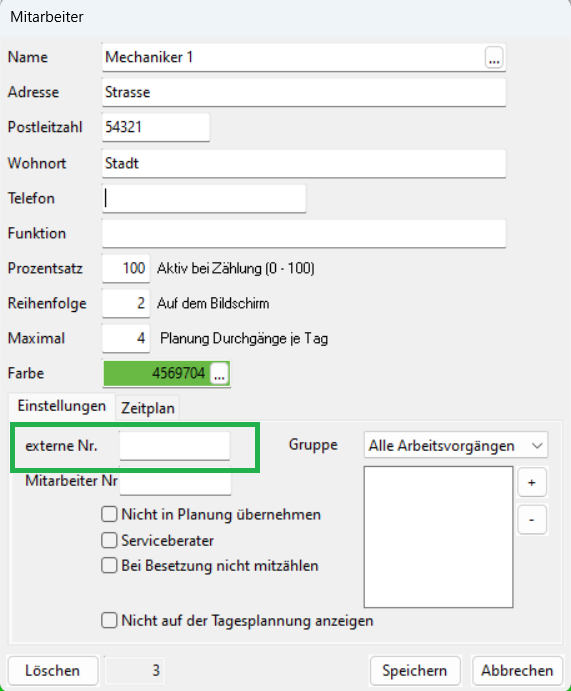
Es erscheint das Fenster Mitarbeiter - Klicken Sie im Feld Name rechts auf das Symbol
 um einen Mitarbeiter auszuwählen.
 - Geben Sie dann im Feld Externe Nr. den Mitarbeitercode von Afas ein. Nur die Daten von Mitarbeitern, bei denen die externe Nummer eingetragen ist, werden von Afas gesammelt.
- Öffnen Sie ein Windows Explorer-Fenster (Windows-Taste + E)
- Gehen Sie zum Ordner Plan-ITPrograms
- Erstellen Sie die Datei Afas.ini
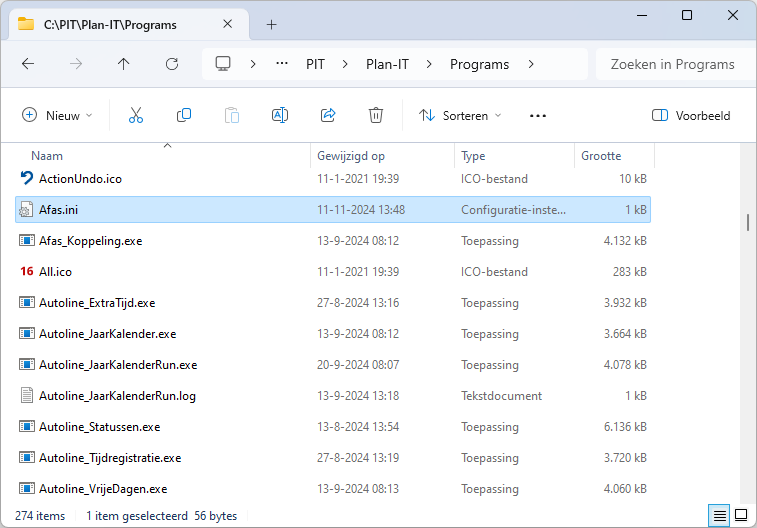
- Fügen Sie den folgenden Text in die Afas.ini file:

- Webservice = die hier einzutragende Afas-Webadresse wird von Forque bereitgestellt
- Token = Der Code für die Verbindung mit Afas, der hier eingegeben werden muss, wird von Forque bereitgestellt.
- ConnectId = der Code, um zu erkennen, wer sich mit Afas verbinden will, wird von Forque bereitgestellt
- BloksInMinutes = hier können Sie einstellen, wie groß die Arbeitszeitblöcke sind, wenn Sie mit Plan-IT Online auf Zeit arbeiten. Plan-IT wird dann automatisch die richtigen Blöcke erstellen. Wenn Sie nicht mit dem Modul Plan-IT Online on time arbeiten, können Sie diesen Eintrag leer lassen. Wenn Sie nicht sicher sind, was Sie eingeben sollen, fragen Sie uns bitte.
Starten Sie die Afas-Verbindung
Sie können nun die Afas-Verbindung starten:
- Öffnen Sie ein Windows Explorer-Fenster (Windows-Taste + E)
- Gehen Sie zum Ordner Plan-ITPrograms
- Starten Sie das Programm Afas_Koppeling.exe

Beim Start werden die Angaben aus der Datei Afas.ini in die Felder eingetragen. Klicken Sie auf die Schaltfläche Afas bezetting ophalen.
Wenn Sie mit dem Ergebnis zufrieden sind, können Sie diese Afas_Koppeling.ex dem Windows-Taskplaner hinzufügen. Bitten Sie Ihren Systemadministrator, dies zu konfigurieren. Geben Sie im Windows Task Manager den Parameter 1 an. Dadurch erfährt Plan-IT, dass die Afas_Koppeling.exe als Task gestartet ist. Dadurch wird sie automatisch gestartet und auch automatisch geschlossen, wenn sie fertig ist.
Wir raten dazu, sie irgendwann in der Nacht laufen zu lassen, da diese Verbindung eine große Menge an Daten zu verarbeiten hat und die Leistung merklich beeinträchtigen kann. Bei häufigen Änderungen in den Kalendern raten wir, die Verbindung jede Nacht laufen zu lassen.
Es ist wichtig zu wissen, dass Afas in Bezug auf freie Tage und den Kalender führend sein wird. Freie Tage, die Sie manuell in Plan-IT hinzugefügt haben und die in Afas nicht vorhanden sind, werden gelöscht.
Für weitere Informationen über die Afas-Seite der Verbindung können Sie sich wenden an Forque.
Beim Import von Arbeitsaufträgen aus einem DMS haben die E-Mail-Adressen der Kunden aus dem DMS Vorrang vor den E-Mail-Adressen, die in Plan-IT vorhanden sind. E-Mail-Adressen aus einem DMS sind immer führend.
Die in Plan-IT gespeicherte E-Mail-Adresse wird nur verwendet, wenn Sie einen Arbeitsauftrag manuell in Plan-IT anlegen, ohne einen Arbeitsauftrag aus einem DMS zu importieren.
In den Plan-IT-Einstellungen für CaRe-Mail gibt es jedoch 2 Optionen, die E-Mail-Adressen aus CaRe-Mail Vorrang vor den E-Mail-Adressen aus dem DMS geben können:
- Klicken Sie in der Menüleiste auf die Option System.
- Wählen Sie die Option Systemeinstellungen.
- Gehen Sie in der oberen Reihe der Registerkarten auf Verbindungen.
- Gehen Sie dann in der zweiten Reihe der Registerkarten auf CaRe-Mail.
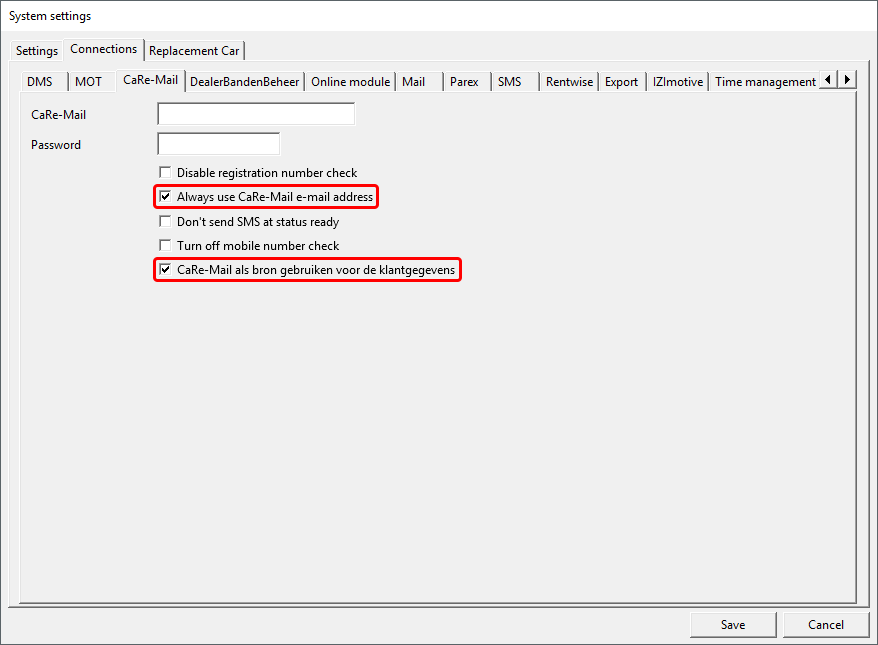
- Aktivieren Sie die Optionen CaRe-Mail-E-Mail-Adresse immer verwenden und CaRe-Mail als Quelle für Kundendaten verwenden.

Wenn eine dieser Optionen aktiviert ist, werden die E-Mail-Adressen aus CaRe-Mail anstelle derjenigen aus dem DMS verwendet. Achten Sie darauf, die Häkchen bei beiden Optionen zu entfernen, damit die E-Mail-Adressen aus dem DMS führend sind.
Wenn Sie mit Plan-IT arbeiten, müssen Sie nicht mehr mit dem ‘Laatbak’ von Autoline arbeiten. Dies spart viel Aufwand beim Erstellen eines Arbeitsauftrags in Autoline.
Sie können den ‘Laatbak’ in Autoline mit den folgenden Schritten deaktivieren:
- Gehen Sie zum Modul Stundenerfassung.
- Wählen Sie dann die bevorzugte Einrichtung aus.
- Öffnen Sie die Option Menü - Systemfunktionen.
- Gehen Sie dann zur Option Systemparameter.
- Entfernen Sie im Abschnitt Verschiedenes das Häkchen aus dem Kästchen mit der Option Aktive Zukunftsplanung.

Nachdem Sie den ‘Laatbak’ in Autoline deaktiviert haben, funktioniert das Clocken der Arbeitslinien wie folgt:
Arbeitslinien ändern ihren Status von "M" auf "B", wenn Sie die Taste "In" auswählen.
Wenn die Taste bereits auf "In" steht und weitere Arbeiten hinzugefügt werden, werden zusätzliche Operationen mit dem Status "M" geladen. Linien mit dem Status "M" sind nicht clockbar und erscheinen auch nicht im Clock von Autoline.
In der Praxis clockt ein Mechaniker auf dem Arbeitsauftrag, nachdem er verlängert hat, wo eine Linie mit dem Status "B" vorhanden ist, und beginnt mit der Arbeit am Auto. Bei der Umwandlung der Zeit wird die verwendete Zeit auf die Aktivitäten verteilt, die im Arbeitsauftrag enthalten sind, auch auf die Aktivitäten mit dem Status "M".
Seit der Plan-IT-Version 5.171.7825 (Januar 2017) ist es möglich, das Termin Datum an Autoline zurück zu melden. Dies macht die Kombination von Plan-IT und Autoline sehr stark, da es nicht mehr notwendig ist, über den 'Laatbak' zu planen. Dieser gesamte Teil kann in Autoline übersprungen werden.
Auf diese Weise können die Benutzer einen Arbeitsauftrag viel schneller und mit weniger Klicks erstellen.
Autoline Einstellungen
Zuerst können Sie den 'Laatbak' in Autoline deaktivieren. (Kontaktieren Sie zuerst CDK, um zu fragen, welche Konsequenzen dies für Ihre Organisation hat).
Das Deaktivieren des 'Laatbak' kann vom Händler durchgeführt werden. Dies ist ein Parameter in den Systemparametern der Stundenerfassung (Urenverantwoording) und kann wie folgt gefunden werden:
- Klicken Sie im Hauptmenü auf die Option Urenverantwoording.
- Wählen Sie die Option Filiaal.
- Gehen Sie im Menü zur Option Systeemfuncties.
- Wählen Sie die Option Systeemparameters.
- Deaktivieren Sie im Abschnitt Diversen den Parameter Aktive Zukunftsplanung.
Durch das Deaktivieren dieses Parameters wird die Planung aktiviert.
Sie können nun einen Arbeitsauftrag in Autoline erstellen. Beim Speichern des Arbeitsauftrags wird dieser an Plan-IT gesendet. Er wird in Plan-IT eingeplant, und die Daten in Autoline werden aktualisiert. Sie können den Arbeitsauftrag nun in Plan-IT verschieben, und das Planungsdatum wird automatisch in Autoline aktualisiert. Dadurch bleibt alles synchron und es wird viel einfacher, einen Termin auf ein anderes Datum zu verschieben.
Wenn der Kunde sein Auto abgibt, wird der Arbeitsauftrag scannbar, wenn er mit 'Schlüssel rein' gemeldet wird.
Unten finden Sie ein Video, das zeigt, wie die Rückmeldung funktioniert:
Einstellungen in Plan-IT
Befolgen Sie die folgenden Schritte, um alles in Plan-IT zu konfigurieren:
- Klicken Sie in der Menüleiste auf die Option System.
- Wählen Sie die Option Systemeinstellungen.
- Gehen Sie in der ersten Reihe von Tabs zu Verbindungen.
- Aktivieren Sie im DMS-Tab die Option PON Rückkopplung Autoline Webservice aktivieren.
- Geben Sie die Daten für die Rückmeldung ein. Sie können die Informationen, die Sie hier eingeben müssen, von PON erhalten.

Es ist wichtig, dies mit allen Parteien (PON, CDK, Plan-IT, Ihre interne Organisation) abzustimmen, bevor Sie dies konfigurieren.
Was Plan-IT an Autoline zurückmeldet
Wenn es sich um einen Termin in Plan-IT handelt, werden die Informationen über den Termin an Autoline zurückgemeldet. Also das Startdatum, Enddatum, Startzeit und Endzeit des Termins.
Wenn es sich um einen wartenden Kunden in Plan-IT handelt, werden das Startdatum des geplanten Arbeitsauftrags und die Wartezeit, die in Plan-IT eingegeben wurde, als Startzeit und Gesamtzeit des Arbeitsauftrags an Autoline zurückgemeldet.
Wenn es sich um eine Frist handelt, meldet Plan-IT die Startzeit des Arbeitstags (8:00 Uhr) und die als Fristzeit eingegebene Endzeit zurück.
Seit der Plan-IT-Version v5.171.8713 können auch die Zeiten für Abholung und Rückgabe von Autos oder Kunden zurückgemeldet werden. Sie können mit einer Systemeinstellung pro Einrichtung konfigurieren, ob Sie dies nutzen möchten.
Es gibt eine zusätzliche Überprüfung in Plan-IT, ob die Daten korrekt eingegeben wurden. Wenn also an einer Stelle kein Wert eingegeben wurde, nimmt Plan-IT automatisch einen übergeordneten Wert aus dem Arbeitsauftrag (geplantes Datum, Startzeit, Endzeit usw.).
Derzeit werden Arbeitsaufträge von Autoline über ODBC abgeholt.
Um sicherzustellen, dass alle Änderungen ordnungsgemäß erfasst werden, müssen wir etwas in der Zeit zurückgehen, um alle Informationen richtig zu sammeln. Dies liegt daran, dass Autoline ein Protokoll generiert, wenn der Arbeitsauftrag geöffnet wird. Durch dieses Protokoll überprüfen wir, ob es Änderungen in Autoline gibt. Wir tun dies, um die Abfrage so effizient wie möglich zu gestalten und Autoline nicht mehr zu belasten, als nötig.
Das Problem liegt im Unterschied zwischen dem Zeitpunkt, zu dem der Arbeitsauftrag geöffnet wird, und dem Zeitpunkt, an dem die Änderungen tatsächlich am Arbeitsauftrag vorgenommen werden. Wir müssen den Zeitunterschied in Autoline überprüfen.
Früher haben wir 30 Minuten in der Zeit zurückgeschaut. Da die Anzahl der Händler, die zu Autoline gewechselt sind, immer größer wurde und die ODBC-Verbindung dadurch langsamer wurde, haben wir dies standardmäßig auf 5 Minuten zurückgesetzt.
Gleichzeitig haben wir die Möglichkeit hinzugefügt, dass Sie als Händler angeben können, wie weit Plan-IT in der Vergangenheit nachschauen soll. Dies kann sogar auf 15 Sekunden zurückgesetzt werden.
Die Verbindung mit Autoline wird dadurch viel schneller. Das Problem ist jedoch, dass der Arbeitsauftrag nicht immer übermittelt wird (je kürzer die Zeit, desto besser muss der Arbeitsauftrag in Autoline erstellt werden). Der Händler kann diese Zeit selbst anpassen, um das perfekte Gleichgewicht zwischen Zeit und Geschwindigkeit für seine Organisation zu finden (wenn ein Arbeitsauftrag nicht übermittelt wird, kann er einfach erneut in Autoline geöffnet werden, und er wird sofort an Plan-IT gesendet).
Vorteile: Die Verbindung ist viel schneller, wenn die Zeit auf 5 Minuten eingestellt ist. In 90-95% der Situationen wird ein Arbeitsauftrag korrekt in Autoline erstellt, und Sie profitieren davon.
Nachteile: Es kann vorkommen, dass ein Arbeitsauftrag nicht in der Importliste sichtbar ist. Der Arbeitsauftrag muss erneut in Autoline geöffnet werden, und er wird dann übermittelt. Wenn ein Arbeitsauftrag in Autoline gespeichert wird und nach 30 Sekunden nicht in der Importliste erscheint, müssen Sie den Arbeitsauftrag erneut in Autoline öffnen, und er wird dann in der Importliste sichtbar sein.
Wie können Sie dies konfigurieren?
Im Datenverzeichnis von Plan-IT befindet sich die Datei Autoline.txt. In der vierten Zeile können Sie einen Wert eingeben, wie viele Sekunden Plan-IT zurückblicken muss für Autoline-Arbeitsaufträge. Der minimale Wert beträgt 15. Sie müssen entscheiden, was für Ihre eigene Organisation am besten ist. Standardmäßig arbeitet Plan-IT mit 300 Sekunden (5 Minuten), wenn in der vierten Zeile kein Wert eingegeben wird.
Sie sollten an Werte von 30, 60 oder 120 Sekunden denken, um die Verbindung schneller zu machen.
Wenn Sie jedoch einen Arbeitsauftrag zu oft erneut öffnen müssen, bevor er in der Importliste von Plan-IT sichtbar ist, können Sie wählen, die Verbindung weiter in der Zeit zurückblicken zu lassen. Besonders wenn Sie keine Geschwindigkeitsprobleme bemerken. Denken Sie an Werte von 600 Sekunden (10 Minuten) oder 1800 Sekunden (30 Minuten).
Wenn Sie Fragen zur ODBC-Verbindung haben, kontaktieren Sie uns bitte unter info@plan-it.nl.
Das Programm Autoline_JaarKalenderRun.exe wird verwendet, um den aktiven Arbeitszeitplan der Mechaniker von Autoline abzurufen. Diese Funktion überschreibt den Kalender von Plan-IT mit dem Kalender von Autoline. Durch die Verwendung von Parametern kann die Funktion für verschiedene Zwecke genutzt werden.
Achtung: Dieses Programm muss auf dem Server gestartet werden, auf dem die ODBC läuft.
Im Folgenden finden Sie eine Beschreibung der Parameter und wann welche Einstellungen verwendet werden können.
Parameter 1: Dieser Parameter gibt an, ob eine zentralisierte oder dezentralisierte Kalenderdatei in Autoline verwendet wird. Dies sind die Optionen:
0 = Arbeitszeitplan wird pro Betrieb in Autoline verwaltet.
1 = Arbeitszeitplan wird zentral in Autoline verwaltet.
Parameter 2: Dieser Parameter gibt an, wie viel Protokollierung Sie sehen möchten, während der Dienst läuft. Dieses Protokoll kann zur Fehlersuche verwendet werden. Es gibt mehrere Optionen:
1 = Minimale Protokollierung (nur, dass der Dienst gestartet oder versehentlich gestoppt wurde)
2 = Maximale Protokollierung (hier gibt das System detailliertes Feedback darüber, welche Abfragen verwendet werden und welche Antworten von Autoline kommen)
Parameter 3: Dieser Parameter gibt an, welcher Typ von Datenbankname von Autoline verwendet wird. Dieser Parameter ist immer 0 (da dies nicht mehr mit einem Parameterwert angegeben wird, sondern stattdessen in der ODBC-Verbindung).
Parameter 4: Dieser Parameter gibt an, wie viele Tage von Autoline abgerufen werden müssen. Es gibt mehrere Möglichkeiten. Jede Möglichkeit kann aus einem bestimmten Grund verwendet werden:
1 = Heute + 2 Tage in der Zukunft (dies könnte beispielsweise jeden Morgen über den Windows-Aufgabenplaner gestartet werden. Die ersten 2 Tage in der Zukunft werden dann immer gleich in Autoline und Plan-IT sein)
2 = Systemeinstellung mehrere Monate im Voraus. (Dies könnte beispielsweise jedes Wochenende über den Windows-Aufgabenplaner gestartet werden. Der Kalender in Plan-IT wird dann für die nächsten Wochen der gleiche sein wie in Autoline)
3 = Rest des Jahres. (Dies könnte einmal im Monat beispielsweise über den Windows-Aufgabenplaner gestartet werden. Wenn jemand in Zukunft einen anderen Arbeitszeitplan erhält, wird er auch in Plan-IT korrekt sein)
Parameter 5: Dieser Parameter gibt an, ob ein Arbeitsauftrag gesperrt werden soll (und auf die Differenzliste aufgenommen wird), wenn der Kalender so geändert wird, dass der Arbeitsauftrag mit dem neuen Kalender nicht mehr möglich wäre.
0 = Die Option ist aktiviert, Arbeitsaufträge werden schwarz, wenn sie außerhalb des neuen Arbeitszeitplans liegen und auf die Differenzliste gesetzt werden.
1 = Die Option ist deaktiviert, Arbeitsaufträge behalten ihre ursprüngliche Farbe und werden nicht auf die Differenzliste gesetzt.
Parameter 6: Dieser Parameter gibt an, welche Zeitblöcke verwendet werden sollen. Dieser Parameter muss angegeben werden, wenn Plan-IT Online on Time verwendet wird. Geben Sie die Größe der Blöcke in Minuten an. Optionen sind 15, 30, 45, 60, 75, 90, 120, 150 Minuten. Wenn kein Wert angegeben wird (also 0), wird die Länge eines Blocks von Autoline automatisch verwendet.
Parameter 7: Dieser Parameter gibt an, ob der geänderte Kalender auch im Online-Modul initialisiert werden soll.
0 = Kapazität wird im Online-Modul initialisiert. (Dies ist die Standard-Einstellung)
1 = Kapazität wird nicht im Online-Modul initialisiert. (Diese Option wird verwendet, wenn die Kapazität bereits durch eine andere Aufgabe initialisiert wurde und nicht doppelt initialisiert werden muss. Zum Beispiel, wenn das Programm Maintenance.exe verwendet wird, um die Kapazität im Online-Modul zu initialisieren.)
Das Programm Autoline_Statussen.exe wird verwendet, um Status von Autoline abzurufen und sie in Plan-IT zu verarbeiten. Diese Funktion wird auch verwendet, um eine zusätzliche Überprüfung durchzuführen, ob das Planungsdatum in Plan-IT mit dem Planungsdatum in Autoline übereinstimmt. Wichtige Informationen werden erneut von Autoline gesammelt (Kunde wartet, Zeittermin, bearbeitender Empfangsmitarbeiter) und in Plan-IT korrigiert.
Es gibt mehrere Möglichkeiten, die Daten abzurufen. Dies wird durch die Verwendung von Parametern verwaltet.
Achtung: Dieses Programm muss auf dem Server gestartet werden, auf dem die ODBC läuft.
Im Folgenden finden Sie eine Beschreibung dieser Parameter:
Parameter 1: Dieser Parameter gibt an, ob eine zentralisierte oder dezentralisierte Empfangsdatei in Autoline verwendet wird. Dies sind die Optionen:
0 = Empfangsmitarbeiter werden pro Betrieb in Autoline verwaltet.
1 = Empfangsmitarbeiter werden zentral in Autoline verwaltet.
Parameter 2: Dieser Parameter gibt an, wie viel Protokollierung Sie sehen möchten, während der Dienst läuft. Dieses Protokoll kann zur Fehlersuche verwendet werden. Es gibt mehrere Optionen:
1 = Minimale Protokollierung (nur, dass der Dienst gestartet oder versehentlich gestoppt wurde)
2 = Maximale Protokollierung (hier gibt das System detailliertes Feedback darüber, welche Abfragen verwendet werden und welche Antworten von Autoline kommen)
3 = Protokollierung zur Verfolgung der CRM_API
5 = Protokollierung zur Untersuchung von Indexierungsproblemen
Parameter 3: Dieser Parameter gibt an, welche Verbindung verwendet werden soll. Es gibt mehrere Optionen:
-1 = Dies ist die Standardverbindung, wenn der 'Laatbak' von Autoline mit der Zeitangabe 9.00 aktiviert ist.
0 = Dies ist die Standardverbindung, wenn der 'Laatbak' von Autoline mit der Zeitangabe 9,00 aktiviert ist.
1 = Dies ist die Stern-Verbindung
2 = Dies ist die ASV-Verbindung
3 = Dies ist die Amega-Verbindung
4 = Dies ist die Wensink-Verbindung
5 = Dies ist die BMW-Verbindung
6 = Dies ist die Standardverbindung, wenn der 'Laatbak' von Autoline deaktiviert ist.
11 = Dies ist dasselbe wie Parameter 6, aber es wird eine zusätzliche Überprüfung für das Schlüssel-aus-Datum relativ zum Planungsdatum durchgeführt. Dies stellt sicher, dass der gesammelte Status besser mit Folgeterminen in Autoline verarbeitet wird.
(Werte -1, 2, 4, 5 und 6 sind identisch. Daher ist es nicht wirklich wichtig, welcher Wert verwendet wird, aber aus Konsistenzgründen wird dieser Wert normalerweise gleich dem 3. Parameter des Programms Autoline_Werkorders.exe gehalten.)
Parameter 4: Dieser Parameter gibt an, ob eine Überprüfung durchgeführt werden muss, ob das Planungsdatum in Autoline von dem Planungsdatum in Plan-IT abweicht. Wenn dieser Parameter auf 0 gesetzt ist, wird diese Überprüfung durchgeführt. Wenn der Parameter auf 1 gesetzt ist, wird die Überprüfung NICHT durchgeführt. Wenn der Laatbak deaktiviert ist, wird dieser Parameter normalerweise auf 1 gesetzt, da Sie dann die Planung von Autoline nicht mehr verwenden werden und es keinen Sinn macht, diese Überprüfung durchzuführen.
Parameter 5: Dieser Parameter gibt an, wie lange der Dienst warten muss, bevor der nächste Durchlauf durchgeführt wird. Wenn hier nichts eingegeben wird, wird standardmäßig 0 gesetzt, und das Programm wartet 10 Minuten. Hier kann jeder Wert eingegeben werden; der Wert ist in Sekunden. Der minimale Wert beträgt 30 Sekunden.
Die häufigste Einstellung ist: Autoline_Statussen.exe 1 1 6 1
Das Programm Autoline_Werkorders.exe wird verwendet, um Arbeitsaufträge von Autoline abzurufen und sie für Plan-IT verfügbar zu machen.
Es gibt viele verschiedene Möglichkeiten, diese Arbeitsaufträge zu sammeln. Durch die Verwendung von Parametern können Sie angeben, wie Autoline_Werkorders.exe die Arbeitsaufträge abruft.
Achtung: Dieses Programm muss auf dem Server gestartet werden, auf dem die ODBC läuft.
Diese Parameter werden im Folgenden beschrieben:
Parameter 1: Dieser Parameter gibt an, ob eine zentralisierte oder dezentralisierte Empfangsdatei in Autoline verwendet wird. Die Optionen sind:
0 = Empfangsmitarbeiter werden pro Betrieb in Autoline verwaltet.
1 = Empfangsmitarbeiter werden zentral in Autoline verwaltet.
Parameter 2: Dieser Parameter gibt an, wie viel Protokollierung Sie sehen möchten, während der Dienst läuft. Dieses Protokoll kann zur Fehlersuche verwendet werden. Es gibt mehrere Optionen:
1 = Minimale Protokollierung (nur, dass der Dienst gestartet oder versehentlich gestoppt wurde)
2 = Maximale Protokollierung (hier gibt das System detailliertes Feedback darüber, welche Abfragen verwendet werden und welche Antworten von Autoline kommen)
3 = Dieses Protokoll zeigt, ob ein Arbeitsauftrag bereits in einem Betrieb existiert.
4 = Dieses Protokoll überprüft, ob die Verbindung zu Autoline hergestellt wird.
5 = Dieses Protokoll überprüft, ob es ein Problem gibt, das den Dienst einfrieren lässt.
Parameter 3: Dieser Parameter gibt an, welche Verbindung verwendet werden soll. Es gibt mehrere Optionen:
-1 = Dies ist die Standardverbindung, wenn der 'Laatbak' von Autoline mit der Zeitangabe 9.00 aktiviert ist.
0 = Dies ist die Standardverbindung, wenn der 'Laatbak' von Autoline mit der Zeitangabe 9,00 aktiviert ist.
1 = Dies ist die Stern-Verbindung.
2 = Dies ist die ASV-Verbindung.
3 = Dies ist die Amega-Verbindung.
4 = Dies ist die Wensink-Verbindung.
5 = Dies ist die BMW-Verbindung.
6 = Dies ist die Standardverbindung, wenn der 'Laatbak' von Autoline deaktiviert ist.
7 = Dies ist die Standardverbindung, wenn der 'Laatbak' von Autoline deaktiviert ist, mit dem Zusatz, dass zusätzliche Besitzer- und Fahrerinformationen gesammelt werden.
Bei Verwendung der Verbindung 7 muss der Arbeitsauftrag in Autoline die folgenden Bedingungen erfüllen:
- Der Arbeitsauftrag in Autoline muss einem Empfangsmitarbeiter zugeordnet sein.
- Der Arbeitsauftrag in Autoline muss ein Kundendatum enthalten, das in der Zukunft liegt.
- Der Arbeitsauftrag in Autoline darf noch nicht fakturiert werden.
- Der Arbeitsauftrag in Autoline muss eine Registrierungsnummer haben. (darf auch die letzten 6 Zeichen der VIN-Nummer sein, solange etwas eingetragen ist)
8 = Dies ist die Standardverbindung, wenn der 'Laatbak' von Autoline deaktiviert ist, aber das Kunden-Datum und die Uhrzeit nicht in Autoline eingegeben werden müssen. (siehe Parameter 7, Option 2) Diese Option ist aktiv seit Plan-IT Version 5.171.8713.
9 = Dies ist dieselbe Verbindung wie Option 7, aber mit einer anderen Datumsangabe. Diese Option ist aktiv seit Plan-IT Version 5.171.8900.
11 = Dies ist dieselbe Verbindung wie Option 7, aber das Feld BEMAIL wird nicht mehr erfasst. Verwenden Sie diese Verbindung, wenn es Fehlermeldungen für BEMAIL im Protokoll gibt.
Parameter 4: Dieser Parameter gibt an, wie lange der Dienst warten muss, bevor der nächste Durchlauf durchgeführt wird. Wenn hier nichts eingegeben wird, wird standardmäßig 0 gesetzt, und das Programm wartet 6 Sekunden. Hier kann jeder Wert eingegeben werden; der Wert ist in Sekunden.
Parameter 5: Dieser Parameter muss auf 1 gesetzt werden, wenn mehrere ODBC-Benutzer verwendet werden, um sich mit Autoline zu verbinden. Wenn ein Händler viele Betriebe hat, empfehlen wir, mehrere ODBC-Benutzer zur Verbindung zu verwenden.
Parameter 6: Wenn mehrere ODBC-Benutzer verwendet werden, um sich mit Autoline zu verbinden, geben Sie in diesem Wert an, wie viele Betriebe diese Verbindung verarbeiten muss. (Wenn es beispielsweise 4 Betriebe gibt, geben Sie den Wert 4 ein.)
Parameter 7: Wenn mehrere ODBC-Benutzer verwendet werden, um sich mit Autoline zu verbinden, geben Sie in diesem Wert an, welcher ODBC-Benutzer von diesem Dienst verarbeitet wird. Wenn dies also der 2. ODBC ist, geben Sie den Wert 2 ein. Dies bedeutet, dass dieser Dienst (unter Berücksichtigung von Parameter 6) die Betriebe 5 bis 8 verarbeitet.
Die am häufigsten verwendete Einstellung ist: Autoline_Werkorders.exe 1 1 7
Das Programm Autoline_VrijeDagen.exe wird verwendet, um freie Tage von Autoline abzurufen und sie in Plan-IT zu verarbeiten.
Es gibt mehrere Möglichkeiten, die Daten abzurufen. Dies kann mit der Verwendung von Parametern konfiguriert werden.
Achtung: Dieses Programm muss auf dem Server gestartet werden, auf dem die ODBC läuft.
Im Folgenden finden Sie eine Beschreibung dieser Parameter:
Parameter 1: Dieser Parameter gibt an, ob eine zentralisierte oder dezentralisierte Datei für die Gründe für einen freien Tag in Autoline verwendet wird:
0 = Grund für den freien Tag wird pro Betrieb in Autoline verwaltet.
1 = Grund für den freien Tag wird zentral in Autoline verwaltet.
In der Regel handelt es sich um eine zentralisierte Datei. Daher wird normalerweise Parameter 1 verwendet.
Parameter 2: Dieser Parameter gibt an, wie viel Protokollierung Sie sehen möchten, während der Dienst läuft. Die Protokollierung kann zur Fehlersuche verwendet werden. Es gibt mehrere Optionen:
1 = Minimale Protokollierung (nur, dass der Dienst gestartet oder versehentlich gestoppt wurde).
2 = Maximale Protokollierung (hier gibt das System detailliertes Feedback darüber, welche Abfragen verwendet werden und welche Antworten von Autoline kommen).
5 = Dies ist eine Indexrotationsüberprüfung. Wenn Sie das Gefühl haben, dass das Sammeln der freien Tage nicht funktioniert, können Sie mit diesem Parameter nach einem Indexproblem in Plan-IT suchen.
Parameter 3: Dieser Parameter gibt an, welche Verbindung verwendet werden soll. Es gibt mehrere Optionen:
0 = Dies ist die Standardverbindung, die für die meisten Händler verwendet werden sollte.
1 = Dies ist die Stern-Verbindung.
2 = Mercedes.
4 = Wensink.
Parameter 4: Dieser Parameter gibt an, wie viele Sekunden zwischen jedem Durchlauf liegen sollten. Der minimale Wert beträgt 900 Sekunden (15 Minuten). Wenn hier eine 0 eingegeben wird, wird dies automatisch auf den Standardwert von 900 Sekunden gesetzt.
Normalerweise wird dies einfach auf 0 gesetzt, es sei denn, es gibt Unternehmen, die weniger häufig nach freien Tagen suchen möchten, weil ihr System langsam ist.
Parameter 5: Dieser Parameter gibt an, ob freie Tage in Plan-IT, die nicht in Autoline vorhanden sind, in Plan-IT gelöscht werden sollen. Es gibt zwei Optionen:
0 = Freie Tage werden nicht aus Plan-IT gelöscht. Dies ermöglicht es, freie Tage direkt in Plan-IT, außerhalb von Autoline, zu erstellen. Dies bedeutet jedoch, dass ein freier Tag, der in Autoline gelöscht wird, nicht in Plan-IT gelöscht wird.
1 = Freie Tage in Autoline sind maßgeblich. Freie Tage, die nicht in Autoline vorhanden sind, werden automatisch in Plan-IT gelöscht.
Die am häufigsten verwendete Einstellung ist: Autoline_VrijeDagen.exe 1 1
Autoline verwendet eine begrenzte Anzahl von Arbeitsauftragsnummern. Wenn alle Arbeitsauftragsnummern von Autoline verwendet wurden, beginnt Autoline, die Arbeitsauftragsnummern von vorne wieder zu verwenden.
Da Arbeitsauftragsnummern in Plan-IT einzigartig sind, führt die Wiederverwendung von bereits in Plan-IT vorhandenen Arbeitsauftragsnummern zu Problemen.
Um dies zu lösen, können Sie eine Bereinigung in Plan-IT durchführen. Dadurch werden alle Arbeitsaufträge gelöscht, die älter sind als ein von Ihnen festgelegtes Datum. So vermeiden Sie Probleme, wenn Autoline beginnt, dieselbe Arbeitsauftragsnummer von vorne wieder zu verwenden.
Wenn Ihr Systemadministrator alle 6 Monate eine Bereinigung durchführt, werden Sie nie auf diese Einschränkung von Autoline stoßen.
Befolgen Sie die folgenden Schritte, um eine Bereinigung durchzuführen:
- Klicken Sie in der Menüleiste auf die Option System.
- Wählen Sie die Option Systemeinstellungen.
- Gehen Sie zum Tab System.
- Klicken Sie in der oberen rechten Ecke des Fensters, in dem Sie sich gerade befinden, auf die Schaltfläche Bereinigung.

Das Fenster Daten löschen erscheint. Der obere Teil dient dem Löschen alter Arbeitsaufträge.

- Klicken Sie auf die Schaltfläche, um das Datum auszuwählen, das Sie möchten. Wir empfehlen ein Datum von vor 6 Monaten.
- Klicken Sie auf die Schaltfläche Bereinigung.
Das System beginnt, alle Arbeitsaufträge, die älter sind als das angegebene Datum, zu löschen. Dies kann eine Weile dauern, insbesondere wenn es das erste Mal ist, dass Sie die Bereinigung durchführen. Der Bereinigungsprozess ist abgeschlossen, wenn das kleine Fenster verschwindet.
Wenn Sie keine Arbeitsaufträge mehr in Ihrem Importfenster sehen, befolgen Sie die folgenden Schritte, um das Problem zu beheben:
DMS-Login-Name
Im Importfenster können Arbeitsaufträge nach dem Login-Namen gefiltert werden. Wenn ein Login-Name eingegeben wird, zeigt das System nur die Arbeitsaufträge an, die von diesem Login-Namen erstellt wurden.
Klicken Sie auf die Schaltfläche Login-Name und geben Sie Ihren DMS-Login-Namen erneut ein. Wenn Sie die Enter-Taste drücken, ohne einen Login-Namen einzugeben, zeigt das System alle Arbeitsaufträge ohne Filterung an.
Filter nach Abteilungen
Es können auch Filter in Plan-IT aktiv sein, die Arbeitsaufträge aus bestimmten Autoline-Abteilungen ausblenden. Überprüfen Sie, welche Abteilungen übertragen werden:
- Klicken Sie in der Menüleiste auf die Option System.
- Wählen Sie die Option Systemeinstellungen.
- Klicken Sie auf die Registerkarte Verbindungen.
- In der unteren rechten Ecke befindet sich ein Feld, in dem Sie angeben können, welche Abteilungen von Autoline übertragen werden müssen. Abteilungen, die hier nicht eingegeben sind, werden nicht übertragen.
- Entfernen Sie zur Testzwecken alle Abteilungen, da dann keine Filterung erfolgt und alle Abteilungen übertragen werden. Überprüfen Sie, ob dann Arbeitsaufträge sichtbar sind.
Bedingungen der Arbeitsaufträge
Überprüfen Sie, ob die Arbeitsaufträge aus dem DMS-System die Bedingungen von Plan-IT erfüllen.
Plan-IT zeigt nur Arbeitsaufträge im Importfenster an, die ein Datum, eine Uhrzeit und eine Registrierungsnummer eingegeben haben. Wenn eines dieser Elemente fehlt, wird der Arbeitsauftrag nicht im Importfenster von Plan-IT angezeigt.
Importort
Überprüfen Sie, ob der Ort, an dem Plan-IT nach den Importdateien sucht, korrekt eingegeben ist:
- Starten Sie Plan-IT und melden Sie sich mit einem Konto an, das über Administratorrechte verfügt.
- Klicken Sie in der Menüleiste auf die Option System.
- Wählen Sie die Option Verwaltung.
- Klicken Sie mit der rechten Maustaste auf die grüne PLAN-IT-Leiste oben im Fenster.
- Wählen Sie die Option Systemeinstellungen.

- Überprüfen Sie, ob das richtige DMS-System im Feld DMS-Link ausgewählt ist.
- Überprüfen Sie, ob der richtige Ordner im Feld Import eingegeben ist.

Sie können dies überprüfen, indem Sie den Ordnerstandort kopieren und ihn in einem Windows-Explorer-Fenster öffnen. Gleichzeitig überprüfen Sie, ob Ihr Computer Zugriff auf den Ordnerstandort hat.
- Kopieren Sie den Standort, der im Feld Import eingegeben ist.
- Öffnen Sie ein Windows-Explorer-Fenster (Windows-Taste + E).
- Fügen Sie den Standort in die Adresszeile oben ein und drücken Sie die Enter-Taste.

Überprüfen Sie, ob Sie zum kopierten Standort im Windows Explorer gelangen können und ob die XML-Dateien in den Ordner übertragen werden. Überprüfen Sie das Datum und die Uhrzeit der Dateien; dies zeigt an, wann sie in den Ordner gelegt wurden.
Hintergrundaufgaben
Wenn keine XML-Dateien in den Importordner übertragen werden, können die Aufgaben auf dem Server möglicherweise nicht mehr aktiv sein. Starten Sie die Hintergrundaufgaben auf dem Server neu und testen Sie, ob nach dem Neustart XML-Dateien in den Importordner übertragen werden.
Sie können auch ein Programm wie Firedaemon verwenden, um die Hintergrundaufgaben zu verwalten und sie jede Nacht neu zu starten, um zukünftige Probleme zu vermeiden.
Netzwerkverbindung
Ein weiterer Grund kann sein, dass die Netzwerkverbindung mit dem Laufwerk, auf dem die Importdateien gespeichert sind, unterbrochen ist. Dies wird oft durch ein rotes Kreuz durch die Netzwerkverbindung angezeigt. Es kann auch die Meldung Netzwerkverbindung unterbrochen neben dem Laufwerk erscheinen.
Wenn dies der Fall ist, können Sie versuchen, Ihren Computer neu zu starten. Beim Anmelden an Ihrem System werden die Netzwerkverbindungen normalerweise wiederhergestellt.
Wenn dies das Problem auch nicht löst, wenden Sie sich an Ihren Systemadministrator.
Es gibt viele Prozesse in Plan-IT, die die Kapazität beeinflussen. All diese Prozesse beeinflussen auch die Kapazität des Online-Moduls.
Es ist möglich, die gesamte Online-Kapazität aller Abteilungen mit einer Aufgabe zu aktualisieren.
Wenn Sie dies beispielsweise einmal pro Woche tun, könnten Sie viele Optionen zur Kapazitätsaktualisierung deaktivieren.
Sie können alle Prozesse so ausführen, wie sie derzeit laufen (import_werknemers.exe, Autoline_JaarkalenderRun.exe usw.).
Durch das Ausführen von maintenance.exe als letzte Aufgabe wird die Online-Kapazität immer korrekt aktualisiert.
Um maintenance.exe zu starten:
- Öffnen Sie ein Windows-Explorer-Fenster (Windows-Taste + E).
- Navigieren Sie zum Ordner Plan-ITPrograms.
- Doppelklicken Sie auf die Datei maintenance.exe, um das Programm zu starten.

Das Wartungsfenster erscheint. Klicken Sie auf die Option Kapazität des Online-Moduls initialisieren, um die Kapazität aller Betriebe an das Online-Modul zu senden.

Das Übertragen der Kapazität kann einige Zeit in Anspruch nehmen. Warten Sie, bis das Popup-Fenster mit der Nachricht erscheint, dass der Prozess abgeschlossen ist, und klicken Sie auf die Schaltfläche OK.

Aufgabenplanung
Sie können das Programm auch im Windows-Aufgabenplaner einrichten, um die Kapazität jede Woche automatisch zu aktualisieren. Klicken Sie dazu im Windows-Aufgabenplaner auf die Option Einfache Aufgabe erstellen....
Geben Sie im ersten Schritt einen Namen für die Aufgabe im Feld Name ein und klicken Sie auf die Schaltfläche Weiter.

Wählen Sie im Schritt Trigger, wie oft die Aufgabe ausgeführt werden soll. Klicken Sie dann erneut auf die Schaltfläche Weiter.

Im nächsten Schritt geben Sie an, wann die Aufgabe ausgeführt werden muss. Stellen Sie sicher, dass die Aufgabe außerhalb der Arbeitszeiten durchgeführt wird, da die Aktualisierung der Kapazität erhebliche Auswirkungen auf die Leistung von Plan-IT hat. Klicken Sie dann erneut auf die Schaltfläche Weiter.

Im Schritt Aktion wählen Sie die Option Ein Programm starten und klicken Sie erneut auf die Schaltfläche Weiter.

Klicken Sie auf die Schaltfläche Durchsuchen... und navigieren Sie zum Installationsordner von Plan-IT. Wählen Sie die Datei Maintenance.exe aus und klicken Sie auf die Schaltfläche OK. Geben Sie dann den Wert 2 im Feld Argumente hinzufügen ein und geben Sie den Speicherort des Installationsordners von Plan-IT im Feld In (optional) starten ein. Klicken Sie dann erneut auf die Schaltfläche Weiter.

Überprüfen Sie schließlich im Schritt Fertigstellen, ob alles korrekt ausgefüllt ist, und klicken Sie auf die Schaltfläche Fertigstellen, um die Aufgabe zu speichern.

Es ist möglich, eine Ausnahmeliste mit Telefonnummern von Kunden zu führen, die angegeben haben, dass sie nicht per SMS kontaktiert werden möchten.
Plan-IT überprüft diese Ausnahmeliste beim Planen jeder SMS-Nachricht (Erinnerung, Auto bereit, manuelle SMS). Wenn die Telefonnummer auf der Ausnahmeliste steht, wird keine SMS-Nachricht gesendet oder geplant. Im Protokoll des Arbeitsauftrags können Sie nachlesen, dass eine SMS-Nachricht nicht gesendet wird, weil sie auf der Ausnahmeliste steht.

So verhindern Sie, dass Kunden SMS-Nachrichten erhalten, obwohl sie angegeben haben, dass sie dies nicht wünschen.
Ausnahmeliste in Plan-IT importieren
Im Ordner Plan-ITPrograms befindet sich das Programm Maintenance.exe:

Wenn Sie es starten, wählen Sie die Option Ausnahmeliste Mobilnummern für SMS importieren:

Plan-IT sucht dann nach der Datei Mobile.csv im Ordner Plan-ITImport (falls der Importordner noch nicht existiert, erstellen Sie ihn).
Geben Sie die Telefonnummern in der Datei Mobile.csv untereinander ein, jede neue Telefonnummer in einer separaten Zeile:

Es ist auch möglich, dieses Programm automatisch mit dem Windows-Aufgabenplaner auszuführen, sodass neu hinzugefügte Telefonnummern beispielsweise jede Woche importiert werden. Dazu fügen Sie den Parameter 3 zu Maintenance.exe hinzu.
Wenn Sie zusätzliche Unterstützung benötigen, können Sie uns jederzeit kontaktieren.
Es ist möglich, in Plan-IT automatische SMS-Erinnerungen an Kunden zu senden. Dazu benötigen Sie ein Plan-IT SMS-Konto.
Befolgen Sie die folgenden Schritte, um das Plan-IT SMS-Modul zu aktivieren:
- Klicken Sie in der Menüleiste auf die Option System.
- Wählen Sie die Option Systemeinstellungen.
- Gehen Sie in der ersten Reihe der Registerkarten zu Verbindungen.
- Dann zu SMS in der zweiten Reihe der Registerkarten.
- Wählen Sie im Feld SMS-Modul die Option Plan-IT SMS.
- Geben Sie den Benutzernamen und das Passwort Ihres Plan-IT SMS-Kontos ein.

SMS-Erinnerung einstellen
Wenn das Plan-IT SMS-Modul aktiviert ist, folgen Sie den folgenden Schritten, um die SMS-Erinnerung einzustellen:
- Setzen Sie ein Häkchen im Kästchen mit der Option Automatische SMS-Erinnerung.
- Wenn Sie die Option Immer fragen, ob die SMS-Erinnerung gesendet werden soll aktivieren, fragt Plan-IT immer zuerst um Erlaubnis, die Erinnerung über ein Pop-up-Fenster zu senden.
- Geben Sie im Feld Anzahl der Tage vor dem Senden der Erinnerung-SMS ein, wie viele Tage im Voraus Sie die SMS-Erinnerungen senden möchten.
- Geben Sie im Feld Zeit für das Senden der Erinnerung-SMS ein, zu welcher Zeit Sie die SMS-Erinnerungen senden möchten.
- In den Feldern mit der Option SMS-Nummer sollte beginnen mit können Sie eingeben, dass eine Mobiltelefonnummer beispielsweise immer mit 06 beginnen sollte, um zu verhindern, dass SMS-Erinnerungen an Festnetznummern gesendet werden.

SMS-Texte erstellen
Dann erstellen Sie die SMS-Texte. Klicken Sie oben in diesem Fenster rechts neben dem Feld Absender auf die Schaltfläche SMS-Texte verwalten. Das Fenster SMS-Verwaltung öffnet sich:

Wählen Sie im Feld Anzeige, ob die SMS-Erinnerung in allen Abteilungen oder nur in der aktuellen Abteilung verwendet wird.
Wählen Sie im Feld Modell aus, welche Art von SMS-Erinnerung Sie erstellen möchten. Sie können zwischen den folgenden Modellen für SMS-Erinnerungen wählen:
| Erinnerung zeitgebunden | die SMS-Erinnerung, die gesendet wird, wenn die Option Zeittermin im Arbeitsauftrag aktiviert ist. |
| Erinnerung | die Standard-SMS-Erinnerung, die gesendet wird, wenn die Option Zeittermin nicht aktiviert ist und die Felder Lieferung/Abholung Auto nicht ausgefüllt sind. |
| Erinnerung Abholung Auto | die SMS-Erinnerung, die gesendet wird, wenn die Option Abholung Auto aktiviert ist und Firma holt Auto im Arbeitsauftrag ausgewählt ist. |
| Erinnerung Rückgabe Kunde | die SMS-Erinnerung, die gesendet wird, wenn die Option Lieferung aktiviert ist und Firma gibt Auto zurück im Arbeitsauftrag ausgewählt ist. |
Geben Sie im Feld Text den Text für die SMS-Erinnerung ein.
Es gibt mehrere Tags, die Sie in SMS-Nachrichten verwenden können:
| [Kennzeichen] | dieses Tag wird in der SMS-Nachricht durch die im Arbeitsauftrag eingetragene Nummer ersetzt. |
| [DATUM] | dieses Tag wird in der SMS-Nachricht durch das Startdatum des Arbeitsauftrags ersetzt. Wenn die Option Zeittermin aktiviert ist, wird hier das Kundendatum eingetragen. |
| [Zeit] | dieses Tag wird in der SMS-Nachricht durch die Startzeit des Arbeitsauftrags ersetzt. Wenn die Option Zeittermin aktiviert ist, wird hier die Kundenzahl eingetragen. |
| [REZEPTION] | dieses Tag wird in der SMS-Nachricht durch den Namen des im Arbeitsauftrag ausgewählten Empfangs ersetzt. |
| [STANDORT] | dieses Tag wird in der SMS-Nachricht durch den Namen der Einrichtung ersetzt, in der der Arbeitsauftrag geplant ist. |
| [KUNDE] | dieses Tag wird in der SMS-Nachricht durch den Namen des im Arbeitsauftrag ausgewählten Kunden ersetzt. |
Damit können Sie beispielsweise eine zeitgebundene Erinnerung mit dem Text erstellen: Wir erwarten Sie um [ZEIT] und die im Zeitterminfeld des Arbeitsauftrags eingetragene Zeit in die SMS-Erinnerung einfügen.
Verwendung der SMS-Erinnerung
Um in einem Arbeitsauftrag anzugeben, dass Sie eine SMS-Erinnerung gesendet haben möchten, setzen Sie ein Häkchen im Kästchen mit der Option SMS-Service. Überprüfen Sie, ob die korrekte Mobiltelefonnummer im danebenstehenden Feld eingetragen ist, diese wird normalerweise automatisch aus den Kundendaten übernommen, nachdem eine Registrierungsnummer im Arbeitsauftrag eingegeben wurde.

Durch das Aktivieren der Option SMS-Service wird die SMS-Erinnerung für diesen Arbeitsauftrag eingerichtet. Je nachdem, wie viele Tage im Voraus und zu welcher Zeit, die in den Systemeinstellungen festgelegt sind, werden die vorbereiteten SMS-Erinnerungen jeden Tag versendet.
Plan-IT berücksichtigt auch die Verschiebung von Arbeitsaufträgen:
- Wenn ein Arbeitsauftrag in die Vergangenheit verschoben wird, wird eine vorbereitete SMS-Erinnerung nicht gesendet.
- Wenn ein Arbeitsauftrag, für den bereits eine SMS-Erinnerung gesendet wurde, auf ein späteres Datum verschoben wird, wird die SMS-Erinnerung erneut gesendet, wenn die Bedingungen erfüllt sind.
Befolgen Sie die folgenden Schritte, um das Plan-IT Werkstatt SMS-Modul zu aktivieren. Sie benötigen ein Plan-IT SMS-Konto, um dies tun zu können.
- Klicken Sie in der Menüleiste auf System
- Wählen Sie die Option Systemeinstellungen
- Gehen Sie in der ersten Reihe von Tabs zu Verknüpfungen
- Gehen Sie dann in der zweiten Reihe von Tabs zu SMS
- Wählen Sie im Feld SMS Module die Option Plan-IT SMS.
- Geben Sie den Benutzernamen und das Passwort Ihres Plan-IT SMS-Kontos ein.

Zusätzlich haben Sie die Option SMS Auto Fertig Senden in diesem Fenster. Wenn Sie diese Option aktivieren, sendet Plan-IT eine SMS-Nachricht, wenn in der Arbeitsauforder die Option SMS-Service aktiviert ist, die Option Interner Auftrag deaktiviert ist und der Status der Arbeitsauforder auf Fertig geändert wird. Plan-IT sendet die SMS-Nachricht an die Handynummer, die in den Kundendetails der Arbeitsauforder eingegeben ist.

SMS-Texte verwalten
Es ist auch möglich, mit dem SMS-Modul eine SMS-Nachricht direkt aus der Arbeitsauforder an den Kunden zu senden. Sie können diese Nachrichten selbst erstellen und verwalten. Öffnen Sie das Fenster SMS Management, indem Sie auf die Schaltfläche Verwaltung SMS-Texte klicken.

Hier können Sie alle Standardtexte für das SMS-Modul eingeben. Wählen Sie im Feld Wiedergabe, ob die SMS-Erinnerung in allen Abteilungen oder nur in der aktuellen Abteilung verwendet wird.
Es gibt 2 Arten von Nachrichten:
- Einzelne SMS text: Dies sind Standardtexte, die die Benutzer sehen, wenn sie eine SMS-Nachricht an einen Kunden aus der Arbeitsauforder senden möchten. Um einen bestimmten Standard innerhalb der Organisation zu wahren, können Sie hier Standardtexte erstellen. Der Benutzer kann diese dann aus einer Auswahlliste auswählen und bei Bedarf leicht ändern.
- Nachricht "Auto fertig": Dies ist die Nachricht, die an den Kunden gesendet wird, wenn Sie den Status der Arbeitsauforder auf Fertig ändern.
Es gibt mehrere Tags, die Sie in SMS-Nachrichten verwenden können:
| [KENTEKEN] | Dieses Tag wird in der SMS-Nachricht durch die Kennzeichen-Nummer ersetzt, die in der Arbeitsauforder eingegeben ist. |
| [DATUM] | Dieses Tag wird in der SMS-Nachricht durch das Startdatum der Arbeitsauforder ersetzt. Wenn die Option Termin aktiviert ist, wird dieses Kundendatum hier platziert. |
| [TIJD] | Dieses Tag wird in der SMS-Nachricht durch die Startzeit der Arbeitsauforder ersetzt. Wenn die Option Termin aktiviert ist, wird diese Kundenzeit hier platziert. |
| [RECEPTIE] | Dieses Tag wird in der SMS-Nachricht durch den Namen des Empfangs ersetzt, der in der Arbeitsauforder ausgewählt ist. |
| [VESTIGING] | Dieses Tag wird in der SMS-Nachricht durch den Namen der Niederlassung ersetzt, in der die Arbeitsauforder geplant ist. |
| [KLANT] | Dieses Tag wird in der SMS-Nachricht durch den Namen des Kunden ersetzt, der in der Arbeitsauforder ausgewählt ist. |
Wenn Sie das Logging in Plan-IT aktiviert haben, können Sie dort nachlesen, ob eine SMS-Nachricht gesendet wurde.
SMS-Nutzung
Klicken Sie in den Systemeinstellungen des SMS-Moduls auf die Schaltfläche SMS-Verbrauch, um die Website zu öffnen, auf der Sie Ihre Nutzung einsehen können. Ihr Benutzername und Passwort werden automatisch auf der Website eingegeben (diese sind dieselben wie im Fenster der Systemeinstellungen).
Im Feld Saldo Credits können Sie sehen, wie viele SMS-Nachrichten Sie innerhalb Ihres aktuellen Pakets noch senden können.

Sie können auch angeben, dass Sie eine E-Mail erhalten möchten, wenn Ihr Saldo (Kontostand) unter einen bestimmten Wert fällt (da Sie ein neues Paket selbst kaufen müssen, um sicherzustellen, dass Ihre SMS-Nachrichten weiterhin funktionieren).
Im Abschnitt Übersicht Nachrichten finden Sie ein Protokoll aller gesendeten SMS-Nachrichten.

Plan-IT SMS-Modul anfordern
Wenn Sie weitere Informationen zu unserem SMS-Modul erhalten möchten oder unser SMS-Modul nutzen möchten, können Sie dies bei Ihrem Kundenbetreuer (Leon Wonnink: LeonWonnink@plan-it.nl) oder über unsere Hotline (contact@plan-it.nl) anfordern.
Neues SMS-Paket anfordern
Auch das Anfordern neuer SMS-Pakete kann über LeonWonnink@plan-it.nl oder über contact@plan-it.nl erfolgen.
Kosten des Plan-IT SMS-Moduls
Wir erheben keine monatlichen Kosten für unser SMS-Modul. Sie zahlen nur für den Versand der SMS-Nachrichten.
Sie kaufen ein Prepaid-SMS-Paket, das am besten zu Ihrer erwarteten Nutzung passt, und werden automatisch per E-Mail informiert, wenn dieses Paket fast aufgebraucht ist (Sie können selbst konfigurieren, wann Sie diese E-Mail erhalten möchten).
Wir bieten 4 Pakete an:
| SMS-Paket 1 | 1.000 SMS-Nachrichten | € 150,– |
| SMS-Paket 2 | 5.000 SMS-Nachrichten | € 650,– |
| SMS-Paket 3 | 10.000 SMS-Nachrichten | € 1.100,– |
| SMS-Paket 4 | 25.000 SMS-Nachrichten | € 2.375,– |
Befolgen Sie die folgenden Schritte, um den Reifenmanager zu aktivieren.
Achtung: Sie benötigen Masterrechte in Plan-IT, um das Verwaltungsmodul öffnen zu können.
- Klicken Sie in der Menüleiste auf die Option System.
- Wählen Sie die Option Verwaltung.
- Klicken Sie mit der rechten Maustaste auf die grüne PLAN-IT-Leiste und wählen Sie die Option Systemeinstellungen.
- Das System-Fenster erscheint. Setzen Sie ein Häkchen bei der Option Reifenmanager.

Es gibt mehrere zusätzliche Optionen, die im Reifenmanager konfiguriert werden können:
Sie können eingeben, in welchen Monaten die Sommer- und Wintersaison ist. Die Sommersonne gibt eine Meldung aus, wenn Sie Sommerreifen im Lager haben und der Kunde noch Winterreifen auf seinem Fahrzeug hat. Sie können hier angeben, in welchen Monaten Sie diese Meldung erhalten möchten. Das gleiche gilt für den Winterzeitraum.
Darunter können Sie angeben, ob Sie die Reifenprofiltiefe erfassen möchten. Es ist ratsam, diese Option zu aktivieren. Dies kann helfen, den Kunden über das Profil seiner Reifen zu informieren und wann es Zeit für neue Reifen ist. Das sichere Profil wird grün angezeigt, wenn es über der hier eingegebenen Millimeterzahl liegt. Das Profil wird rot, wenn es unter die eingegebene Millimeterzahl mit unsicherem Profil fällt. Alles zwischen diesen beiden Werten wird gelb angezeigt. So können Sie schnell erkennen, ob der Kunde einen neuen Reifen benötigt.
Sie können auch eine Option aktivieren, um die Marke der Reifen zu registrieren. Dies kann Ihnen helfen, die richtigen Reifen schneller im Lager zu finden. Daher wird empfohlen, diese Option zu aktivieren. Es ist nicht erforderlich, die Marke der Reifen einzugeben, aber Sie haben die Möglichkeit, dies zu tun.
Wie funktioniert es in der Praxis
Wenn Sie die Registrierungsnummer des Kunden eingeben, überprüft Plan-IT das Startdatum des Arbeitsauftrags. Dann prüft Plan-IT, ob der Reifenmanager aktiviert ist und ob das Startdatum des Arbeitsauftrags in einen Sommer- oder Winterwechselzeitraum fällt. Wenn dies der Fall ist, überprüft Plan-IT in einem Sommerzeitraum, ob Sommerreifen im Lager sind, und gibt, falls ja, eine Pop-up-Nachricht aus, ob Sie einen Winterwechsel planen möchten. Wenn Sie auf die Ja-Schaltfläche klicken, setzt Plan-IT ein Häkchen bei der Option Reifen wechseln.

Mit der Schaltfläche Reifen im Lager öffnen Sie das Fenster Gesehene Reifen im Lager, in dem Sie die Details der gelagerten Reifen einsehen können. Hier können Sie auch das Profil der Reifen sehen und den Kunden informieren, dass es Zeit für neue Reifen ist, falls nötig.

Wenn Sie den Status eines Arbeitsauftrags mit aktivierter Option Reifen wechseln auf Fertig ändern, fragt Plan-IT in einer Pop-up-Nachricht, ob der Reifenwechsel tatsächlich durchgeführt wurde.

Wenn dies der Fall ist, klicken Sie auf die Ja-Schaltfläche. Das Fenster Gesehene Reifen im Lager wird geöffnet, und Sie können den Reifenwechsel bearbeiten. Geben Sie die Profiltiefe ein und klicken Sie auf die OK-Schaltfläche. Die Reifen werden dann erneut gespeichert und bleiben im System bis zur nächsten Reifenwechselperiode.
E-Mail an das Lager
Plan-IT hat eine zusätzliche Option, bei der das System eine E-Mail an das Lager mit den Details der Reifen und des Termins senden kann. Befolgen Sie die folgenden Schritte, um dies zu aktivieren:
- Klicken Sie in der Menüleiste auf die Option System.
- Wählen Sie die Option Systemeinstellungen.
- Gehen Sie in der ersten Reihe von Registerkarten zu Verbindungen.
- Gehen Sie in der zweiten Reihe von Registerkarten zu E-Mail.
- Geben Sie zuerst die Details des Mailservers oben im Fenster ein. Fragen Sie Ihren Systemadministrator nach den richtigen Details.
- Geben Sie dann die E-Mail-Adresse des Lagers im Feld Automatische E-Mail an das Lager, wenn Reifenwechsel überprüft wird ein.

Damit wird nach jedem abgeschlossenen Reifenwechsel eine E-Mail an das Lager gesendet, um sie zu informieren.
Falls gewünscht, können Sie die Option Immer fragen, ob die E-Mail gesendet werden soll aktivieren, um für jeden Arbeitsauftrag ein Pop-up-Fenster zu erhalten, in dem Sie angeben können, ob in diesem Fall eine E-Mail gesendet werden soll.

Befolgen Sie die folgenden Schritte, um die Reifenwechsel-E-Mail zu aktivieren:
- Klicken Sie in der Menüleiste auf die Option System
- Wählen Sie die Option Systemeinstellungen
- Gehen Sie in der obersten Reihe von Registerkarten zu Verknüpfungen
- Gehen Sie dann in der zweiten Reihe von Registerkarten zu Mail
- Geben Sie die Details Ihres Mailservers ein (diese erhalten Sie von Ihrem Systemadministrator) und auch den Absender.
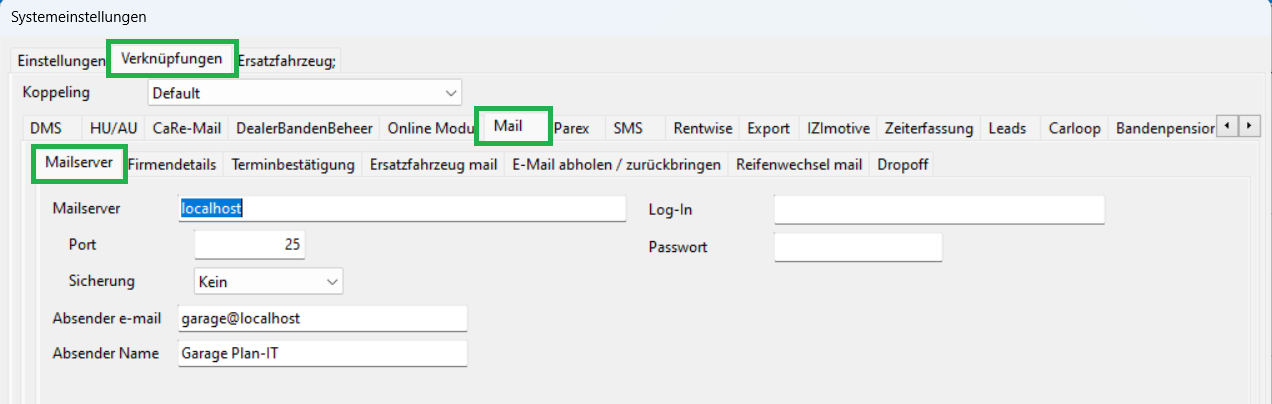
- Wählen Sie die Registerkarte Reifenwechsel mail und geben Sie die E-Mail-Adresse ein.
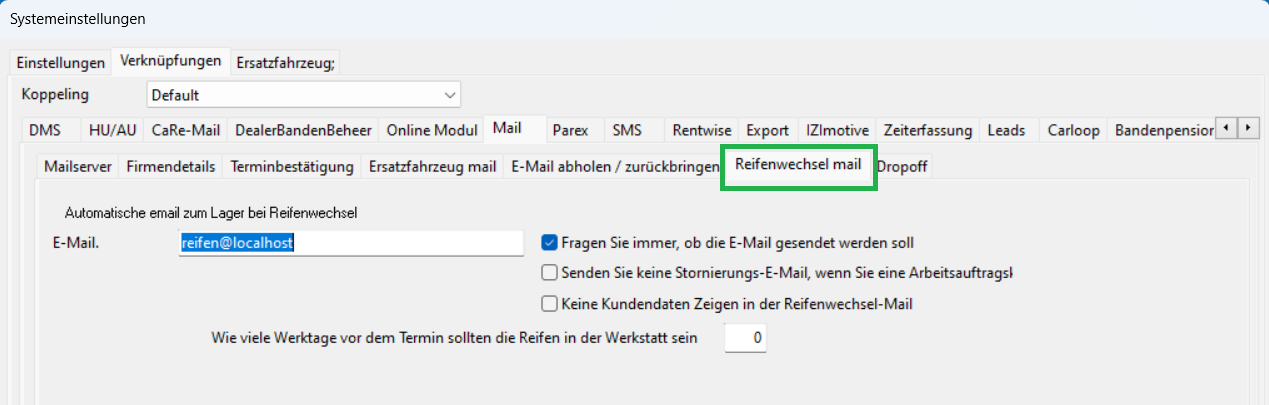
Nach diesen Schritten ist die Funktion für die Reifenwechsel-E-Mail aktiv. Wenn Sie ein Häkchen bei der Option Räder wechseln setzen, wird beim Speichern des Arbeitsauftrags automatisch eine E-Mail mit der Anfrage für den Reifenwechsel an das Lager gesendet.
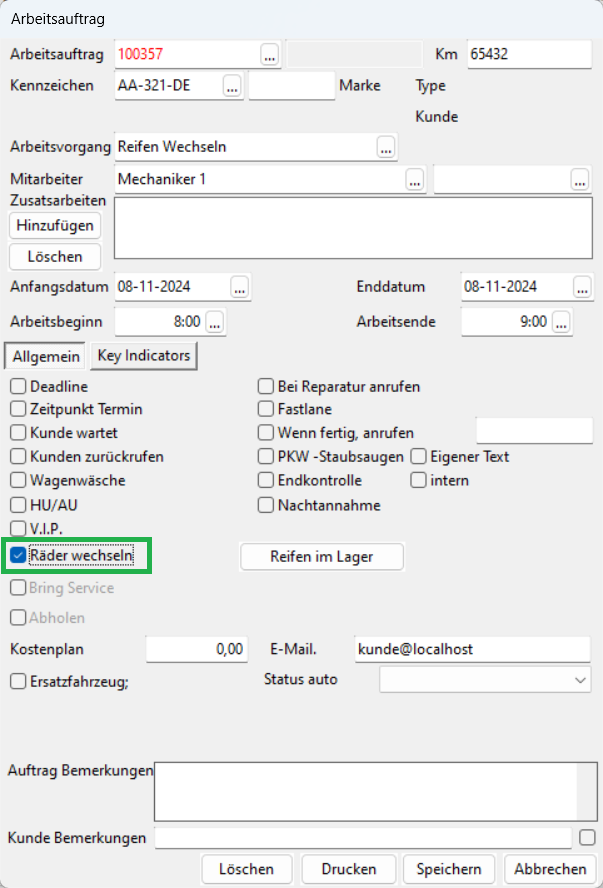
Das Lager kann dann alle Schritte unternehmen, um sicherzustellen, dass die Reifen zum richtigen Datum in der Werkstatt vorhanden sind.
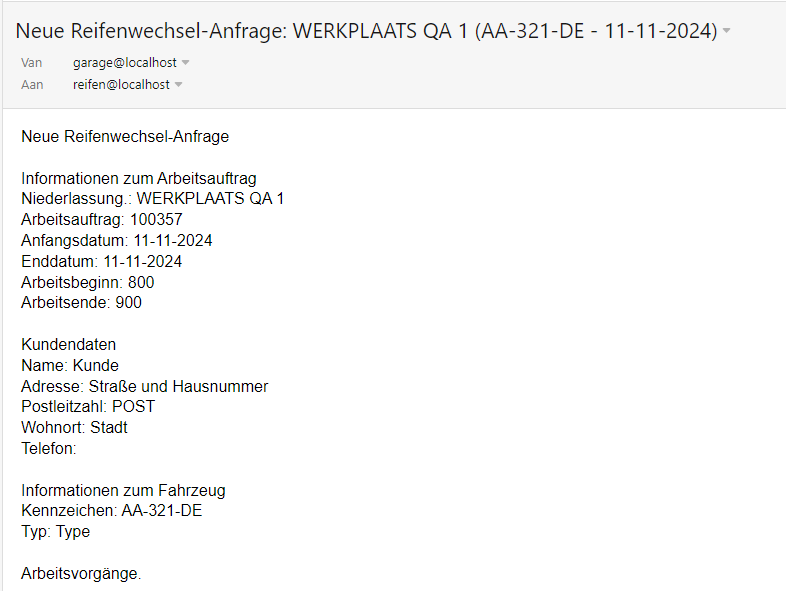
Beim Verschieben des Arbeitsauftrags auf ein anderes Datum wird erneut automatisch eine E-Mail an das Lager mit dem alten und dem neuen Termin gesendet.
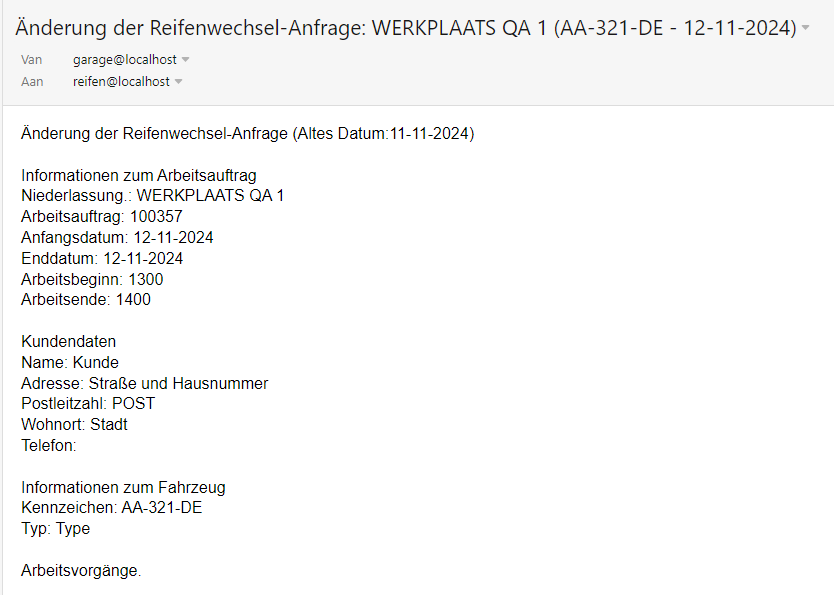
Befolgen Sie die folgenden Schritte, um diese Funktion zu aktivieren.
Vereinbarung auswählen
Wählen Sie zunächst eine Vereinbarung für ein Ersatzfahrzeug aus.
- Klicken Sie in der Menüleiste auf die Option System.
- Wählen Sie die Option Systemeinstellungen.
- Gehen Sie in der ersten Reihe von Registerkarten zu Ersatzfahrzeug.
- Gehen Sie dann in der zweiten Reihe von Registerkarten zu Einstellungen.
- Wählen Sie im Feld Dokument zur Auswahl des Ersatzfahrzeugs die Vereinbarung für das Ersatzfahrzeug 1, 3 oder 4 aus.

Kilometerzahl eingeben
Der nächste Schritt besteht darin, die aktuelle Kilometerzahl für jedes Ersatzfahrzeug einzugeben.
- Klicken Sie in der Menüleiste auf die Option Datei.
- Wählen Sie die Option Ersatzfahrzeug.
- Klicken Sie im Feld Modell auf die Schaltfläche, um ein Ersatzfahrzeug auszuwählen.
- Geben Sie im Feld Kilometerstand die aktuelle Kilometerzahl für das Ersatzfahrzeug ein.

Wenn die oben genannten Einstellungen korrekt ausgefüllt sind, stellt Plan-IT sicher, dass Sie eine nachfolgende Kilometerregistrierung haben.
Wie funktioniert es in der Praxis
Beim Planen einer neuen Reservierung für ein Ersatzfahrzeug füllen Sie alle Details wie gewohnt aus, lassen aber das Feld Kilometerstand Ausgangsposition leer.

Wenn ein Kunde das Ersatzfahrzeug abholt, setzen Sie den Status der Reservierung in Plan-IT auf Fahrzeug läuft. In diesem Moment ruft Plan-IT die Kilometerzahl aus den Details des Ersatzfahrzeugs ab und trägt sie in das Feld Kilometerstand Ausgangsposition der Reservierung ein.

Die Reservierung wird außerdem gelb angezeigt, um anzuzeigen, dass der Kunde das Ersatzfahrzeug übernommen hat. Wenn der Kunde das Ersatzfahrzeug zurückbringt, wählen Sie den Status Fahrzeugrückgabe.

Ein Pop-up-Fenster erscheint, in dem Sie die Kilometerzahl eingeben können, die sich jetzt auf dem Ersatzfahrzeug befindet.

Geben Sie die Kilometerzahl ein und klicken Sie auf die Schaltfläche Speichern, um die eingegebene Kilometerzahl im Feld Kilometerstand Endposition in der Reservierung zu speichern und auch das Feld Kilometerzahl in den Details des Ersatzfahrzeugs zu aktualisieren. Wenn Sie den Status einer anderen Reservierung jetzt auf Fahrzeug läuft setzen, wird die neue Kilometerzahl im Feld Kilometerstand Ausgangsposition eingetragen. So haben Sie eine nachfolgende Kilometerregistrierung.
Damit dies funktioniert, ist es sehr wichtig, bei der Änderung der Status die Reihenfolge zu beachten, in der die Kunden tatsächlich die Ersatzfahrzeuge übernehmen und zurückgeben.
Zusätzlich können Sie die Schaltfläche Drucken am unteren Rand des Fensters für das Ersatzfahrzeug klicken, um eine Liste zu erstellen, die die Kilometerzahl pro Ersatzfahrzeug für jede Reservierung zeigt. So haben Sie eine nachfolgende Kilometerregistrierung.
Es war immer möglich, in Plan-IT eine E-Mail an die Abteilung für Ersatzfahrzeuge zu senden, wenn die Option für Ersatzfahrzeuge im Arbeitsauftrag aktiviert ist (wenn kein Ersatzfahrzeug aus Plan-IT ausgewählt ist).
Befolgen Sie die folgenden Schritte, um die Option zu aktivieren, die immer ein Pop-up-Fenster anzeigt, in dem gefragt wird, ob eine E-Mail an die Abteilung für Ersatzfahrzeuge gesendet werden soll.
- Klicken Sie in der Menüleiste auf die Option System.
- Wählen Sie die Option Systemeinstellungen.
- Gehen Sie in der ersten Reihe von Registerkarten zu Verbindungen.
- Gehen Sie dann in der zweiten Reihe von Registerkarten zu E-Mail.
- Setzen Sie ein Häkchen bei der Option Immer fragen, ob die E-Mail gesendet werden muss. Selbst wenn ein natives Ersatzfahrzeug ausgewählt ist.

Mit dieser aktivierten Option zeigt Plan-IT bei jedem Arbeitsauftrag, in dem ein Ersatztransport ausgewählt ist, ein Pop-up-Fenster an, das fragt, ob die E-Mail für das Ersatzfahrzeug gesendet werden soll, auch wenn ein natives Plan-IT-Ersatzfahrzeug ausgewählt ist:

So können Sie die Abteilung für Ersatzfahrzeuge über die Präferenzen des Kunden hinsichtlich des Ersatztransports informieren. (Sie erstellen keine Ersatzfahrzeuge in Plan-IT, sondern verschiedene Arten von Fahrzeugen).
Spezifische E-Mail-Adresse
Sie haben die Möglichkeit, eine spezifische E-Mail-Adresse für ein Ersatzfahrzeug einzugeben. Wenn hier eine E-Mail-Adresse eingegeben wird, sendet Plan-IT die E-Mail für das Ersatzfahrzeug an diese E-Mail-Adresse. So ist es möglich, mehrere Abteilungen für Ersatzfahrzeuge zu nutzen. Je nach ausgewähltem Ersatzfahrzeug wird die E-Mail an eine andere Abteilung gesendet.
Um eine spezifische E-Mail-Adresse für ein Ersatzfahrzeug zu konfigurieren:
- Klicken Sie in der Menüleiste auf die Option Datei.
- Wählen Sie die Option Ersatzfahrzeug.
- Das Fenster Ersatzfahrzeug erscheint. Klicken Sie im Feld Typ auf die Schaltfläche, um ein Ersatzfahrzeug auszuwählen.
- Geben Sie dann eine spezifische E-Mail-Adresse im Feld E-Mail ein, an die die E-Mail gesendet werden soll, wenn dieses Ersatzfahrzeug in einem Arbeitsauftrag ausgewählt wird.

Wenn keine spezifische E-Mail-Adresse für ein Ersatzfahrzeug eingegeben wird, verwendet Plan-IT automatisch die E-Mail-Adresse, die in den Systemeinstellungen eingegeben wurde.
In Plan-IT ist es möglich, Ersatzfahrzeuge zu planen. Sie müssen lediglich ein Ersatzfahrzeug mit einem Arbeitsauftrag verknüpfen, und der Rest wird automatisch verwaltet.
In vielen Situationen haben Unternehmen jedoch eine zentrale Abteilung für Ersatzfahrzeuge, die die Planung über mehrere Standorte hinweg verwaltet (zum Beispiel Rentwise). In solchen Fällen kann es nützlich sein, die Funktion für die E-Mail-Benachrichtigung über Ersatzfahrzeuge in Plan-IT zu aktivieren. Dadurch wird automatisch eine E-Mail an Ihre Abteilung für Ersatzfahrzeuge gesendet, wenn ein Ersatzfahrzeug eingeplant wird.
E-Mail für Ersatzfahrzeuge konfigurieren
- Klicken Sie in der Menüleiste auf die Option System.
- Wählen Sie die Option Systemeinstellungen.
- Gehen Sie in der ersten Reihe von Registerkarten zu Verbindungen.
- Gehen Sie dann in der zweiten Reihe von Registerkarten zu E-Mail.
- Geben Sie zunächst Ihre eigenen internen Mailserver-Details oben im Fenster ein, um Plan-IT die Möglichkeit zu geben, E-Mails zu senden.
- Geben Sie dann im Feld Automatische E-Mail an die Abteilung für Ersatzfahrzeuge die E-Mail-Adresse an, an die die Nachrichten gesendet werden sollen.

Diese Einstellungen gelten nur für den aktuellen Standort. Sobald die oben genannten Einstellungen konfiguriert sind, ist die Funktion aktiv.
In Plan-IT wählen Sie das Ersatzfahrzeug nicht mehr aus der Plan-IT-Liste aus, sondern setzen lediglich ein Häkchen im Feld Ersatzfahrzeug und lassen das Feld leer.

Beim Speichern des Arbeitsauftrags sendet Plan-IT automatisch eine E-Mail an die Abteilung für Ersatzfahrzeuge.

Wir empfehlen, Ihre Leihfahrräder in Plan-IT wie gewohnt weiter zu verwenden. Sie wählen weiterhin Leihfahrräder im Feld Ersatzfahrzeug aus. Plan-IT wird dann keine E-Mail an die Abteilung für Ersatzfahrzeuge senden, sondern nur, wenn Sie das Feld für das Ersatzfahrzeug leer lassen.
Seit Version 5.171.9020 ist es möglich, den Ersatztransport einer anderen Einrichtung zu nutzen. Dies ermöglicht die Verwendung derselben Ersatzfahrzeuge in mehreren Einrichtungen.
Es ist jedoch wichtig, dass alle Einrichtungen, die denselben Ersatztransport verwenden, auch eindeutige Arbeitsauftragsnummern nutzen. Das bedeutet, dass die Arbeitsaufträge aus derselben DMS-Einrichtung stammen müssen. Andernfalls treten Probleme auf, da dieselben Arbeitsauftragsnummern von mehreren Einrichtungen verwendet werden und der Ersatztransport nicht korrekt verknüpft ist.
Auch beim manuellen Erstellen von Arbeitsaufträgen ist es wichtig, dass jede Einrichtung ihren eigenen Arbeitsauftragsnummernbereich in Plan-IT verwendet.
Datenbank einrichten
Befolgen Sie die folgenden Schritte, um dies zu aktivieren:
- Klicken Sie in der Menüleiste auf System.
- Wählen Sie die Option Systemeinstellungen.
- Klicken Sie auf die Registerkarte Ersatzfahrzeug.
- Wählen Sie bei der Option Ersatzfahrzeugdatenbank aus, aus welcher Einrichtung Sie den Ersatztransport nutzen möchten.
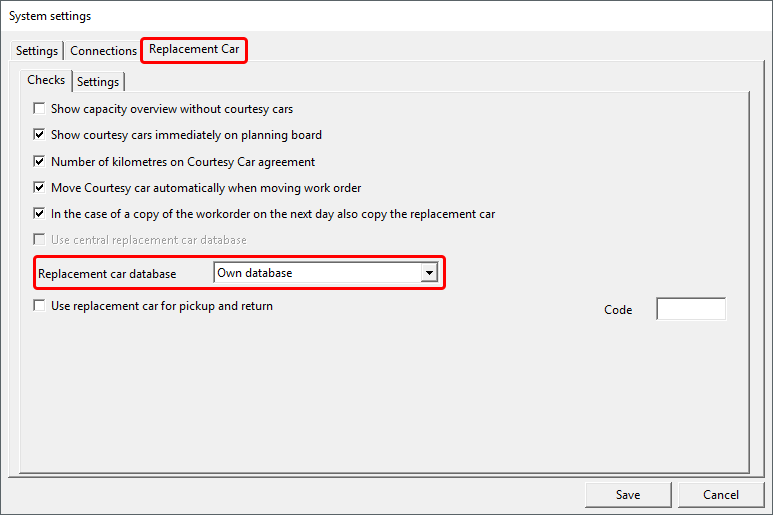
Einen anderen Arbeitsauftragsnummernbereich festlegen
Befolgen Sie die folgenden Schritte, um einen eindeutigen Arbeitsauftragsnummernbereich festzulegen. Tun Sie dies für jede Einrichtung:
- Klicken Sie in der Menüleiste auf System.
- Wählen Sie die Option Systemeinstellungen.
- Klicken Sie auf die Registerkarte Ersatzfahrzeug.
- Gehen Sie in der zweiten Reihe von Registerkarten zu Einstellungen.
- Geben Sie bei Ersatzfahrzeugnummer einen eindeutigen Nummernbereich ein. Zum Beispiel geben Sie für Einrichtung 1 100000 ein und für Einrichtung 2 200000.

- Klicken Sie dann in der ersten Reihe von Registerkarten auf Einstellungen.
- Gehen Sie in der zweiten Reihe von Registerkarten zu System.
- Geben Sie auch für die Arbeitsaufträge in der Einrichtung einen eindeutigen Nummernbereich ein. Zum Beispiel geben Sie für Einrichtung 1 100000 ein und für Einrichtung 2 200000.

DMS-Referenz
Befolgen Sie die folgenden Schritte, um eine DMS-Referenz festzulegen. Tun Sie dies erneut für jede Einrichtung:
- Klicken Sie in der Menüleiste auf System.
- Wählen Sie die Option Management.
- Klicken Sie mit der linken Maustaste auf eine Einrichtung, um sie auszuwählen.
- Klicken Sie dann mit der rechten Maustaste auf die Einrichtung und wählen Sie im Kontextmenü die Option Bearbeiten.

Das Fenster Einrichtung bearbeiten erscheint. Geben Sie in der oberen rechten Ecke bei der Option Extern die Referenz zum DMS-System ein. Stellen Sie sicher, dass Sie nur auf eine Einrichtung innerhalb desselben DMS-Systems verweisen. Eine Einrichtung 10 kann nur auf andere Einrichtungen verweisen, die ebenfalls Einrichtung 10 als externe Referenz haben, damit sie im gleichen Arbeitsauftragsbereich sind.

Zuerst aktivieren Sie die Möglichkeit, in Plan-IT mit Empfangsmitarbeitern zu arbeiten.
Bitte beachten Sie, dass diese Einstellungen für jede Einrichtung separat angewendet werden. Wenn ein Empfangsmitarbeiter in mehreren Einrichtungen aktiv ist, muss er in allen Einrichtungen konfiguriert werden.
- Klicken Sie in der Menüleiste auf die Option System.
- Wählen Sie die Option Systemeinstellungen.
- Gehen Sie in der ersten Reihe von Registerkarten zu Einstellungen.
- Gehen Sie dann in der zweiten Reihe von Registerkarten zu Überprüfungen.
- Setzen Sie ein Häkchen bei der Option Empfang.

Darüber hinaus ist es wichtig, den Empfangscode des DMS-Systems (Dealer Management System) in Plan-IT einzugeben. Dieser Code muss mit dem vollständigen Namen des Empfangsmitarbeiters verknüpft werden.

Nachdem dies konfiguriert ist, wählen Sie den richtigen Empfangsmitarbeiter in einem Arbeitsauftrag aus. Er wird automatisch an die meisten Verbindungen gesendet.

Wenn Sie all diese Einstellungen überprüft haben, sollte der richtige Name in der Terminbestätigung von CaRe-Mail angezeigt werden.
Es ist möglich, eine Ausnahmeliste mit E-Mail-Adressen von Kunden zu führen, die angegeben haben, dass sie nicht per E-Mail kontaktiert werden möchten.
Plan-IT überprüft diese Ausnahmeliste vor dem Versenden jeder E-Mail-Nachricht (Terminbestätigung). Wenn die E-Mail-Adresse in der Ausnahmeliste enthalten ist, wird keine E-Mail-Nachricht gesendet. Sie können im Protokoll des Arbeitsauftrags nachlesen, dass eine E-Mail nicht gesendet wurde, weil sie auf der Ausnahmeliste stand.
Auf diese Weise verhindern Sie, dass Kunden E-Mails erhalten, obwohl sie angegeben haben, dass sie das nicht wünschen.
Ausnahmeliste in Plan-IT importieren
Im Plan-IT-Programm gibt es das Programm Maintenance.exe:

Wenn Sie es starten, wählen Sie die Option Import Exceptionlist E-Mail for appointment confirmation:

Plan-IT sucht dann nach der Datei Email.csv im Ordner Plan-ITImport (wenn der Import-Ordner noch nicht existiert, erstellen Sie ihn).
Geben Sie die E-Mail-Adressen in der Datei Email.csv untereinander ein, jede neue E-Mail-Adresse auf einer separaten Zeile:

Es ist auch möglich, dieses Programm automatisch mit dem Windows-Taskplaner auszuführen, sodass neu hinzugefügte E-Mail-Adressen beispielsweise jede Woche importiert werden. Dazu fügen Sie den Parameter 4 zu Maintenance.exe hinzu.
Wenn Sie zusätzliche Unterstützung benötigen, können Sie sich jederzeit an uns wenden.
Mit der Option Überkapazität blockieren sorgt Plan-IT dafür, dass der Planer nur so viele Arbeitsaufträge planen kann, bis die Kapazität aufgebraucht ist. Danach können keine weiteren Arbeitsaufträge mehr eingeplant werden.
Achtung: Die Option Überkapazität blockieren gilt nur für Benutzer mit Benutzerrechten. Benutzer mit Administrator- und Master-Rechten können immer über die maximale Kapazität hinaus planen. Seit Version 5.171.8713 von Plan-IT ist es möglich, diese Option für Benutzer mit Benutzer+ Rechten zu überschreiben.
Befolgen Sie die folgenden Schritte, um diese Option zu aktivieren:
- Klicken Sie in der Menüleiste auf die Option System.
- Wählen Sie die Option Systemeinstellungen.
- Gehen Sie in der ersten Reihe von Registerkarten zu Einstellungen.
- Gehen Sie dann in der zweiten Reihe von Registerkarten zu Überprüfungen.
- Setzen Sie ein Häkchen bei der Option Überkapazität blockieren.

Die Idee hinter dieser Option ist, im Planungsprozess Raum für Spontanbesuche und Notfallarbeiten zu lassen. Die Blockierung gilt nicht für den aktuellen Tag!
Durch die Konfiguration eines Prozentsatzes für die Mitarbeiter können Sie angeben, wie viel Arbeit für einen Mitarbeiter eingeplant werden darf. Es kann bis zur Ausschöpfung der verfügbaren Viertelstunden eingeplant werden. Danach erscheint eine Pop-up-Nachricht:

Wenn Sie einen Mitarbeiter auf 0 % aktiv im Zähler setzen, zeigt Plan-IT, dass die Tage mit der Farbe des Mitarbeiters blockiert sind. Sie können an diesem Mitarbeiter nur am aktuellen Tag Arbeitsaufträge planen.

Da die Blockierung der Überkapazität auf der Auslastung basiert, ist es wichtig, dass Sie die maximale Anzahl der Monate, die Sie im System voraus planen möchten, richtig konfigurieren. Gehen Sie dazu wie folgt vor:
- Klicken Sie in der Menüleiste auf die Option System.
- Wählen Sie die Option Systemeinstellungen.
- Gehen Sie in der ersten Reihe von Registerkarten zu Verbindungen.
- Gehen Sie in der zweiten Reihe von Registerkarten zu Online-Modul.
- Wählen Sie im Feld Monatskapazität, wie viele Monate Sie im Voraus planen möchten.

Wählen Sie zum Beispiel aus, dass Sie maximal 3 Monate im Voraus planen möchten. Plan-IT wird dann die Kapazität für 3 Monate im Voraus aufbauen. Wenn Sie sich unsicher sind, ist es besser, zu viele Monate als zu wenige auszuwählen.
Warum kann in der Zukunft nicht mehr eingeplant werden?
Stellen Sie sicher, dass die Monatskapazität in den Systemeinstellungen richtig konfiguriert ist. Wenn Sie die Anzahl der Monate geändert haben und wieder im Planungsboard sind, drücken Sie die Tastenkombination Strg+Q, um die Kapazität unter Berücksichtigung der neu konfigurierten Anzahl von Monaten zu übertragen.
Warum kann mehr geplant werden, als konfiguriert ist?
Plan-IT blockiert die Überkapazität nur, wenn die konfigurierte maximale Kapazität aufgebraucht ist. Das bedeutet, dass Sie theoretisch, wenn Sie noch 2 Viertelstunden übrig haben, weiterhin einen Arbeitsauftrag von beispielsweise 1,5 Stunden planen können.
Wir haben es so gestaltet, weil es ansonsten unpraktisch wäre, bis zur maximalen Kapazität zu planen. Im obigen Beispiel könnten Sie nur einen Arbeitsauftrag von 30 Minuten planen. Das würde die Planung viel zu schwierig machen. Wir haben uns entschieden, weiterhin längere Arbeitsaufträge planen zu können. Es liegt in der Verantwortung des Planers zu entscheiden, ob der Arbeitsauftrag nicht zu weit über die maximale Kapazität hinausgeht.
Wenn Sie die Funktion zur Bestätigung von Terminen per E-Mail in Plan-IT verwenden, ist es seit Version 5.171.7825 (Januar 2017) möglich, einen Agenda-Punkt mitzuschicken.
Wie man das aktiviert
- Klicken Sie in der Menüleiste auf die Option System.
- Wählen Sie die Option Systemeinstellungen.
- Gehen Sie in der ersten Reihe der Registerkarten zu Verbindungen.
- Dann wechseln Sie in der zweiten Reihe der Registerkarten zu Mail.
- Aktivieren Sie die Option Agenda-Punkt mit der Terminbestätigung senden.

Der letzte Schritt besteht darin, in den JDSPlan-IT-Ordner zu gehen und (oder Ihren Systemadministrator dies tun zu lassen) einen zusätzlichen Ordner mit dem Namen Export zu erstellen. Das Senden des Agenda-Punkts funktioniert nicht, wenn der Export-Ordner nicht existiert.
Nachdem die obigen Einstellungen konfiguriert wurden, wird ein Agenda-Punkt automatisch mit jeder E-Mail zur Bestätigung der Terminvereinbarung gesendet.
Plan-IT bietet die Möglichkeit, Terminbestätigungen per E-Mail an Kunden zu senden. Befolgen Sie die folgenden Schritte, um dies zu aktivieren:
- Klicken Sie in der Menüleiste auf die Option System
- Wählen Sie die Option Systemeinstellungen
- Klicken Sie auf die Registerkarte Verknüpfungen
- Gehen Sie in der zweiten Reihe von Registerkarten zu Mail
- Geben Sie zuerst die Details des Mailservers im Tab Mailserver ein, um E-Mails von Plan-IT senden zu können.

- Dann gehen Sie zur Registerkarte Terminbestätigung und aktivieren Sie die Checkbox-Option Terminbestätigung per E-Mail schicken
- Klicken Sie auf die Schaltfläche Speichern, um die Änderungen anzuwenden

Plan-IT ist jetzt korrekt eingerichtet, um Terminbestätigungs-E-Mails an Kunden zu senden.
Ein Standardtext wird an den Kunden gesendet. Der Text auf der Bestätigung kann angepasst werden. Gehen Sie auf System → Text Terminbestätigung. Markieren Sie Verwenden Sie diesen Text bei Terminbestätigungen und füllen Sie die anderen Felder wie gewünscht aus.

Es besteht auch die Möglichkeit, das Format der E-Mail an die eigenen Bedürfnisse anzupassen. Befolgen Sie die folgenden Schritte, um die Inhalte der Terminbestätigung zu konfigurieren:
- Klicken Sie in der Menüleiste auf die Option System
- Wählen Sie die Option Systemeinstellungen
- Klicken Sie auf die Registerkarte Verknüpfungen
- Gehen Sie in der zweiten Reihe der Registerkarten zu Mail
- Gehen Sie in der dritten Reihe der Registerkarten zu Terminbestätigung
- Aktivieren Sie die Option Benutzt eigenen HTML-Vorlage für Terminbestätigung

Erstellen Sie dann eine Datei mit dem Namen Appointment_confirmation.html und legen Sie sie im Ordner Plan-IT∖Data ab. Diese Vorlage kann dann von allen Betrieben verwendet werden.
Stellen Sie sicher, dass die Datei Appointment_confirmation.html genau den richtigen Namen hat und am richtigen Ort abgelegt ist, wenn Sie die Option Benutzerdefiniertes HTML-Template verwenden aktivieren. Wenn die Option aktiviert ist und Plan-IT keine Datei mit dem Namen Appointment_confirmation.html finden kann, wird eine leere E-Mail ohne Inhalt an den Kunden gesendet!
Mehrere Betriebe
Sie können für jeden Betrieb ein individuelles Layout erstellen. Die Afspraakbevestiging.html sollte dann nicht im Ordner Plan-IT∖Data abgelegt werden, sondern im Ordner des Betriebs, also zum Beispiel Plan-IT∖Data∖2.
Befolgen Sie die folgenden Schritte, um herauszufinden, welcher Ordner zu welchem Betrieb gehört:
- Klicken Sie in der Menüleiste auf die Option System
- Wählen Sie die Option Verwaltung
- Klicken Sie mit der linken Maustaste auf einen Betrieb, um ihn auszuwählen.
- Klicken Sie dann mit der rechten Maustaste auf den Betrieb und wählen Sie die Option Bearbeiten.
- Das Fenster Niederlassung bearbeiten öffnet sich mit der Nummer des Ordners, der zum Betrieb im Feld Data directory in der linken unteren Ecke gehört.

Tags
Es gibt mehrere Trigger (Tags), die Sie in die Appointment_confirmation.html einfügen können, die von Plan-IT mit den richtigen Informationen aus dem Arbeitsauftrag ersetzt werden. Es gibt auch mehrere Tags, die Sätze unter bestimmten Umständen anzeigen oder ausblenden.
Die folgende Übersicht zeigt alle möglichen Tags und wie diese von Plan-IT ausgefüllt werden:
| [establishment] | Dieser Tag wird von Plan-IT durch den Firmennamen ersetzt, der im Modul "E-Mail" in den Systemeinstellungen eingegeben ist. |
| [establishment_address] | Dieser Tag wird von Plan-IT durch den Straßennamen des Firmennamens ersetzt, der im Modul "E-Mail" in den Systemeinstellungen eingegeben ist. |
| [establishment_postalcode] | Dieser Tag wird von Plan-IT durch die Postleitzahl des Firmennamens ersetzt, die im Modul "E-Mail" in den Systemeinstellungen eingegeben ist. |
| [establishment_city] | Dieser Tag wird von Plan-IT durch die Stadt des Firmennamens ersetzt, der im Modul "E-Mail" in den Systemeinstellungen eingegeben ist. |
| [establishment_phone] | Dieser Tag wird von Plan-IT durch die Telefonnummer des Firmennamens ersetzt, die im Modul "E-Mail" in den Systemeinstellungen eingegeben ist. |
| [establishment_email] | Dieser Tag wird von Plan-IT durch die E-Mail-Adresse des Firmennamens ersetzt, die im Modul "E-Mail" in den Systemeinstellungen eingegeben ist. |
| [salutation] | Dieser Tag wird von Plan-IT durch die Anrede des Kunden ersetzt. Verwenden Sie diesen Tag nur, wenn Sie sicher sind, dass die Anreden in Plan-IT korrekt eingegeben sind. |
| [name] | Dieser Tag wird von Plan-IT durch den Namen des Kunden ersetzt. |
| [make] | Dieser Tag wird von Plan-IT durch die Marke des Autos des Kunden ersetzt. |
| [licenseplate] | Dieser Tag wird von Plan-IT durch das Kennzeichen des Autos des Kunden ersetzt. |
| [date] | Dieser Tag wird von Plan-IT durch das Datum ersetzt, an dem der Arbeitsauftrag beginnt, es sei denn, es gibt einen Zeittermin, dann wird das Datum des Zeittermins verwendet. |
| [enddate] | Dieser Tag wird von Plan-IT durch das Datum ersetzt, an dem der Arbeitsauftrag endet, es sei denn, es gibt einen Zeittermin, dann wird das Datum der Abholung des Zeittermins verwendet. |
| [starttime] | Dieser Tag wird von Plan-IT durch die Startzeit ersetzt, die in den Systemeinstellungen des Ersatztransports (Öffnungszeit des Betriebs) eingegeben ist. Wenn die Warteoption des Kunden aktiviert ist, wird die Wartezeit verwendet. Bei einem Zeittermin wird die Lieferzeit verwendet. |
| [endtime] | Dieser Tag wird von Plan-IT durch die Endzeit ersetzt, die in den Systemeinstellungen des Ersatztransports (Öffnungszeit des Betriebs) eingegeben ist. Bei einer Frist wird diese Zeit hier verwendet. Bei einem Zeittermin wird die Abholzeit verwendet. |
| [closingtime] | Dieser Tag wird von Plan-IT durch die Schließzeit des Arbeitstags ersetzt, die in den Unternehmensdetails im Tab "E-Mail" in den Systemeinstellungen konfiguriert ist. |
| [cust_return_date] | Dieser Tag wird von Plan-IT durch das Datum im Arbeitsauftrag ersetzt, an dem der Kunde zurückgebracht wird. |
| [cust_return_time] | Dieser Tag wird von Plan-IT durch die Uhrzeit im Arbeitsauftrag ersetzt, zu der der Kunde zurückgebracht wird. |
| [cust_collect_date] | Dieser Tag wird von Plan-IT durch das Datum im Arbeitsauftrag ersetzt, an dem der Kunde abgeholt wird. |
| [cust_collect_time] | Dieser Tag wird von Plan-IT durch die Uhrzeit im Arbeitsauftrag ersetzt, zu der der Kunde abgeholt wird. |
| [car_collect_date] | Dieser Tag wird von Plan-IT durch das Datum im Arbeitsauftrag ersetzt, an dem das Auto abgeholt wird. |
| [car_collect_time] | Dieser Tag wird von Plan-IT durch die Uhrzeit im Arbeitsauftrag ersetzt, zu der das Auto abgeholt wird. |
| [car_return_date] | Dieser Tag wird von Plan-IT durch das Datum im Arbeitsauftrag ersetzt, an dem das Auto zurückgebracht wird. |
| [car_return_time] | Dieser Tag wird von Plan-IT durch die Uhrzeit im Arbeitsauftrag ersetzt, zu der das Auto zurückgebracht wird. |
| [rc_yes/no] | Dieser Tag wird von Plan-IT durch Ja oder Nein ersetzt, je nachdem, ob ein Ersatztransport im Arbeitsauftrag ausgewählt ist. |
| [rc_type] | Dieser Tag wird von Plan-IT durch die Art des Ersatztransports ersetzt, die in Plan-IT ausgewählt ist. |
| [waits_yes/no] | Dieser Tag wird von Plan-IT durch Ja oder Nein ersetzt, je nachdem, ob die Option "Kunde wartet" aktiviert ist. |
| [price] | Dieser Tag wird von Plan-IT durch den Preis des Festpreisvertrags ersetzt, wenn dieser im Arbeitsauftrag eingegeben ist. |
| [reception_name] | Dieser Tag wird von Plan-IT durch den vollständigen Namen des Empfangsmitarbeiters ersetzt, der den Arbeitsauftrag erstellt hat. |
| [reception_function] | Dieser Tag wird von Plan-IT durch die Funktion des Empfangsmitarbeiters ersetzt, der den Arbeitsauftrag erstellt hat. |
| [reception_telephone] | Dieser Tag wird von Plan-IT durch die Telefonnummer des Empfangsmitarbeiters ersetzt, der den Arbeitsauftrag erstellt hat. |
| [reception_email] | Dieser Tag wird von Plan-IT durch die E-Mail-Adresse des Empfangsmitarbeiters ersetzt, der den Arbeitsauftrag erstellt hat. |
| [job] | Dieser Tag wird von Plan-IT durch die Hauptoperation im Arbeitsauftrag ersetzt. |
| [added_text] | Zusätzlicher Text kann jeder Terminbestätigung hinzugefügt werden, um die E-Mail zu personalisieren. Dieser Tag wird dann durch den von Ihnen eingegebenen Text ersetzt. Diese Option muss in den Systemeinstellungen aktiviert werden. Dies ist das Kontrollkästchen Freitext kann hinzugefügt werden. |
Alle Tags sind optional. Sie können selbst entscheiden, welche Tags Sie verwenden oder nicht verwenden möchten.
Darüber hinaus können Sie auch Sätze ein- oder ausblenden.
Setzen Sie einen der untenstehenden Tags vor einen Satz, in derselben Zeile, um den Satz unter bestimmten Umständen anzuzeigen oder auszublenden.
Verwenden Sie dafür einen der untenstehenden Tags:
| {not_return_collect} | Der Satz hinter diesem Tag wird aus der Terminbestätigung entfernt, wenn die Option "Abholen und Liefern" im Arbeitsauftrag aktiviert ist. |
| {not_return_collect_waits} | Der Satz hinter diesem Tag wird aus der Terminbestätigung entfernt, wenn die Optionen "Abholen", "Liefern" oder "Kunde wartet" im Arbeitsauftrag aktiviert sind. |
| {not_car_collect} | Der Satz hinter diesem Tag wird aus der Terminbestätigung entfernt, wenn die Option "Auto abholen" im Arbeitsauftrag aktiviert ist. |
| {not_return_collect_waits_timeappointment} | Der Satz hinter diesem Tag wird aus der Terminbestätigung entfernt, wenn die Optionen "Abholen", "Liefern", "Kunde wartet" oder "Zeittermin" im Arbeitsauftrag aktiviert sind. |
| {timeappointment} | Der Satz hinter diesem Tag wird zur Terminbestätigung hinzugefügt, wenn die Option "Zeittermin" im Arbeitsauftrag aktiviert ist. |
| {waits} | Der Satz hinter diesem Tag wird zur Terminbestätigung hinzugefügt, wenn die Option "Kunde wartet" im Arbeitsauftrag aktiviert ist. |
| {not_waits} | Der Satz hinter diesem Tag wird aus der Terminbestätigung entfernt, wenn die Option "Kunde wartet" im Arbeitsauftrag aktiviert ist. |
| {cust_return} | Der Satz hinter diesem Tag wird zur Terminbestätigung hinzugefügt, wenn die Option "Unternehmen bringt Kunden zurück" im Arbeitsauftrag aktiviert ist. |
| {cust_collect} | Der Satz hinter diesem Tag wird zur Terminbestätigung hinzugefügt, wenn die Option "Unternehmen holt Kunden ab" im Arbeitsauftrag aktiviert ist. |
| {car_collect} | Der Satz hinter diesem Tag wird zur Terminbestätigung hinzugefügt, wenn die Option "Unternehmen holt Fahrzeug ab" im Arbeitsauftrag aktiviert ist. |
| {car_return} | Der Satz hinter diesem Tag wird zur Terminbestätigung hinzugefügt, wenn die Option "Unternehmen bringt Fahrzeug zurück" im Arbeitsauftrag aktiviert ist. |
| {price} | Der Satz hinter diesem Tag wird zur Terminbestätigung hinzugefügt, wenn ein Preis mit der Schätzoption im Arbeitsauftrag eingegeben wird (Preis größer als 0). |
| {mot} | Der Satz hinter diesem Tag wird zur Terminbestätigung hinzugefügt, wenn die MOT-Option im Arbeitsauftrag aktiviert ist. |
| {tyrechange} | Der Satz hinter diesem Tag wird zur Terminbestätigung hinzugefügt, wenn die Option "Reifenwechsel" im Arbeitsauftrag aktiviert ist. |
| {rc_yes} | Der Satz hinter diesem Tag wird zur Terminbestätigung hinzugefügt, wenn die Option "Ersatzwagen" im Arbeitsauftrag aktiviert ist. |
| {rc_no} | Der Satz hinter diesem Tag wird aus der Terminbestätigung entfernt, wenn die Option "Ersatzwagen" im Arbeitsauftrag deaktiviert ist. |
| {rc_no_notwaits} | Der Satz hinter diesem Tag wird aus der Terminbestätigung entfernt, wenn die Option "Ersatzwagen" und die Option "Kunde wartet" im Arbeitsauftrag deaktiviert sind. |
| {rc_car} | Der Satz hinter diesem Tag wird zur Terminbestätigung hinzugefügt, wenn die ausgewählte Option "Ersatzwagen" im Arbeitsauftrag ein Auto ist. |
| {rc_bike} | Der Satz hinter diesem Tag wird zur Terminbestätigung hinzugefügt, wenn die ausgewählte Option "Ersatzwagen" im Arbeitsauftrag ein Fahrrad ist. |
| {fastlane} | Der Satz hinter diesem Tag wird zur Terminbestätigung hinzugefügt, wenn die Option "Fastlane" im Arbeitsauftrag aktiviert ist. |
| {diagnostics} | Der Satz hinter diesem Tag wird zur Terminbestätigung hinzugefügt, wenn die Option "Diagnose" im Arbeitsauftrag aktiviert ist. |
Alle Tags sind optional. Sie können selbst entscheiden, welche Tags Sie verwenden möchten oder nicht.
Das folgende Beispiel zeigt, wie das Layout der Datei Appointment_confirmation.html gestaltet werden kann:
Sehr geehrte[r] [salutation] [name],
hiermit bestätigen wir den von Ihnen vereinbarten Werkstatttermin für einen [job] für Ihr [make] mit der Zulassungsnummer [licenseplate].{not_car_collect}Sie bringen das Auto am [date] zu unserem Betrieb [establishment].
{not_waits}Ihr Termin ist für [starttime] angesetzt. Wir würden es schätzen, wenn Sie Ihr Auto 15 Minuten vorher bringen könnten. Der Mechaniker kann dann zur vereinbarten Zeit mit Ihrem Auto beginnen.{waits}Ihr Termin ist für [starttime] angesetzt. Sie werden warten, bis das Auto fertig ist.{not_waits}Letztendlich wird Ihr Auto um [endtime] in unserer Werkstatt bereit sein. Sollte Ihr Auto früher fertig sein, informieren wir Sie rechtzeitig.Sie werden einen Ersatztransport nutzen: [rc_yes/no] [rc_type]
{cust_return}Nachdem Sie Ihr Auto abgegeben haben, bringen wir Sie nach Hause zurück.{cust_collect}Am Ende des Tages holen wir Sie wieder ab.{car_collect}Wir werden Ihr Auto am Morgen abholen. Unser Fahrer wird Sie kontaktieren, um einen Termin zu vereinbaren.{car_return}Am Ende des Tages bringen wir Sie nach Hause zurück.
{price}Wir haben einen Preis von € [price] für den Termin.
[added_text]
Wenn Sie Fragen oder Anmerkungen zu Ihrem Service-Termin haben, kontaktieren Sie uns bitte unter contact@plan-it.nl
Mit freundlichen Grüßen,
[reception_name][reception_function][reception_telephone][reception_email]
Sie können Ihre eigene Terminbestätigung ganz nach Ihren Wünschen anpassen oder das Layout von einem Webdesigner erstellen lassen.
Wenn Sie in Plan-IT ein neues Unternehmen erstellen, kann es viel Zeit in Anspruch nehmen, alle Vorgänge hinzuzufügen. Wenn Sie die gleichen Vorgänge im neuen Unternehmen hinzufügen möchten wie in einem bestehenden Unternehmen, können Sie viel Zeit sparen, indem Sie die Vorgänge des bestehenden Unternehmens in das neue Unternehmen kopieren. Dies kann durch Exportieren und Importieren erfolgen.
- Wählen Sie unten im Plan-IT-Fenster das Unternehmen aus, aus dem Sie die Vorgänge kopieren möchten.

- Klicken Sie dann in der Menüleiste auf die Option Datei.
- Wählen Sie die Option Vorgänge.
- Drücken Sie die Tastenkombination Ctrl + E (Exportieren). Ein Informationsfenster erscheint mit der Mitteilung, dass die Vorgänge exportiert werden:

Die Vorgänge werden in einer Datei mit dem Namen bewerkingen.csv gespeichert.
- Wählen Sie jetzt unten im Plan-IT-Fenster das Unternehmen aus, in das Sie die exportierten Vorgänge kopieren möchten.
- Klicken Sie in der Menüleiste auf die Option Datei und wählen Sie die Option Vorgänge.
- Drücken Sie die Tastenkombination Ctrl + I (Importieren).
Ein weiteres Fenster erscheint und informiert Sie darüber, dass die in der Datei bewerkingen.csv gespeicherten Vorgänge importiert werden. Möglicherweise sehen Sie das Fenster nur für einen sehr kurzen Moment aufblitzen, da der Import bei nur wenigen Vorgängen (weniger als 50) sehr schnell erfolgt.

Nach diesem Vorgang sind die Vorgänge importiert und Sie können sie in Arbeitsaufträgen auswählen.
Achten Sie beim Importieren von Vorgängen in bestehende Unternehmen darauf, dass beim Importieren von Vorgängen mit dem gleichen Namen wie bestehende Vorgänge diese von Plan-IT überschrieben werden. Die Farbe und die Vorgangszeit werden dann ebenfalls mit den Werten in der Datei bewerkingen.csv überschrieben!
Mit dem nahenden Jahresende entdecken viele unserer Kunden, dass im nächsten Jahr keine Arbeitsstunden verfügbar sind.
Das Planboard ist dann ganz grau, und es ist nicht möglich, Arbeitsaufträge zu planen.

Folgen Sie den folgenden Schritten, um das Planboard für das nächste Jahr zu füllen:
- Klicken Sie in der Menüleiste auf die Option Datei.
- Wählen Sie die Option Kalender.
Das Kalender-Fenster erscheint mit dem aktuellen Monat.
- Um die Arbeitsstunden vom aktuellen Jahr auf das nächste Jahr zu kopieren, klicken Sie mit der rechten Maustaste auf die Wochennummer einer gefüllten Woche.
- Wählen Sie die Option Kopieren.

- Navigieren Sie mit den Schaltflächen in der unteren rechten Ecke zum ersten Monat des nächsten Jahres.

- Klicken Sie nun mit der rechten Maustaste auf die erste Woche des neuen Jahres.
- Wenn es sich um eine gebrochene Woche handelt (ein Teil der Tage liegt noch im aktuellen Jahr), wählen Sie die Option Einfügen.

- Die erste Woche ist nun mit den Arbeitsstunden der kopierten Woche gefüllt.
- Klicken Sie dann mit der rechten Maustaste auf die erste Woche, die vollständig im nächsten Jahr liegt.
- Wählen Sie die Option Inhalte einfügen.

Eine Pop-up-Nachricht erscheint, dass die kopierte Woche wiederholt bis zum Ende des Jahres kopiert wird.
- Klicken Sie auf die Schaltfläche Ja, um zu bestätigen.

Das ganze Jahr ist nun für den ersten Mitarbeiter gefüllt.
- Um den Kalender der anderen Mitarbeiter mit denselben Arbeitsstunden zu füllen, klicken Sie mit der rechten Maustaste auf das Jahr in der oberen linken Ecke.
- Wählen Sie die Option Kopieren.

Das ganze Jahr ist nun kopiert.
- Wählen Sie einen anderen Mitarbeiter im Dropdown-Menü in der unteren linken Ecke aus.

Der Kalender des ausgewählten Mitarbeiters wird jetzt angezeigt.
- Klicken Sie erneut mit der rechten Maustaste auf das Jahr in der oberen linken Ecke.
- Wählen Sie die Option Alle Mitarbeiter einfügen.

Eine Pop-up-Nachricht erscheint, dass das kopierte Jahr für alle Mitarbeiter in das nächste Jahr eingefügt wird.
- Klicken Sie auf die Schaltfläche Ja, um zu bestätigen.

Ein Fenster erscheint, in dem Plan-IT den Kalender an alle Mitarbeiter kopiert. Warten Sie, bis dieses Fenster wieder verschwindet.

- Klicken Sie in der unteren rechten Ecke auf die Schaltfläche Schließen, um das Kalenderfenster zu schließen.
Wenn Sie ein Online-Modul in Plan-IT konfiguriert haben, erscheint ein Pop-up-Fenster mit der Frage, ob Sie die bearbeiteten Arbeitsstunden an das Online-Modul senden möchten.
- Klicken Sie auf die Schaltfläche Ja, um zu bestätigen (ansonsten wird das Online-Modul weiterhin mit den alten Arbeitsstunden arbeiten, in denen das nächste Jahr noch leer ist, und Kunden werden keine Terminanforderungen für das nächste Jahr über den Online-Planer einreichen können).

Jetzt können Arbeitsaufträge im nächsten Jahr geplant werden.

Wenn Sie einen neuen Mitarbeiter in Plan-IT hinzufügen, hat dieser noch keine Arbeitsstunden im Planboard. Folgen Sie den folgenden Schritten, um Arbeitsstunden hinzuzufügen, auf denen Arbeitsaufträge geplant werden können:
Kalender öffnen
Sie fügen Arbeitsstunden in Plan-IT in den Kalendern der Mitarbeiter hinzu. Folgen Sie den folgenden Schritten, um den Kalender zu öffnen:
- Klicken Sie in der Menüleiste auf die Option Datei.
- Wählen Sie die Option Kalender. Das Kalenderfenster erscheint:

Im unteren Bereich dieses Fensters befindet sich ein Feld zur Auswahl eines anderen Mitarbeiters und Schaltflächen zur Navigation zu einem anderen Monat oder Jahr.
Nachfolgend finden Sie eine Beschreibung verschiedener Möglichkeiten, Arbeitsstunden hinzuzufügen:
Arbeitsstunden kopieren
Der einfachste Weg, Arbeitsstunden für einen neuen Mitarbeiter hinzuzufügen, besteht darin, diese von einem bestehenden Mitarbeiter zu kopieren:
- Im unteren linken Bereich des Kalenderfensters, im Feld Mitarbeiter, wählen Sie den Mitarbeiter aus, von dem Sie die Arbeitsstunden kopieren möchten.

- Klicken Sie mit der rechten Maustaste auf einen Tag, den Sie kopieren möchten.
- Wählen Sie die Option Kopieren.

- Wählen Sie dann den neuen Mitarbeiter aus, auf den Sie den kopierten Tag im Feld Mitarbeiter im unteren linken Bereich anwenden möchten.
- Klicken Sie mit der rechten Maustaste auf einen leeren Tag, an dem Sie den kopierten Tag einfügen möchten, und wählen Sie die Option Einfügen.

Ein Jahr füllen
Sie können auch ein neues Jahr auf einmal ausfüllen. Folgen Sie dazu den folgenden Schritten:
- Im Kalenderfenster klicken Sie mit der rechten Maustaste auf eine Wochennummer und wählen die Option Kopieren.
- Navigieren Sie mit den Schaltflächen unter dem Kalender zum ersten Monat des neuen Jahres.
- Klicken Sie mit der rechten Maustaste auf die erste Woche des neuen Jahres und wählen Sie die Option Inhalte einfügen.
- Ein Pop-up-Fenster erscheint mit der Meldung, dass Sie die Woche wiederholt bis zum Ende des Jahres kopieren werden. Klicken Sie auf die Schaltfläche Ja, um dies zu bestätigen.

Neue Arbeitsstunden hinzufügen
Wenn in Plan-IT keine anderen Mitarbeiter mit Arbeitsstunden verfügbar sind oder wenn Sie dem neuen Mitarbeiter andere Arbeitsstunden geben möchten, können Sie neue Arbeitsstunden hinzufügen:
- Im Kalenderfenster, mit dem neuen Mitarbeiter ausgewählt, klicken Sie mit der rechten Maustaste auf einen leeren Tag.
- Wählen Sie die Option Hinzufügen.

Das Fenster Arbeitszeit anpassen erscheint:

Der Name des Mitarbeiters und das Datum werden automatisch ausgefüllt.
- Geben Sie eine Startzeit und eine Endzeit ein. Berücksichtigen Sie dabei die Pausenzeiten. Wenn der Mitarbeiter beispielsweise von 10:00 bis 10:15 eine Pause hat, geben Sie die Startzeit des Arbeitstags bis zur ersten Pause ein (zum Beispiel von 8:00 bis 10:00).
- Klicken Sie dann auf die Schaltfläche Speichern.
Der erste Block der Arbeitszeit erscheint im Kalenderfenster.

- Klicken Sie erneut mit der rechten Maustaste auf denselben Tag und wählen Sie die Option Hinzufügen.
- Geben Sie die zweite Zeitspanne ein (zum Beispiel von 10:15 bis 12:30) und klicken Sie erneut auf die Schaltfläche Speichern.
- Füllen Sie den gesamten ersten Tag auf diese Weise aus.

Jetzt können Sie den Tag wie zuvor auf dieser Seite beschrieben kopieren und einfügen.
Befolgen Sie die folgenden Schritte, um einen neuen Benutzer hinzuzufügen:
- Klicken Sie in der Menüleiste auf die Option Datei.
- Wählen Sie die Option Mitarbeiter.
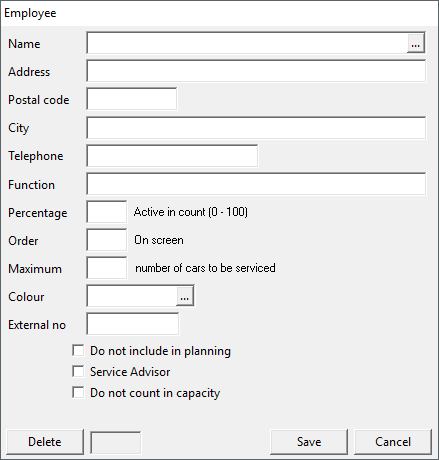
- Im Name-Feld geben Sie den Namen des Mitarbeiters ein. Dieser Name wird im Planboard in der Spalte mit allen Mitarbeitern angezeigt.
- Im Funktion-Feld geben Sie die Funktion des Mitarbeiters ein, wie z. B. Mechaniker oder Serviceberater. Dies wird im Planboard unter dem Namen des Mitarbeiters angezeigt.
- Im Feld Prozent aktiv in der Planung geben Sie eine Zahl von 0 bis 100 ein, wie viel Prozent der Mitarbeiter in der Gesamtplanung zählen soll. Wenn Sie diesen Prozentsatz beispielsweise auf 90 % setzen, behalten Sie 10 % Spielraum in der Planung für zusätzliche Arbeiten, spontane Kunden, Notfälle usw.
- Mit dem Reihenfolge-Feld können Sie die Reihenfolge der Spalte mit den Mitarbeitern festlegen. So können Sie Mitarbeiter mit der gleichen Funktion untereinander anordnen.
- Im Feld Maximale Anzahl der zu betreuenden Autos können Sie eine maximale Anzahl von Autos festlegen, die der Mitarbeiter pro Tag betreuen kann, um zu verhindern, dass zu viele Arbeitsaufträge für den Mitarbeiter eingeplant werden.
- Im Feld Farbe können Sie eine Farbe dem Mitarbeiter zuweisen. Der Mitarbeiter wird dann in der gewählten Farbe in der Spalte links des Planungsboards angezeigt. Auf diese Weise können die verschiedenen Mitarbeiter leicht unterschieden werden. Klicken Sie auf die Schaltfläche, um eine Farbe für den Mitarbeiter auszuwählen, und klicken Sie auf die Schaltfläche OK. Es ist nützlich, einem Mitarbeiter die gleiche Farbe wie der Hauptoperation zu geben, die er hauptsächlich ausführen wird.
- Aktivieren Sie die Option Nicht in die Planung einbeziehen, um den Mitarbeiter aus der Mitarbeiter-Spalte neben dem Planungsboard zu entfernen, er zählt jedoch weiterhin für die Planung der freien Tage. Wenn Sie ein Online-Modul haben, zählt dieser Mitarbeiter weiterhin für die Online-Planung.
- Aktivieren Sie die Option Serviceberater, wenn der Mitarbeiter als Serviceberater eingeplant werden kann.
- Aktivieren Sie die Option Nicht in die Kapazität zählen, wenn der Mitarbeiter nicht in die Gesamtkapazität einbezogen werden soll. Die Anzahl der AE (Arbeitszeiteinheiten) in der unteren rechten Ecke des Mitarbeiters wird auf 0 gesetzt und verringert sich nicht, wenn ein Benutzer Arbeitsaufträge für diesen Mitarbeiter plant.
Wenn alles nach Ihren Wünschen ausgefüllt ist, klicken Sie auf die Schaltfläche Speichern, um den Mitarbeiter im System hinzuzufügen.
Das Fenster wird nach dem Klicken auf die Schaltfläche Speichern geleert, um einen neuen Mitarbeiter einzugeben, falls gewünscht. Klicken Sie auf die Schaltfläche Abbrechen, wenn Sie mit dem Hinzufügen von Mitarbeitern fertig sind, um das Fenster zu schließen.
Mitarbeiter bearbeiten
Um die Daten eines bestehenden Mitarbeiters zu bearbeiten:
- Klicken Sie im Mitarbeiterfenster im Name-Feld auf die Schaltfläche, um eine Liste aller eingegebenen Mitarbeiter zu öffnen.
- Klicken Sie auf einen Mitarbeiter in der Liste, um ihn auszuwählen.
- Klicken Sie dann auf die Schaltfläche OK, um die Daten des ausgewählten Mitarbeiters zu öffnen.
Jetzt können Sie die gewünschten Daten bearbeiten. Wenn Sie fertig sind, klicken Sie auf die Schaltfläche Speichern, um die neuen Daten zu speichern.
Mitarbeiter löschen
Um einen Mitarbeiter zu löschen:
- Wählen Sie zuerst den Mitarbeiter aus, den Sie löschen möchten.
- Klicken Sie auf die Schaltfläche Löschen in der unteren linken Ecke.
Ein Fenster erscheint, in dem Sie bestätigen müssen, dass Sie den ausgewählten Mitarbeiter löschen möchten.

- Klicken Sie auf die Schaltfläche Ja, um den ausgewählten Mitarbeiter aus dem System zu löschen.
Bitte beachten Sie, dass Sie einen Mitarbeiter nicht löschen können, wenn noch unvollendete Arbeitsaufträge auf seinen Namen eingeplant sind. In diesem Fall erscheint ein Informationsfenster mit der Meldung, dass der Mitarbeiter nicht gelöscht werden kann. Verschieben Sie zuerst alle unvollendeten Arbeitsaufträge auf andere Mitarbeiter.

Seit der Plan-IT Workshop-Version 5.171.9700 ist es möglich, Trigger zu konfigurieren, um sicherzustellen, dass beim Auswählen bestimmter Operationen in Arbeitsaufträgen die Option Interner Auftrag, MOT oder Reifenwechsel automatisch aktiviert wird. So verhindern Sie, dass Benutzer versehentlich vergessen, eine Option zu aktivieren.
Befolgen Sie die folgenden Schritte, um Trigger zu konfigurieren:
- Klicken Sie in der Menüleiste auf die Option System.
- Wählen Sie die Option Verwaltung.
- Klicken Sie mit der rechten Maustaste auf die grüne PLAN-IT-Leiste.
- Wählen Sie die Option Systemeinstellungen.

- Im angezeigten System-Fenster wechseln Sie zur Registerkarte Trigger.

- Klicken Sie dann auf die Schaltfläche Hinzufügen, um einen neuen Trigger zu erstellen.
Das Fenster Trigger erscheint:

- Wählen Sie im Betriebsfeld, ob Sie den Trigger in allen Abteilungen oder nur in einer bestimmten Abteilung anwenden möchten.
- Geben Sie im Trigger-Feld an, worauf der Arbeitsauftrag reagieren soll. Geben Sie den Namen einer Operation oder Zusatzoperation ein. Durch die Eingabe eines Teils eines Namens können Sie den Arbeitsauftrag dazu bringen, auf mehrere Operationen zu reagieren, die diesen Teil im Namen enthalten.
- Wählen Sie schließlich im Typ-Feld aus, welche Option in den Arbeitsaufträgen für diesen Trigger aktiviert werden soll.
Im folgenden Bild wird ein MOT-Trigger als Beispiel hinzugefügt, mit dem Namen MOT, für alle Abteilungen:

Wenn Sie nun in einem Arbeitsauftrag eine Operation oder Zusatzoperation mit dem Wort MOT im Namen auswählen, wird automatisch das Kontrollkästchen für die MOT-Option aktiviert.

Es ist möglich, Mitarbeiter in Plan-IT zu importieren. Dies kann beispielsweise nützlich sein, wenn Sie ein neuer Plan-IT-Nutzer sind, viele Betriebe haben und nicht alle Mitarbeiter manuell in Plan-IT eingeben möchten.
Erstellen Sie eine .CSV-Datei, in der Sie alle Mitarbeiter eingeben. Geben Sie der Datei das folgende Layout:
| WERKNEMERNR | VESTIGING | NAAM | WOONPLAATS | FUNCTIE | PERCENTAGE | VOLGORDE | MAXDOORGANG | KLEURCODE | EXTERNNR |
|---|---|---|---|---|---|---|---|---|---|
| 1000207 | JDS Bedrijfsautomatisering B.V. | Jan de Jong | Venray | Airco | 85 | 6 | 10 | 5460904 | JDJ |
| 1000477 | JDS Bedrijfsautomatisering B.V. | Willem de Vries | Venray | Diagnose | 85 | 7 | 10 | 7961021 | WDV |
Erläuterung der Felder:
| WerknemerNr: | ist die Nummer, die Sie für den Mitarbeiter verwenden. Kann auch die externe Nummer des Mitarbeiters sein, spielt eigentlich keine Rolle. Sie muss in diesem Format existieren, aber wir verwenden sie nicht. Solange es eine eindeutige Nummer ist. |
| Vestiging: | dies ist der Name, wie der Betrieb in Plan-IT genannt wird. Mit diesem Namen werden wir in Plan-IT suchen, in welchem Betrieb der Mitarbeiter hinzugefügt werden muss. |
| Naam: | ist der Name des Mitarbeiters, der in Plan-IT angezeigt wird. |
| Woonplaats: | Wohnort des Mitarbeiters. |
| Functie: | ist die Funktion, die in Plan-IT angezeigt wird. |
| Percentage: | ist der Prozentsatz, den Sie möchten, dass der Mitarbeiter in der Planung aktiv ist. Wenn Sie den Prozentsatz nicht wissen, empfehlen wir, ihn auf 90 % oder 100 % zu belassen. |
| Volgorde: | dies ist die Reihenfolge, in der die Mitarbeiter sortiert werden. Wenn Sie dies korrekt eingeben, können Sie Mitarbeiter mit ähnlichen Spezialgebieten gruppieren. Sie können die Reihenfolge später in Plan-IT bei Bedarf bearbeiten. |
| MaxDoorgang: | dies ist ein Wert, den Sie unter dem Planboard sehen werden. Sie können eine 0 eingeben, wenn Sie kein Limit für die maximale Anzahl an Fahrzeugen, die gewartet werden können, wünschen. |
| KleurCode: | dies ist die Farbe, in der der Mitarbeiter im Planboard angezeigt wird. Wir empfehlen normalerweise, die Farbe der Operation zu verwenden, die er am häufigsten ausführt. Um die Erkennbarkeit zu erleichtern, versuchen Sie, in allen Betrieben dieselbe Farbe zu verwenden. |
| ExternNr: | dies ist der Code, der in Autoline für die Mitarbeiter verwendet wird. Er ist wichtig, da er verwendet wird, um den Kalender und die freien Tage von Autoline mit Plan-IT zu verbinden. Stellen Sie also sicher, dass er korrekt eingegeben ist. |
Wenn die .CSV-Datei vollständig eingegeben ist, starten Sie das Programm Import_Werknemers.exe, das Sie im Ordner Plan-ITPrograms finden.

Klicken Sie auf die Schaltfläche im Feld Datapad import csv, um die Datei mit allen Mitarbeiterdaten auszuwählen, und klicken Sie auf die Schaltfläche Importieren.
Management-Modul
Um dies zu konfigurieren, gehen Sie zum Management-Modul:
- Klicken Sie in der Menüleiste auf die Option System.
- Wählen Sie die Option Management.
- Klicken Sie mit der rechten Maustaste auf die grüne Plan-IT-Leiste.
- Wählen Sie die Option Systemeinstellungen.
- Gehen Sie zum Tab User +.
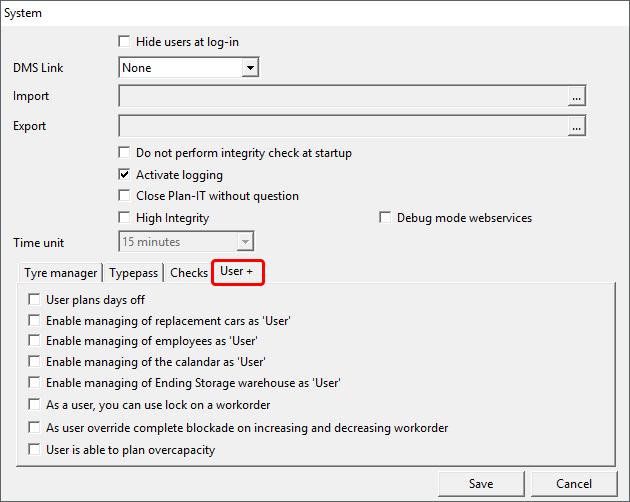
Hier können Sie die Optionen aktivieren, die Sie dem User+-Rechtslevel geben möchten. Sie können dies ganz nach Ihren Wünschen konfigurieren. Dies ermöglicht es einem Benutzer, Mitarbeiter zu verwalten, ohne Administratorrechte zu benötigen.
Sobald dies erledigt ist, können Sie den Benutzern in jedem Betrieb individuell User+-Rechte zuweisen:
- Klicken Sie im Management-Modul mit der linken Maustaste auf einen Betrieb.
- Alle Benutzer werden nun angezeigt, und Sie können sehen, welche Rechte sie im ausgewählten Betrieb haben. Klicken Sie mit der rechten Maustaste auf einen Benutzer, um das Rechtslevel zu ändern.
- Wählen Sie im Kontextmenü die Option (U+) User +.

Befolgen Sie die folgenden Schritte, um einen weiteren Benutzer zu Plan-IT hinzuzufügen:
- Klicken Sie in der Menüleiste auf die Option System.
- Wählen Sie die Option Management.
- Klicken Sie im sich öffnenden Fenster mit der rechten Maustaste auf die grüne Plan-IT-Leiste.
- Wählen Sie die Option Benutzer hinzufügen.

Das folgende Fenster erscheint:

- Im Feld Login geben Sie den Namen ein, den Sie dem Benutzer geben möchten. Dies ist der Benutzername, den der Benutzer auf dem Anmeldebildschirm eingeben muss.
- Im Feld Passwort geben Sie das Passwort für den Benutzer ein.
- Wenn alles korrekt eingegeben wurde, klicken Sie auf die Schaltfläche Speichern.
Benutzerrechte vergeben
Nach der Erstellung eines neuen Benutzers wird dieser in allen Betrieben und Marken angezeigt, aber standardmäßig ist er auf Nicht sichtbar überall eingestellt. Der Benutzer muss zunächst Rechte erhalten, um Details anzeigen oder Aktionen in einem Betrieb oder einer Marke ausführen zu können.
Es gibt mehrere verschiedene Rechtelevel, und nur ein Benutzer mit Master-Rechten kann die Rechte anderer Benutzer ändern.
Klicken Sie im Management-Fenster auf den Betrieb oder die Marke, in der Sie dem neuen Benutzer Rechte geben möchten.
Eine Liste erscheint mit allen Benutzern untereinander. Die Farben und der Buchstabe in der unteren rechten Ecke des Benutzerbuttons geben an, welche Rechte sie derzeit haben.
Die folgenden Rechteprofile existieren in Plan-IT Workshop:
„Dieser Benutzer kann sich anmelden, aber nur Daten anzeigen (Farbe ist orange und es gibt ein V in der unteren rechten Ecke).“
| Nicht sichtbar: | Dieser Benutzer kann sich nicht in diesem Betrieb anmelden (Farbe ist grau und es gibt ein N in der unteren rechten Ecke). |
| Anzeigen: | Dieser Benutzer kann sich anmelden, aber nur Daten anzeigen (Farbe ist orange und es gibt ein V in der unteren rechten Ecke). |
| Benutzer: | Kann Arbeitsaufträge erstellen, bearbeiten und löschen. Es gibt keine Rechte, um Basiseinstellungen und Systemeinstellungen zu bearbeiten (Farbe ist grün und es gibt ein U in der unteren rechten Ecke). |
| Benutzer +: | Dieser Benutzer hat die gleichen Rechte wie ein regulärer Benutzer, aber es gibt zusätzliche Rechte, die in den Systemeinstellungen für diesen Kontotyp aktiviert werden können (Farbe ist hellgrün und es gibt ein U+ in der unteren rechten Ecke). |
| Administrator: | Hat Rechte zum Ändern/Hinzufügen von Basiseinstellungen, hat jedoch keinen Zugriff auf den Management-Bereich (Farbe ist rot und es gibt ein A in der unteren rechten Ecke). |
| Master: | Hat alle Rechte innerhalb eines Betriebs sowie Zugang zum Management-Bereich (Farbe ist gelb/grün und es gibt ein M in der unteren rechten Ecke). |
| Standardbetrieb: | Diese Option lässt den Benutzer direkt nach der Anmeldung in diesem Betrieb starten (ein D erscheint in der oberen linken Ecke des Benutzerbuttons). Wenn kein Standardbetrieb ausgewählt ist, startet Plan-IT mit dem ersten aktiven Betrieb, in dem der Benutzer Rechte hat. |
Um einem Benutzer Rechte im ausgewählten Betrieb oder in der Marke zu geben, klicken Sie mit der rechten Maustaste auf einen Benutzer und wählen Sie im Kontextmenü das bevorzugte Rechteprofil aus. In jedem Betrieb oder jeder Marke kann für denselben Benutzer ein anderes Rechteprofil ausgewählt werden.

Benutzer bearbeiten oder löschen
Um die Daten eines Benutzers zu bearbeiten, klicken Sie auf die Schaltfläche Benutzer in der unteren rechten Ecke des Management-Fensters, um zum Benutzerbereich zu wechseln. Statt der Betriebe und Marken sind jetzt die Benutzer oben im Fenster aufgelistet.
Indem Sie mit der linken Maustaste auf einen Benutzer klicken, können Sie sehen, welche Rechte er in jedem Betrieb hat. Klicken Sie mit der rechten Maustaste auf einen Benutzer und wählen Sie im Kontextmenü die Option Benutzer bearbeiten, um die Daten zu bearbeiten.
Sie können auch einen Benutzer im Benutzerbereich löschen, indem Sie mit der rechten Maustaste auf einen Benutzer klicken und die Option Benutzer löschen auswählen.
Wenn Sie nicht jedes Mal Ihren Benutzernamen und Ihr Passwort eingeben möchten, wenn Sie sich einloggen, können Sie diese im Shortcut von Plan-IT speichern.
Dazu klicken Sie mit der rechten Maustaste auf das Shortcut und wählen im Kontextmenü die Option Eigenschaften.

Dann klicken Sie im oberen Bereich des angezeigten Fensters auf die Registerkarte Verknüpfung.
Um sich automatisch in Plan-IT Workshop einzuloggen, geben Sie Ihren Benutzernamen und Ihr Passwort im Feld Ziel hinter dem bereits dort eingegebenen Text ein. Zuerst geben Sie ein Leerzeichen ein und dann Ihren Benutzernamen in Großbuchstaben. Wenn Ihr Benutzername aus mehreren Wörtern besteht, setzen Sie ihn in Anführungszeichen. Geben Sie dann ein weiteres Leerzeichen ein, gefolgt von Ihrem Passwort in Großbuchstaben.
Klicken Sie auf die OK-Schaltfläche, und die eingegebenen Daten werden gespeichert.

Wenn Sie jetzt Plan-IT durch Doppelklicken auf das Plan-IT-Symbol starten, wird Plan-IT ohne Abfrage von Benutzernamen und Passwort gestartet.
Wichtig: Denken Sie daran, dass jetzt auch andere Personen sich mit Ihren Zugangsdaten einloggen können, indem sie dieses Shortcut doppelklicken, oder sogar Ihr Passwort einsehen können, indem sie die Eigenschaften des Shortcuts aufrufen.
Sie können das automatische Einloggen wieder deaktivieren, indem Sie den Benutzernamen und das Passwort aus dem Ziel-Feld entfernen.
Das Verschieben von Plan-IT auf einen anderen Server ist sehr einfach. Sie kopieren einfach den Ordner JDSPlan-IT vom aktuellen Speicherort an den neuen Speicherort. Anschließend aktualisieren Sie alle Verknüpfungen auf den neuen Speicherort, und Plan-IT ist verschoben.
Nachdem dies erledigt ist, starten Sie Plan-IT (an jedem Arbeitsplatz oder jedem Terminalserver) einmal, indem Sie mit der rechten Maustaste auf das Plan-IT-Symbol klicken und die Option Als Administrator ausführen aus dem angezeigten Kontextmenü auswählen.
Es gibt jedoch eine Bedingung:
Sie müssen eine aktuelle Installation von Plan-IT haben. Sie können dies überprüfen, indem Sie im Ordner JDSPlan-ITPrograms nachsehen, ob sich eine Datei namens VDFDaemon.exe dort befindet:

Wenn Sie diese Datei im Ordner finden, können Sie das Verschieben durchführen.
Wenn diese Datei nicht existiert, kontaktieren Sie uns bitte, damit wir Ihnen bei der Migration helfen können. Sie erreichen uns telefonisch unter der Nummer 0031 478-585457.
In all unseren Plan-IT-Produkten gibt es ein Aktualisierungsverfahren. Um dies nutzen zu können, benötigen Sie Administratorrechte in Plan-IT und in Ihrem Netzwerk.
Achtung: Einige Antiviren-Scanner oder Firewalls blockieren den Zugriff auf den Plan-IT-Update-Server. Wenn das Aktualisierungsprogramm anzeigt, dass keine neue Version gefunden werden kann, während unsere Website eine neuere Version in den Neuigkeiten erwähnt, wenden Sie sich bitte an Ihren Systemadministrator und lassen Sie überprüfen, ob die Firewall oder der Antiviren-Scanner etwas blockiert.
Vorbereitungen
Bevor Sie mit der Aktualisierung beginnen können, müssen alle Benutzer aus allen Einrichtungen Plan-IT schließen. Sie müssen auch alle Hintergrundaufgaben stoppen, die mit Plan-IT verbunden sind. Denken Sie an die Autoline ODBC-Verbindung, das Incadea-Statusprogramm, das Plan-IT-Exportprogramm, Plan-IT-Welcome, das Plan-IT-Importprogramm oder externe Anwendungen, die über ODBC mit Plan-IT verbunden sind.
Wir empfehlen außerdem, ein Backup Ihres Plan-IT-Programms zu erstellen, bevor Sie mit dem Update beginnen. Sie können dies tun, indem Sie eine Kopie des Plan-IT-Ordners auf dem Server erstellen. So können Sie im Falle eines Problems jederzeit schnell zur vorherigen Version zurückkehren. Auf diese Weise können Sie auch überprüfen, ob noch jemand in Plan-IT ist, da Sie nur dann eine Kopie erstellen können, wenn sich niemand angemeldet hat.
Durchführung des Updates
- Starten Sie Plan-IT Werkstatt an einem Arbeitsplatz und melden Sie sich mit einem Konto an, das über Administratorrechte verfügt
- Klicken Sie in der Menüleiste auf die Option System
- Wählen Sie die Option Auf neue Version kontrollieren

Plan-IT schließt sich und das Update-Programm wird gestartet.

- Klicken Sie auf die Schaltfläche Start, um das Update-Programm nach Updates suchen zu lassen. Wenn eine neue Version verfügbar ist, wird dies vom Programm angezeigt.

- Klicken Sie auf die Schaltfläche Ja, um das Update herunterzuladen.

- Klicken Sie auf die Schaltfläche OK, um das Update-Fenster zu schließen.
Wenn das Update abgeschlossen ist, muss Plan-IT ein Datenbank-Update durchführen. Dazu starten Sie Plan-IT erneut mit der Option Als Administrator ausführen.

Das Datenbank-Update kann eine Weile dauern. Wie schnell das Update durchgeführt wird, hängt von Ihrer Netzwerkgeschwindigkeit und der Anzahl der Einrichtungen ab. Schließen Sie dies nicht (auch wenn es so aussieht, als würde Plan-IT nichts tun; es kann eine Weile dauern, bis Plan-IT das Datenbank-Update abgeschlossen hat).
Wenn Sie mit Terminalservern arbeiten, starten Sie Plan-IT einmal auf jedem Terminalserver mit der Option Als Administrator ausführen.
Wenn das Update abgeschlossen ist, können alle Benutzer Plan-IT erneut starten.
Version
Auf dieser Website können Sie die Nachrichten sehen, und welche die aktuellste Version von Plan-IT ist.
Wenn das Update-Programm angibt, dass keine neuere Version verfügbar ist, die Website jedoch eine aktuellere Version anzeigt, müssen Sie möglicherweise den Cache von Internet Explorer leeren (Browser-Cache leeren).
Wenn Sie noch eine ältere Version von Plan-IT (v4.100.xxx) haben, kontaktieren Sie uns bitte (contact@plan-it.nl), damit wir Ihnen bei der Installation der neuesten Version helfen können.
In der Plan-IT-Version 5.171.8740 kann es vorkommen, dass ein Arbeitsauftrag sich über das gesamte Planboard erstreckt und nicht mehr ausgewählt werden kann.
Befolgen Sie die folgenden Schritte, um das Problem zu lösen:
-
Gehen Sie zu dem Tag, an dem sich der gestreckte Arbeitsauftrag befindet.
-
Klicken Sie unter dem Planboard auf die Schaltfläche Übersicht.

- Sie sehen ein Fenster mit allen Arbeitsaufträgen des ausgewählten Tages. Suchen Sie in der Zeit-Spalte nach dem Arbeitsauftrag, der als Endzeit 18 hat.

- Klicken Sie mit der rechten Maustaste auf die Zeile des Arbeitsauftrags und wählen Sie die Option Arbeitsauftrag, um ihn zu öffnen.
- Der Arbeitsauftrag ist jetzt geöffnet. Korrigieren Sie die Zeit im Feld Endzeit.

-
Klicken Sie auf die Schaltfläche Speichern.
-
Klicken Sie auf die Schaltfläche Schließen im Übersichtsfenster, um zum Planboard-Fenster zurückzukehren.
-
Das Planboard-Fenster kann ganz grau werden. Klicken Sie dann auf die Schaltfläche Aktualisieren.

Der gestreckte Arbeitsauftrag sollte jetzt korrekt im Planboard angezeigt werden. Wir haben dieses Problem gelöst. Überprüfen Sie hier die Anweisungen zur Installation der aktuellsten Version von Plan-IT.
Manchmal kann ein Serverabsturz oder ein Netzwerkproblem die Plan-IT-Datenbank beschädigen. Das mit Plan-IT bereitgestellte Reindex-Programm kann diese Beschädigungen in den meisten Fällen beheben.
Plan-IT schließen
Bevor Sie das Reindex-Programm starten können, müssen alle Benutzer in allen Betrieben Plan-IT schließen. Sie müssen auch alle Verbindungen zu Plan-IT und die Hintergrundaufgaben wie die Autoline ODBC-Verbindung, Incadea-Status, Export- und Importaufgaben usw. schließen. Das Reindex-Programm benötigt exklusive Rechte auf die Plan-IT-Datenbank.
Reindex durchführen
Befolgen Sie die folgenden Schritte, um das Programm zu starten:
- Öffnen Sie ein Windows-Explorer-Fenster (Windows-Taste + E).
- Navigieren Sie zum Ordner Plan-ITPrograms.
- Doppelklicken Sie auf die Datei reindex.exe, um das Programm zu starten.

Wenn Sie die folgende Fehlermeldung sehen, haben noch nicht alle Benutzer Plan-IT geschlossen oder es gibt Prozesse, die Plan-IT-Dateien belegen:
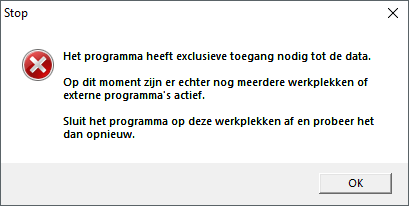
Wenn das Programm alle benötigten Rechte erhält, sehen Sie ein Fenster mit allen aktiven Betrieben und einer Kundenoption:

Wenn Sie Probleme in einem bestimmten Betrieb haben, wählen Sie diesen aus, indem Sie darauf klicken. Der Betrieb wird blau. Klicken Sie dann auf die Schaltfläche Reindex. Alle Datenbanken dieses Betriebs werden überprüft. Dies kann eine Weile dauern!
Das Reindex-Programm versucht automatisch, Fehler in der Datenbank zu finden und zu beheben. In den meisten Fällen wird dies erfolgreich sein. Wenn alles gut gelaufen ist, sehen Sie eine Meldung, dass das Reindexieren erfolgreich abgeschlossen wurde:

Klicken Sie auf die Schaltfläche OK, um das Fenster zu schließen. Sie können jetzt Plan-IT erneut starten.
Nicht erfolgreich
Wenn das Programm die Fehler nicht beheben kann, sehen Sie eine Meldung, dass fehlerhafte Datensätze gefunden wurden. Bitte kontaktieren Sie uns in diesem Fall. Wir werden dann die Datenbankreparatur für Sie durchführen. Sie erreichen uns telefonisch unter der Nummer 0031 85 - 236 2500.
Wenn Sie diese Fehlermeldung sehen, kann Plan-IT eine Datendatei auf dem Server nicht lesen.

Dies könnte durch eine gestörte Netzwerkverbindung oder eine nicht ordnungsgemäß geschlossene Sitzung verursacht werden, die Dateien in Benutzung hält. In einigen Fällen könnte eine Datendatei beschädigt sein.
Führen Sie die folgenden Schritte aus, um das Problem zu lösen:
- Schließen Sie Plan-IT und starten Sie es erneut, und testen Sie, ob der Fehler verschwunden ist.
Wenn die Fehlermeldung nach dem Neustart von Plan-IT weiterhin auftritt, lassen Sie alle Benutzer im Betrieb, in dem die Fehlermeldung auftritt, Plan-IT neu starten. Überprüfen Sie mit den „offenen Dateien“ auf dem Datenserver, ob keine Verbindungen mehr zum Datenordner bestehen (7 im obigen Beispiel). Schließen Sie alle verbleibenden Verbindungen.

Tritt die Fehlermeldung auf einem bestimmten Terminalserver auf? Dann starten Sie diesen Server neu.
2. Führen Sie ein Reindex auf dem Betrieb durch.
Reindex durchführen
Um ein Reindex auf dem Betrieb durchzuführen, bei dem die Fehlermeldung auftritt, müssen Sie zuerst herausfinden, um welchen Betrieb es sich handelt (was Betrieb 7 im obigen Beispiel ist).
- Klicken Sie in der Menüleiste von Plan-IT auf die Option System.
- Wählen Sie die Option Management.
- Klicken Sie mit der linken Maustaste auf einen Betrieb, um ihn auszuwählen, und klicken Sie dann mit der rechten Maustaste und wählen Sie die Option Bearbeiten.
- In der linken unteren Ecke jedes Betriebsfensters befindet sich das Feld Datenverzeichnis mit einer Nummer. Suchen Sie den Betrieb mit der Nummer, die in der Fehlermeldung erwähnt wird.

Jetzt, da Sie wissen, welcher Betrieb den Fehler verursacht, können Sie das Reindex-Programm verwenden.
Seit der Plan-IT Version 5.171.7825 (Januar 2017) ist es möglich, die maximale Anzahl an wartenden Kunden, die online einen Termin vereinbaren können, zu begrenzen. Dies ist vollständig zwischen Plan-IT Workshop und Plan-IT Online verknüpft.
Diese Option funktioniert mit dem On Time-Modul und dem On Date-Modul. Der einzige Unterschied ist, dass das Plan-IT Online On Time-Modul auch die wartenden Kunden-Termine überprüft, die im Plan-IT Workshop eingeplant sind, während das Plan-IT Online On Date-Modul nur die wartenden Kunden-Termine überprüft, die online eingeplant wurden. Dies liegt daran, dass es für das On Date-Modul nicht möglich ist, die wartenden Kunden-Termine aus dem Plan-IT Workshop zu berücksichtigen.
Maximale Anzahl an wartenden Kunden konfigurieren
Sie müssen in Plan-IT Workshop nichts konfigurieren. Wenn Sie die Wartenden-Kunden-Option in einem Arbeitsauftrag aktivieren, sendet Plan-IT diese Informationen automatisch an das Online-Modul. Das Online-Modul zeigt dann die verfügbaren Zeiten an, je nachdem, wie viele wartende Kunden bereits eingeplant sind und wie viele wartende Kunden in den Einstellungen des Online-Moduls konfiguriert sind.
Sie können diese Option im Management-Fenster des Online-Moduls aktivieren. Gehen Sie zum Abschnitt Einstellungen:
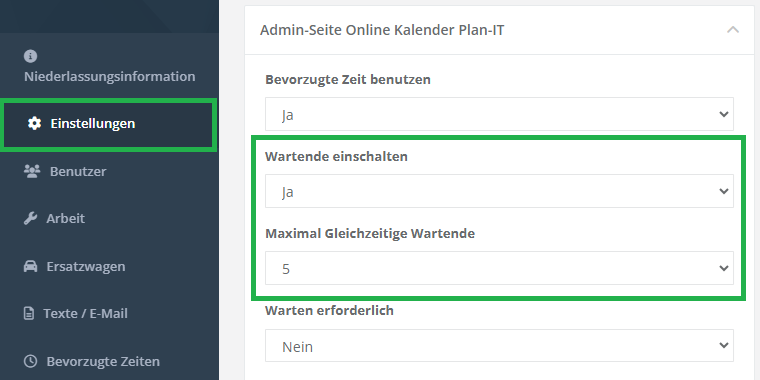
Hier können Sie auch konfigurieren, wie viele wartende Kunden Sie gleichzeitig haben möchten. Dies ist eine globale Einstellung. Wenn Sie hier 5 eingeben, bedeutet das, dass niemals mehr als 5 wartende Kunden gleichzeitig eingeplant sein können.
Wenn Sie mehr Flexibilität wünschen, besteht die Möglichkeit zu konfigurieren, wie viele wartende Kunden Sie für bestimmte Zeiten haben möchten. Dies können Sie im Abschnitt Wartezeiten tun:
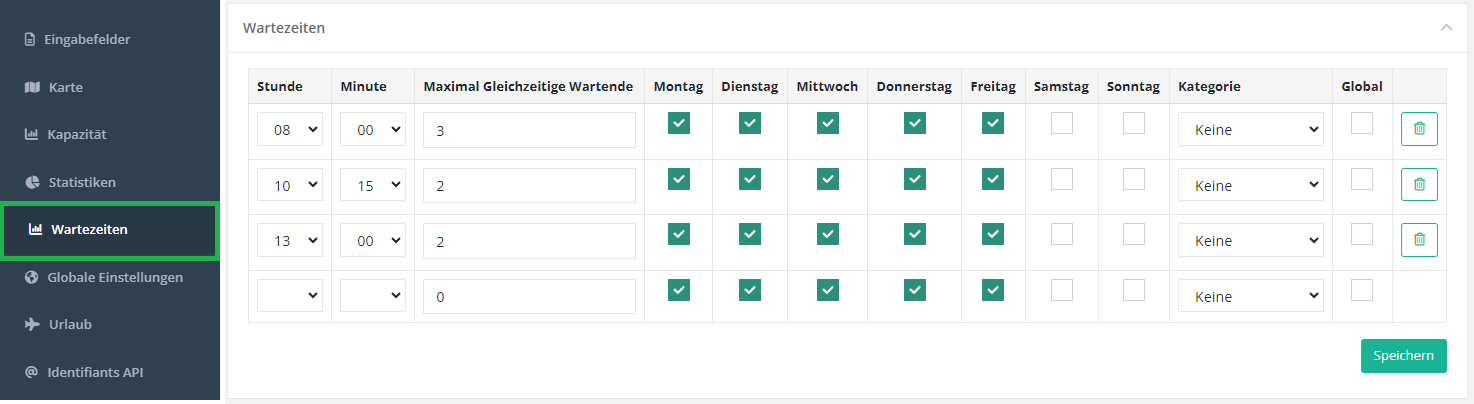
Beispielsweise können Sie konfigurieren, dass Sie nicht mehr als 3 wartende Kunden um 8:00 Uhr und nicht mehr als 2 um 10:15 Uhr und 13:00 Uhr haben möchten. Alle anderen Zeiten sind nicht für wartende Kunden verfügbar. Sie können dies ganz nach Ihren Wünschen konfigurieren. Mit den Kontrollkästchen rechts neben den konfigurierten Zeiten können Sie auch angeben, für welche Tage Sie die spezifische Wartezeit verfügbar haben möchten.
Es ist sehr wichtig zu wissen, dass die Zeiten, die Sie hier eingeben, tatsächlich im Online-Modul existieren. Dies sind die Arbeitszeitblöcke, die in den Kalendern der Mitarbeiter im Plan-IT Workshop konfiguriert sind. Sie können überprüfen, welche Zeiten Sie konfigurieren können, indem Sie einen Testtermin im Online-Planer vereinbaren und sich ansehen, welche Zeiten in der Dropdown-Liste angezeigt werden. Dies sind die Zeiten, aus denen Sie wählen können, um sie als Wartezeit zu konfigurieren.
Der letzte Schritt besteht darin, eine Aktivität zu erstellen (Kontrollkästchen) und die Option Wartend zu aktivieren, um anzugeben, dass dieser Vorgang als Kunden-Warteoption betrachtet werden sollte. Das bedeutet, dass wenn der Kunde diese Aktivität auswählt, Plan-IT Online nur die Wartezeiten anzeigt, anstelle der regulären Zeiten.
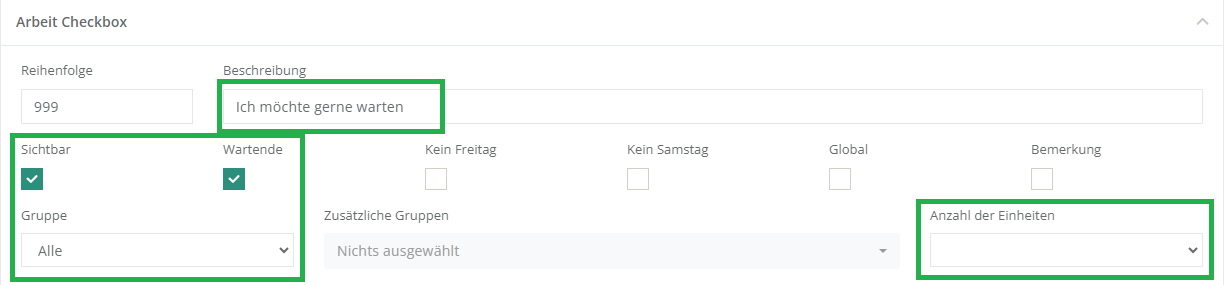
Stellen Sie sicher, dass die Optionen Sichtbar und Wartend aktiviert sind, Alle Gruppen unter der Option Gruppen ausgewählt ist und das Feld Anzahl der Einheiten leer ist.
Die Zeit eine Aktivität in Plan-IT wird durch AWs: Arbeitswerte berechnet. Plan-IT Werkstatt behandelt AWs jedoch anders als Plan-IT Online on Time. Auf dieser Seite erklären wir die Unterschiede.
AWs in Plan-IT Werkstatt
Die Zeitdauer einer AW in Plan-IT Werkstatt beträgt standardmäßig 15 Minuten. Diese AWs werden verwendet, um die Zeitdauer von Arbeitsaufträgen zu bestimmen. Wenn Sie eine Betriebszeit für jede Service (und zusätzliche Services) in Plan-IT Werkstatt konfigurieren, addiert Plan-IT Werkstatt die Zeiten der Operation und der zusätzlichen Services in einem Arbeitsauftrag und trägt die Endzeit basierend darauf ein.
Befolgen Sie die folgenden Schritte, um die Betriebszeit der Service zu konfigurieren:
- Klicken Sie in der Menüleiste auf die Option Datei
- Wählen Sie die Option Arbeitsvorgang
- Erstellen Sie eine neue Arbeitsvorgang oder klicken Sie auf die Schaltfläche, um eine vorhandene Arbeitsvorgang auszuwählen.
- Geben Sie im Feld Bearbeitungszeit an, wie viele Viertelstunden die ausgewählte Service in Anspruch nehmen soll.
- Klicken Sie auf Speichern, um die eingegebene Betriebszeit anzuwenden.
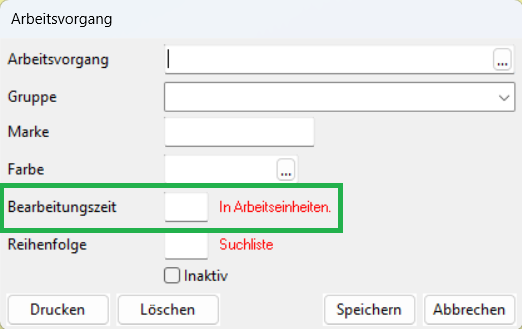
Wenn Sie jetzt einen neuen Arbeitsauftrag erstellen und eine Service auswählen, für die die Betriebszeit eingegeben wurde, wird Plan-IT Werkstatt die Betriebszeit zur Startzeit hinzufügen und die berechnete Zeit im Feld Endzeit eintragen.
DMS
Beim Import von Arbeitsaufträgen aus einem DMS übernimmt Plan-IT Werkstatt die im DMS eingegebene Zeitdauer der Arbeitsaufträge und konvertiert diese in Zeiteinheiten von 15 Minuten. Setzen Sie die Betriebszeit der Services in Plan-IT Werkstatt auf 0, wenn Sie ein DMS verwenden, andernfalls wird die konfigurierte Betriebszeit zur Zeitdauer, die vom DMS übernommen wurde, hinzugefügt.
Verfügbare AWs
Plan-IT zeigt die noch verfügbaren AWs eines Mitarbeiters in einem gelben Etikett in der unteren rechten Ecke in Einheiten von 15 Minuten an.
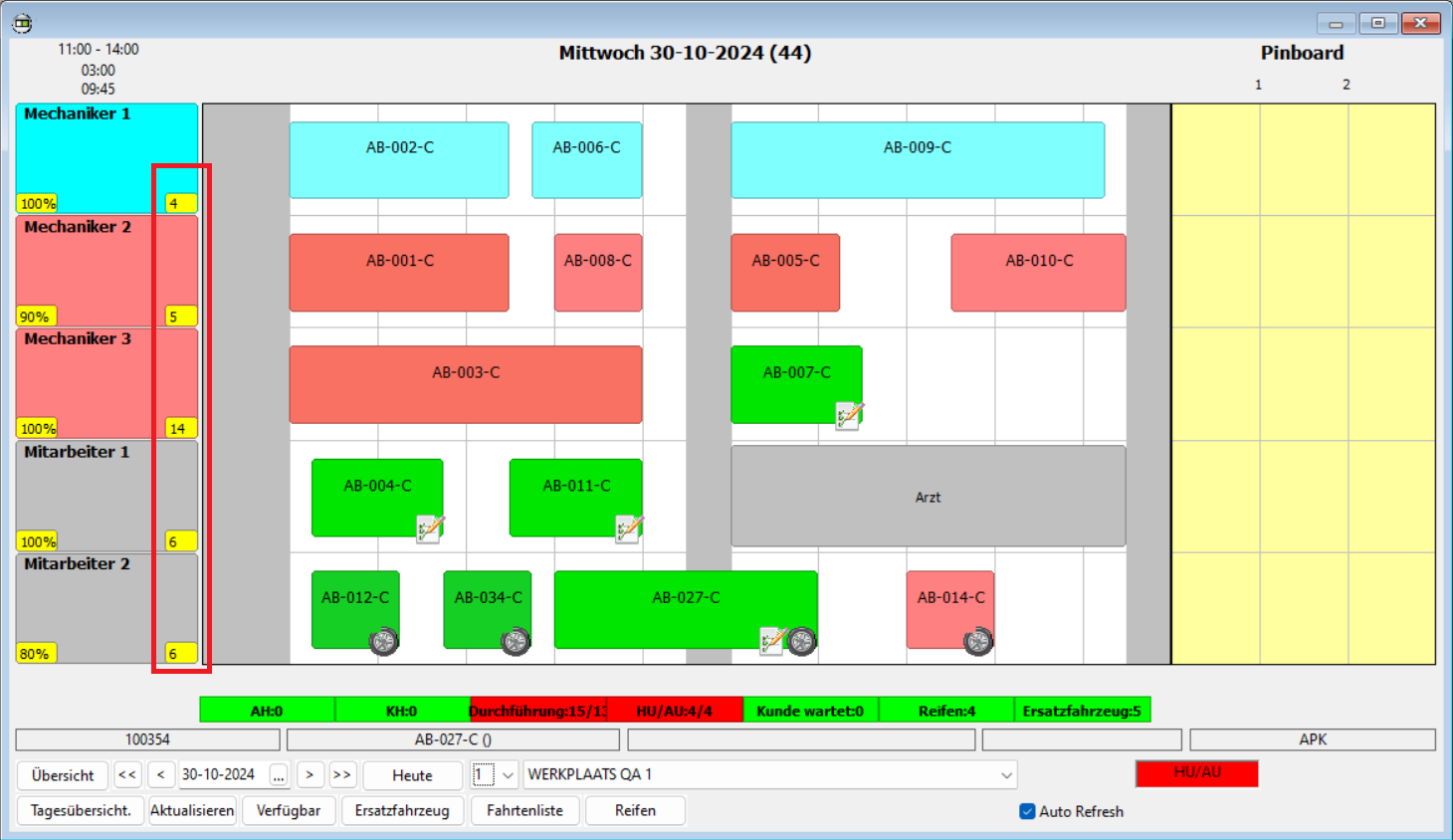
Sie können eine Option aktivieren, um die AWs in Stunden anzuzeigen, wenn Sie das für bequemer halten:
- Klicken Sie in der Menüleiste auf die Option System
- Wählen Sie die Option Systemeinstellungen
- Aktivieren Sie die Option AW in Stunden
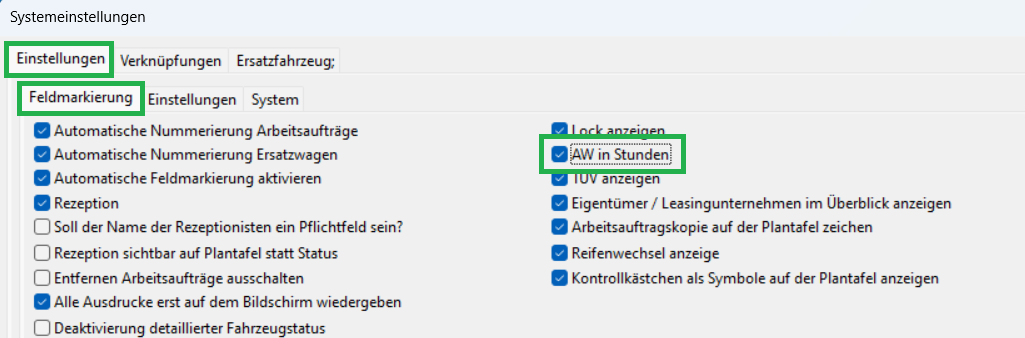
Die AWs werden dann wie folgt angezeigt:
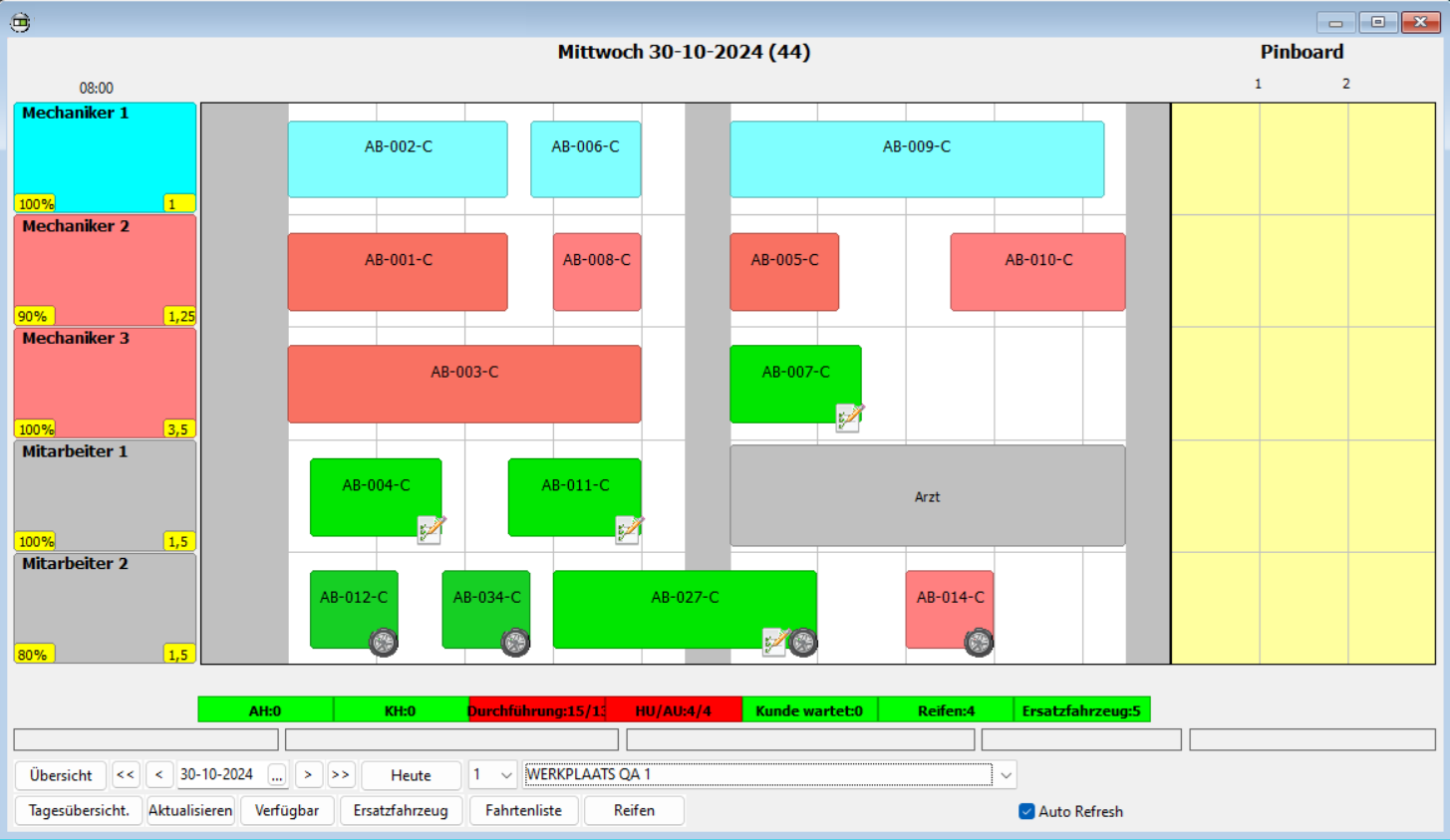
Plan-IT zählt weiterhin mit AWs von 15 Minuten. Diese Einstellung betrifft nur, wie die verfügbare Zeit der Mitarbeiter angezeigt wird.
AWs in Plan-IT Online on Time
Plan-IT Online on Time verwendet ebenfalls AWs, jedoch auf eine andere Weise als Plan-IT Werkstatt. Sie verbinden Gruppen mit jeder Service in Plan-IT Online on Time und bestimmen, wie viele AWs die Service in Anspruch nehmen soll.
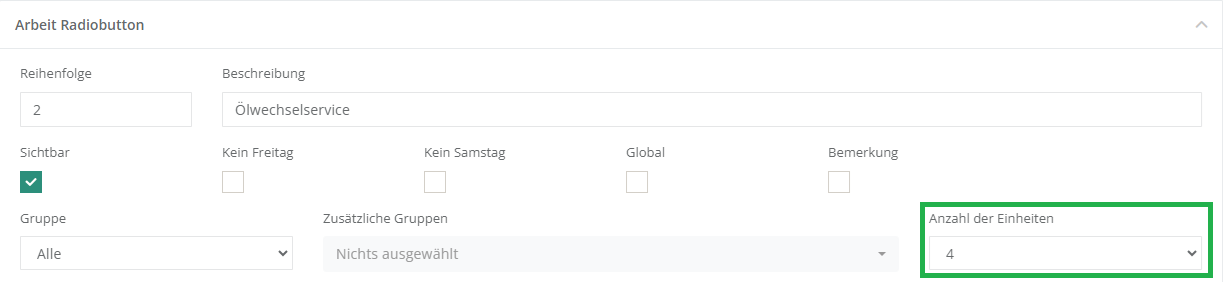
Sie bestimmen, wie viel Zeit eine AW in Plan-IT Online on Time hat, indem Sie die Größe der Blöcke im Kalender der Mitarbeiter in Plan-IT Werkstatt konfigurieren, die dieselben Gruppen konfiguriert haben.
Wenn Sie auch in Plan-IT Online on Time mit AWs von 15 Minuten arbeiten möchten, erstellen Sie 15-Minuten-Blöcke in den Kalendern aller Mitarbeiter, die für Online-Termine verfügbar sein sollen. Wir empfehlen jedoch, die Blöcke so groß wie möglich zu gestalten. Je mehr Blöcke an einem Tag vorhanden sind, desto länger dauert es, den Kalender an das Online-Modul zu senden, wenn Sie Änderungen in den Arbeitszeiten oder der Belegung der Mitarbeiter vornehmen.
| AW's von 15 Minuten: | AW's von 30 Minuten: | AW's von 1 Stunde: | AW's von 2 Stunden: | |||
 |
 |
 |
 |
|||
| 32 Teile | 16 Teile | 8 Teile | 4 Teile |
Wenn Sie die Blöcke der Arbeitszeit auf 30 Minuten anstelle von 15 Minuten einstellen, wird das Senden der Kapazität doppelt so schnell, da nur die Hälfte der Blöcke pro Tag gesendet werden muss.
Stellen Sie sicher, dass die Blöcke der Arbeitszeit überall die gleiche Größe haben, da Plan-IT nicht überprüft, wie viel Zeit die Blöcke der Arbeitszeit in Plan-IT Werkstatt benötigen, sondern eine Reservierung für die Gesamtanzahl der AWs für die Services erstellt, die die Kunden ausgewählt haben.
Wenn Sie das Online-Modul mit Plan-IT Werkstatt verbunden haben, ist es wichtig, dass sie synchron bleiben. Es kann verschiedene Gründe geben, warum eine abweichende Kapazität angezeigt wird.
Die Einstellungen für das Plan-IT Online On Date-Modul sind anders als für das On Time-Modul.
On date
Haben Sie ein Plan-IT Online On Date-Modul? Dann überprüfen Sie die folgenden Schritte:
Schritt 1: Kapazität online initialisieren
Der erste Schritt, den wir empfehlen, ist, die Kapazität von Plan-IT Werkstatt erneut zu senden:
- Klicken Sie in der Menüleiste auf die Option System.
- Wählen Sie die Option Systemeinstellungen.
- Gehen Sie zum Tab Verknüpfungen und dann zum Tab Online-Modul in der zweiten Reihe.
- Klicken Sie in der oberen rechten Ecke des Fensters auf die Schaltfläche Initialisierung Besetzung online.
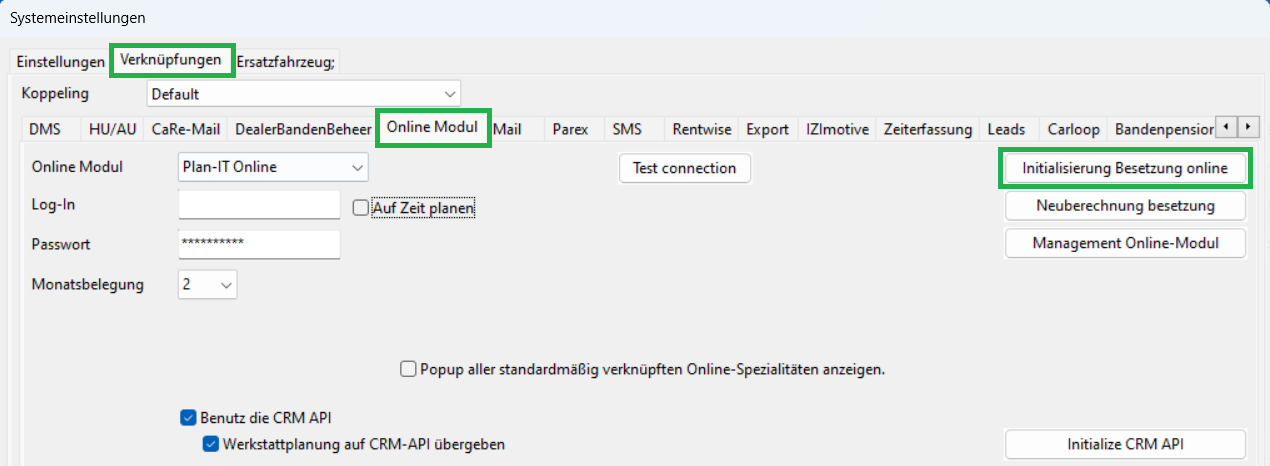
Es kann einige Zeit dauern, alle Daten zu senden. Überprüfen Sie danach, ob die Online-Kapazität jetzt synchronisiert ist.
Schritt 2: Kapazität überprüfen
Überprüfen Sie, welche Kapazität das Online-Modul erhält, indem Sie auf die Schaltfläche Verfügbar unten im Planboard-Fenster klicken.

Ein Fenster erscheint mit der Kapazität aller Mitarbeiter. Die Spalten der Tage zeigen, wie viel Prozent des Tages belegt sind.
Wenn das Online-Modul einen Tag als voll anzeigt, sollte derselbe Tag auch in diesem Fenster voll sein.
Info: Das On Date-Modul betrachtet eine Reservierung nicht als belegten Platz im Planboard. Schließlich gibt es noch keinen definitiven Arbeitsauftrag. Wenn Sie einen bestimmten Platz im Planboard als reserviert planen möchten, während es keinen Arbeitsauftrag gibt, klicken Sie mit der rechten Maustaste auf das Planboard und wählen Sie die Option Teil des Tages freigeben aus dem Kontextmenü.
Schritt 3: Mitarbeiterdetails
Wenn Sie einen neuen Mitarbeiter hinzufügen und nichts im Feld Prozentsatz aktiv in der Zählung eingeben, wird diese Einstellung standardmäßig auf 0% gesetzt. Überprüfen Sie den Prozentsatz eines Mitarbeiters:
- Klicken Sie in der Menüleiste auf die Option Datei.
- Wählen Sie die Option Mitarbeiter.
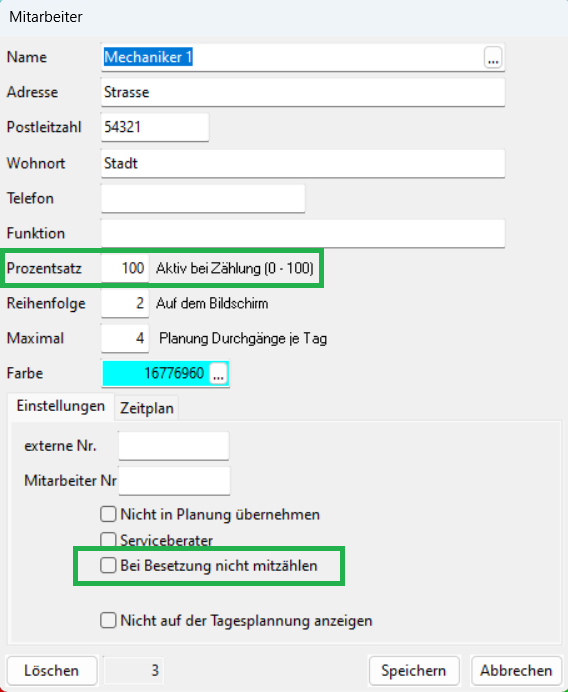
- Klicken Sie auf die Schaltfläche, um einen Mitarbeiter auszuwählen.
- Überprüfen Sie im Feld Prozentsatz aktiv bei Zählung, ob der korrekte Prozentsatz eingegeben ist.
- Überprüfen Sie auch, ob die Option Bei Besetzung nicht mitzählen aktiviert ist. Denn der Mitarbeiter wird dann nicht in die Planung für das Online-Modul einbezogen.
- Klicken Sie auf die Schaltfläche Speichern, wenn Sie alle Einstellungen korrigiert haben.
Wenn Sie gerade Änderungen an den Einstellungen vorgenommen haben, senden Sie die Kapazität erneut, um die Änderungen auf das Online-Modul anzuwenden. Überprüfen Sie danach, ob die Online-Kapazität jetzt synchronisiert ist.
Schritt 4: Einstellungen des Online-Moduls
Überprüfen Sie auf der Verwaltungsseite von Plan-IT Online, ob der Prozentsatz voll korrekt eingestellt ist.
- Gehen Sie zur Website http://www.plan-it-online.com und melden Sie sich mit Ihren Kontodaten an.
- Wählen Sie die korrekte Einrichtung in der oberen linken Ecke aus.
- Klicken Sie in der linken Spalte auf die Option Einstellungen.
- Überprüfen Sie den Prozentsatz, der in der Option Prozentsatz voll eingegeben ist.
- Überprüfen Sie auch die Einstellung in der Option Reihe von Tagen nicht verfügbar.
- Klicken Sie in der unteren rechten Ecke auf die Schaltfläche Speichern, wenn Sie Änderungen an den Einstellungen vorgenommen haben.
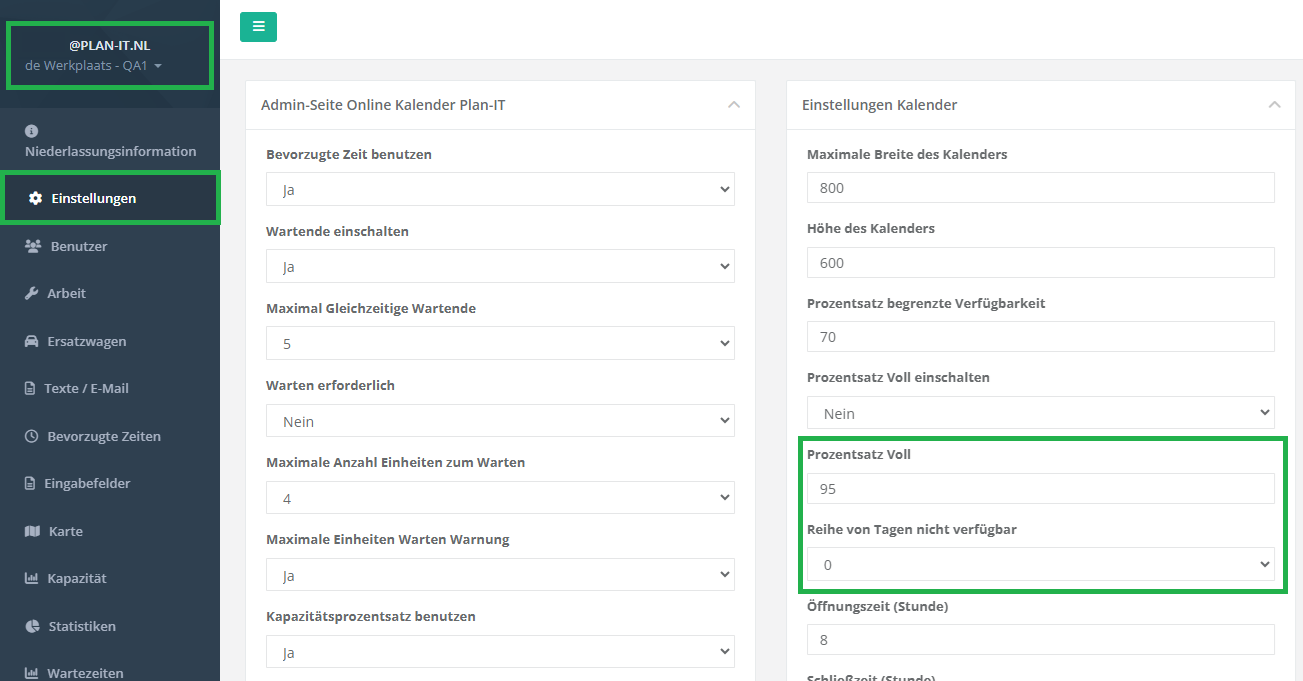
On time
Haben Sie ein Plan-IT Online on Time-Modul? Dann überprüfen Sie die folgenden Schritte:
Schritt 1: Kapazität online initialisieren
Der erste Schritt, den wir empfehlen, ist, die Kapazität von Plan-IT Werkstatt erneut zu senden:
- Klicken Sie in der Menüleiste auf die Option System.
- Wählen Sie die Option Systemeinstellungen.
- Gehen Sie zum Tab Verknüpfungen und dann zum Tab Online-Modul in der zweiten Reihe.
- Klicken Sie in der oberen rechten Ecke des Fensters auf die Schaltfläche Initialisierung Besetzung online.
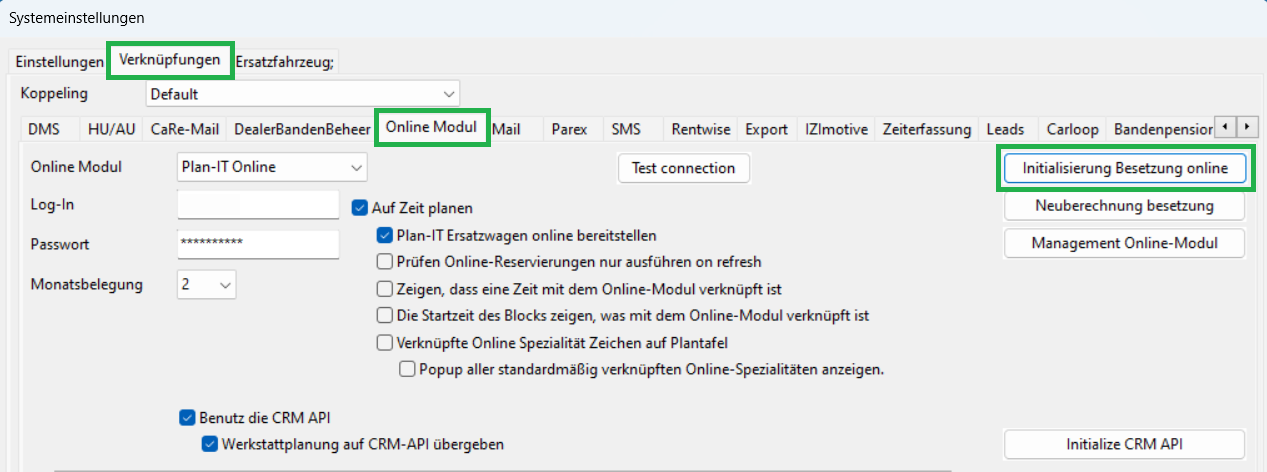
Es kann einige Zeit dauern, alle Daten zu senden. Überprüfen Sie danach, ob die Online-Kapazität jetzt synchronisiert ist.
Schritt 2: Kalender überprüfen
Sind alle Mitarbeiter für das Online-Modul verfügbar eingestellt? In dem Kalender eines Mitarbeiters sind weiße Arbeitszeitblöcke für das Online on Time-Modul nicht sichtbar; nur die gelben Blöcke werden empfangen.
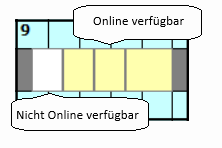
Befolgen Sie die folgenden Schritte, um einen Arbeitszeitblock online verfügbar zu machen:
- Klicken Sie in der Menüleiste auf die Option Datei.
- Wählen Sie die Option Kalender.
- Wählen Sie unten im Fenster den bevorzugten Mitarbeiter aus der Dropdown-Liste aus.
- Klicken Sie mit der rechten Maustaste auf einen Arbeitszeitblock.
- Wählen Sie die Option Bearbeiten.
- Setzen Sie ein Häkchen bei der Option Block online anzeigen.
- Klicken Sie auf die Schaltfläche Speichern.
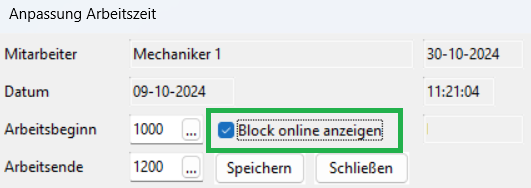
Schritt 3: Mitarbeiterdetails
Wenn Sie einen neuen Mitarbeiter hinzufügen und nichts im Feld Prozentsatz aktiv in der Zählung eingeben, wird diese Einstellung standardmäßig auf 0% gesetzt. Überprüfen Sie den Prozentsatz eines Mitarbeiters:
- Klicken Sie in der Menüleiste auf die Option Datei.
- Wählen Sie die Option Mitarbeiter.
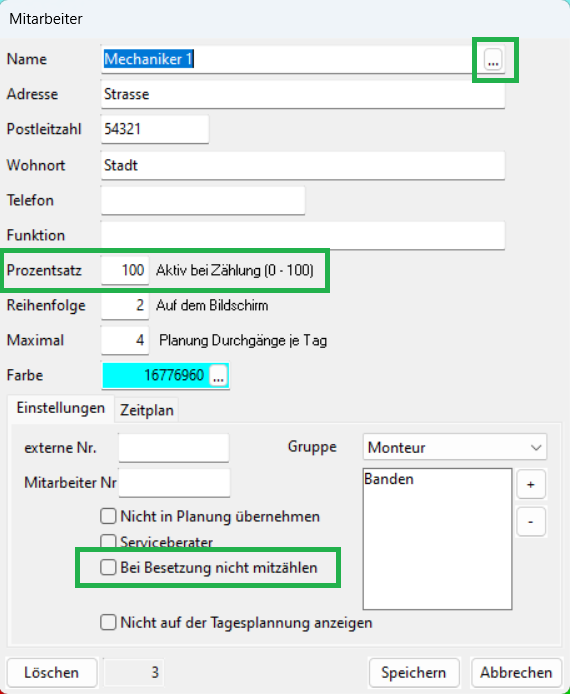
- Klicken Sie auf die Schaltfläche, um einen Mitarbeiter auszuwählen.
- Überprüfen Sie im Feld Prozentsatz aktiv bei Zählung, ob der korrekte Prozentsatz eingegeben ist.
- Überprüfen Sie auch, ob die Option Bei Besetzung nicht mitzählen aktiviert ist. Denn der Mitarbeiter wird dann nicht in die Planung für das Online-Modul einbezogen.
- Überprüfen Sie zuletzt in der unteren rechten Ecke, ob die Gruppen korrekt eingestellt sind.
- Klicken Sie auf die Schaltfläche Speichern, wenn Sie Änderungen an den Einstellungen vorgenommen haben.
Wenn Sie gerade Änderungen an den Einstellungen vorgenommen haben, senden Sie die Kapazität erneut, um die Änderungen auf das Online-Modul anzuwenden. Überprüfen Sie danach, ob die Online-Kapazität jetzt synchronisiert ist.
Schritt 4: Einstellungen des Online-Moduls
Überprüfen Sie auf der Verwaltungsseite von Plan-IT Online, ob der Prozentsatz voll korrekt eingestellt ist.
- Gehen Sie zur Website http://www.plan-it-online.com und melden Sie sich mit Ihren Kontodaten an.
- Wählen Sie die korrekte Einrichtung in der oberen linken Ecke aus.
- Klicken Sie in der linken Spalte auf die Option Einstellungen.
- Überprüfen Sie, ob die Option Prozentsatz voll aktivieren aktiviert ist.
- Überprüfen Sie den Prozentsatz, der in der Option Prozentsatz voll eingegeben ist.
- Überprüfen Sie auch die Einstellung in der Option Reihe von Tagen nicht verfügbar.
- Klicken Sie in der unteren rechten Ecke auf die Schaltfläche Speichern, wenn Sie Änderungen an den Einstellungen vorgenommen haben.
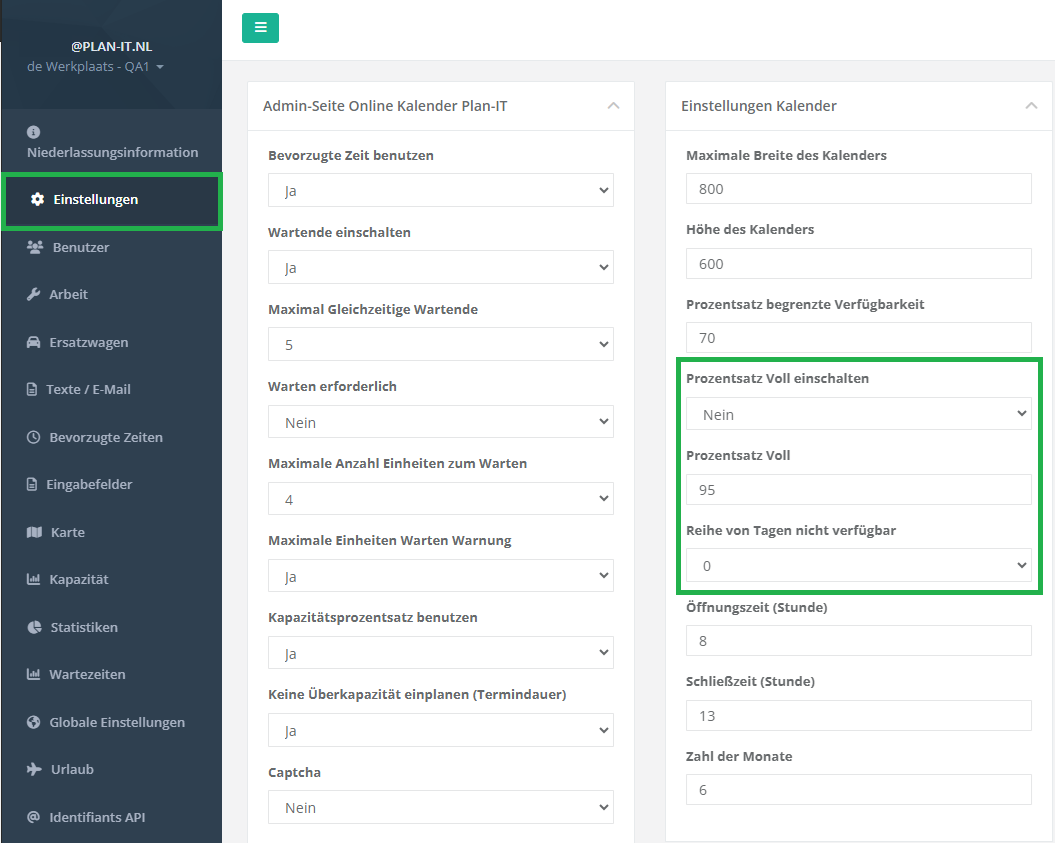
Befolgen Sie die folgenden Schritte, um Plan-IT Online on Time korrekt zu konfigurieren:
- Gehen Sie zur Website https://www.plan-it-online.com und melden Sie sich mit Ihren Zugangsdaten an
- Wählen Sie in der oberen linken Ecke die Einrichtung aus, die Sie konfigurieren möchten
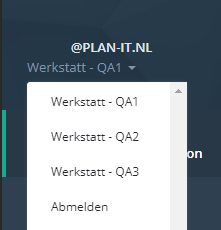
Nachdem Sie die Einrichtung ausgewählt haben, erstellen Sie die Gruppen. Plan-IT Werkstatt verwendet diese Gruppen, um bestimmte Mitarbeiter den Operationen von Plan-IT Online on Time zuzuordnen.
- Im Menü links gehen Sie zur Option Arbeit → Gruppen
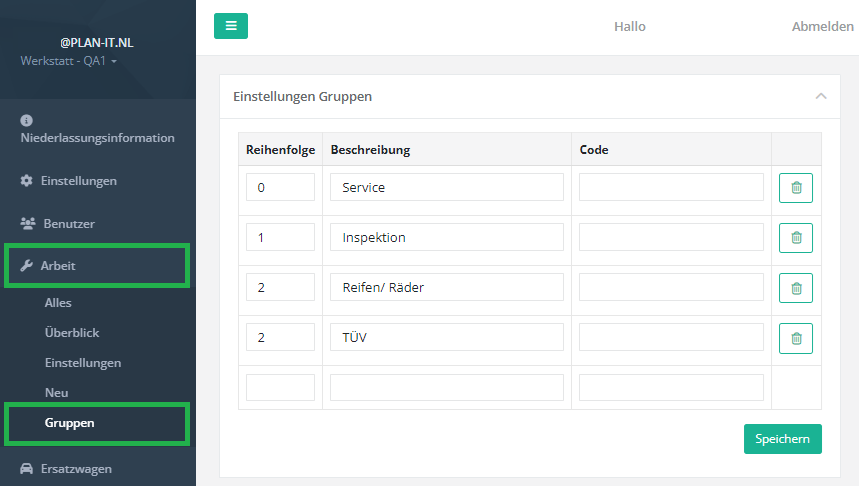
Um weitere Gruppen zu erstellen, wenn alle Felder ausgefüllt sind, klicken Sie auf die Schaltfläche Speichern. Nachdem die Webseite aktualisiert wurde, wird ein neues leeres Feld unter den eingegebenen Gruppen hinzugefügt. Wiederholen Sie dies, bis Sie alle Gruppen hinzugefügt haben, die Sie möchten.
Nachdem Sie die Gruppen erstellt haben, gehen Sie nach oben auf der Seite, um die Operationen zu erstellen. Es gibt zwei Arten von Operationen: Hauptoperationen (Radiobutton) und zusätzliche Operationen (Checkbox).
Geben Sie für jede Operation an, zu welcher Gruppe Sie sie verknüpfen möchten, oder lassen Sie das Feld auf „alle bewerkingen“ (alle Operationen), wenn es von allen Mitarbeitern durchgeführt werden kann.
Geben Sie eine Menge von AW (Arbeitswerte) an, um festzulegen, wie viel Zeit für eine Operation benötigt wird. Basierend auf den angegebenen AEs überprüft Plan-IT Workshop, wo die Planung Kapazität hat, um die Operationen zu planen.
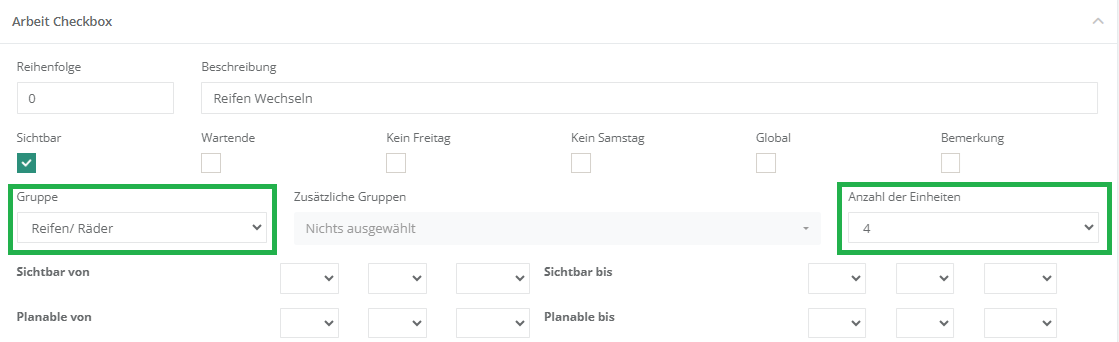
Konfiguration der Werkstatt
Gehen Sie zu Plan-IT Werkstatt, um die Verbindung mit dem Online-Modul zu konfigurieren, damit das Online-Modul die Kapazität des Planungsboards lesen kann.
- Klicken Sie in der Menüleiste auf die Option System
- Wählen Sie die Option Systemeinstellungen
- Gehen Sie in der ersten Reihe von Tabs zu Verknüpfungen
- Gehen Sie dann in der zweiten Reihe von Tabs zu Online-Modul
- Wählen Sie im Feld Online-Modul die Option Plan-IT Online
- Geben Sie im Feld Log-in und Passwort die Zugangsdaten der Online-Einrichtung ein, mit der Sie eine Verbindung herstellen möchten
- Setzen Sie ein Häkchen bei der Option Auf Zeit planen
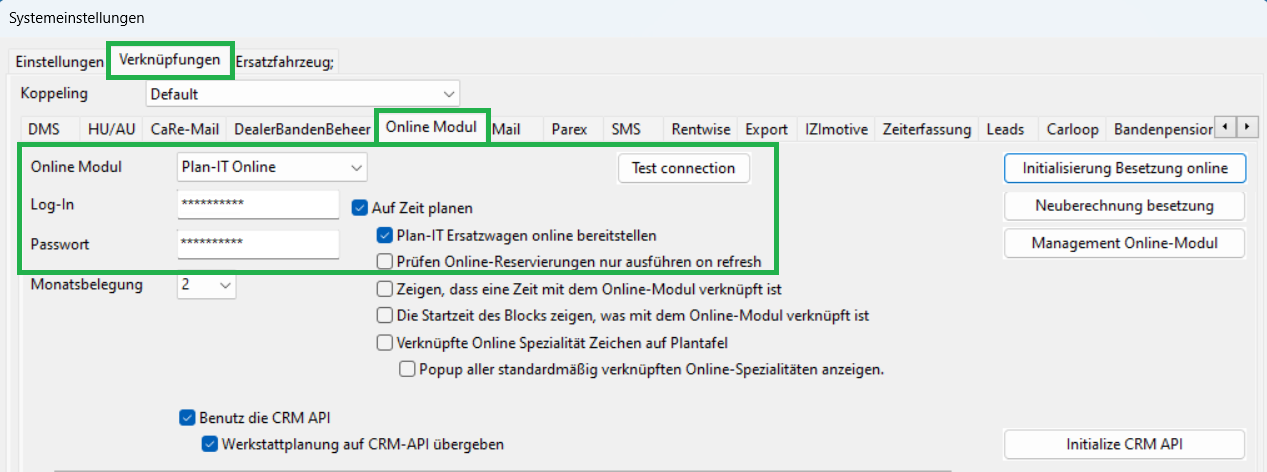
Klicken Sie auf die Schaltfläche Speichern in der unteren rechten Ecke, wenn alle Daten eingegeben sind. Nach dem Speichern zeigt Plan-IT ein Popup-Fenster mit der Frage, ob die Kapazität initialisiert werden muss. Klicken Sie vorerst auf die Schaltfläche Nein. Dies muss erst nach der Erstellung des Kalenders gesendet werden.
Mitarbeiter verlinken
- Klicken Sie in der Menüleiste auf die Option Datei
- Wählen Sie die Option Mitarbeiter
- Klicken Sie im Feld Name auf die Schaltfläche, um einen Mitarbeiter auszuwählen, und klicken Sie auf die Schaltfläche OK
- Sie können eine Gruppe mit dem Mitarbeiter verlinken, wie im folgenden Bild gezeigt:
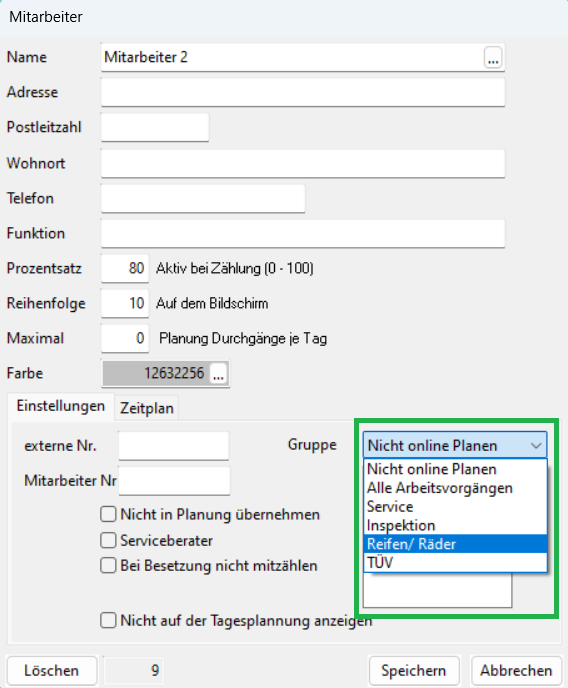
- Klicken Sie auf die Schaltfläche Speichern, um die Änderungen zu speichern.
- Klicken Sie auf die Schaltfläche Abbrechen, wenn Sie die Gruppen für alle Mitarbeiter verlinkt haben, um das Mitarbeiterfenster zu schließen.
Beim Schließen des Fensters zeigt Plan-IT ein Popup mit der Frage, ob das Online-Modul aktualisiert werden soll. Klicken Sie vorerst auf die Schaltfläche Nein.
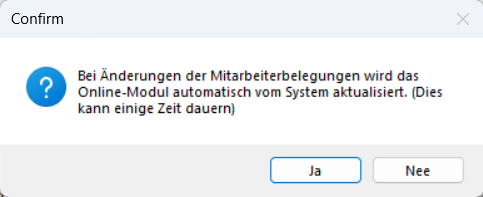
Operationen erstellen
Wenn ein Kunde online einen Termin vereinbart, wird Plan-IT Online eine Reservierung auf dem Planungsboard platzieren. Sie können diesen Reservierungen eine bestimmte Farbe geben, indem Sie Operationen mit demselben Namen wie die Operation in Plan-IT Online on Time erstellen.
- Klicken Sie in der Menüleiste auf die Option Datei
- Wählen Sie die Option Arbeitsvorgang
- Das Fenster Arbeitsvorgang öffnet sich. Geben Sie im Feld Name den gleichen Namen ein, den Sie in Plan-IT Online on Time eingegeben haben.
- Wählen Sie im Feld Farbe die Farbe aus, die Sie für Reservierungen dieser Operation verwenden möchten.
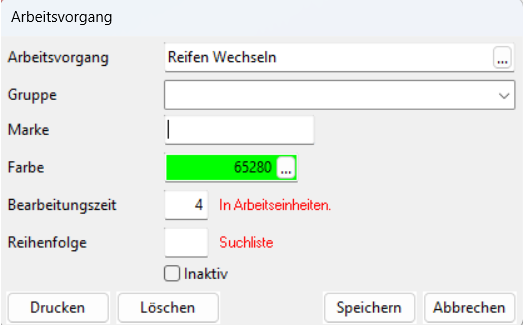
Kalender erstellen
Erstellen Sie dann den Kalender.
Wählen Sie eine bestimmte Zeitdauer für die AW (Arbeitswerte), mit der Sie arbeiten möchten, zum Beispiel 30 Minuten. Dann müssen Blöcke von 30 Minuten erstellt werden (unter Berücksichtigung von Pausen).
- Klicken Sie in der Menüleiste auf die Option Datei.
- Wählen Sie die Option Kalender.
- Das Kalenderfenster erscheint. Wählen Sie den bevorzugten Mitarbeiter in der unteren linken Ecke aus.
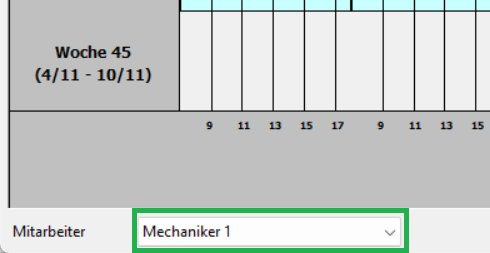
Erstellen Sie den bevorzugten Zeitplan für den ersten Tag in Blöcken von AW (Arbeitswerte). In diesem Beispiel erstellen wir einen Zeitplan von 8:00 bis 17:30 Uhr mit Pausen.
- Klicken Sie mit der rechten Maustaste auf einen Tag und wählen Sie die Option Day-Assistent.
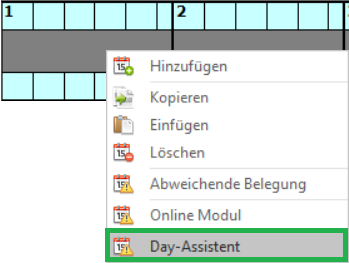
- Geben Sie die korrekten Zeiten in.
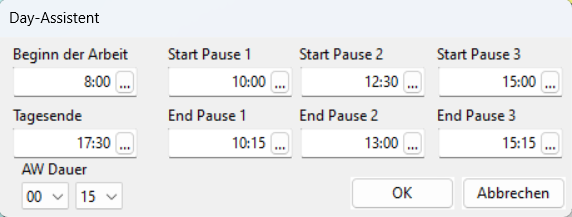
- Klicken Sie dann auf die Schaltfläche OK.
Kopieren Sie nun den ausgefüllten Tag für den Rest der Woche. Klicken Sie mit der rechten Maustaste auf den ausgefüllten Tag und wählen Sie die Option Kopieren.
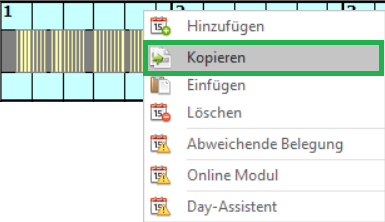
Klicken Sie dann mit der rechten Maustaste auf die leeren Tage in derselben Woche und wählen Sie die Option Einfügen, bis die gesamte Woche ausgefüllt ist.
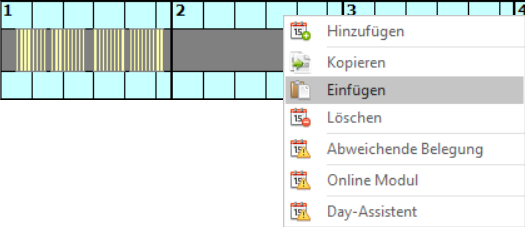
Die ausgefüllte Woche sieht nun so aus:
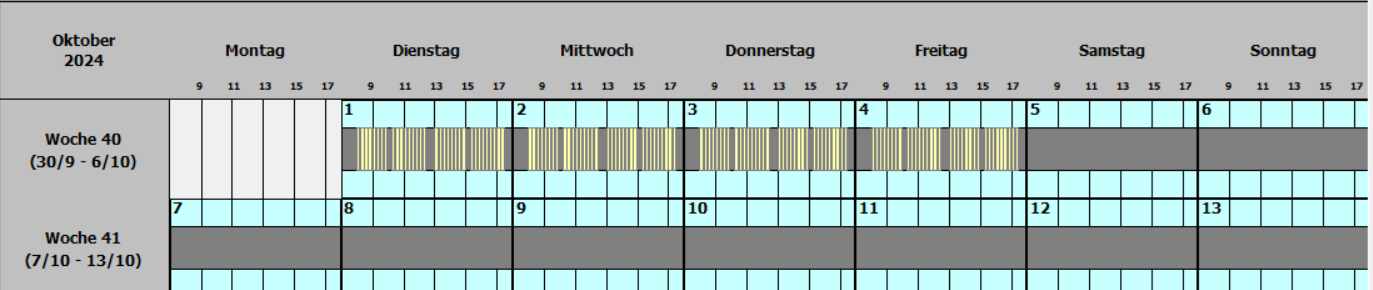
Kopieren Sie nun die gesamte Woche, indem Sie mit der rechten Maustaste auf die Wochennummer klicken und die Option Kopieren auswählen.

Klicken Sie nun mit der rechten Maustaste auf die Wochennummer einer leeren Woche und wählen Sie die Option Einfügen spezial.
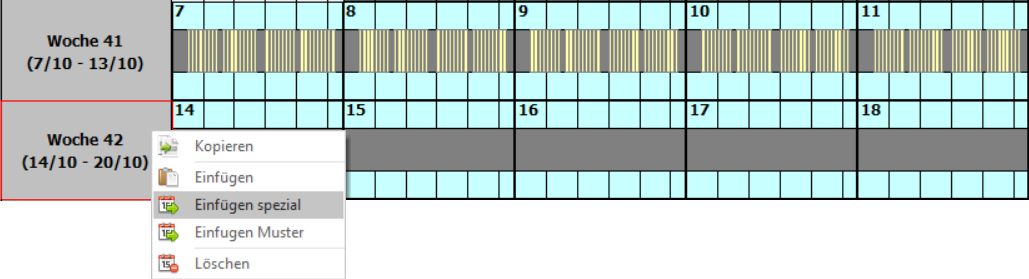
Der Kalender wird nur für den Rest des Jahres gefüllt.
Falls Sie auch die Kalender anderer Mitarbeiter ausfüllen möchten, wählen Sie einen anderen Mitarbeiter im Feld Mitarbeiter in der unteren linken Ecke aus. Sie können sofort die Option Einfügen spezial verwenden, um dieselbe kopierte Woche in den Kalender anderer Mitarbeiter bis zum Jahresende einzufügen.
Wenn die Kalender aller Mitarbeiter ausgefüllt sind, klicken Sie auf die Schaltfläche Schließen in der unteren rechten Ecke. Ein Popup-Fenster erscheint und fragt, ob Sie das Online-Modul aktualisieren möchten. Klicken Sie jetzt auf die Schaltfläche Ja.
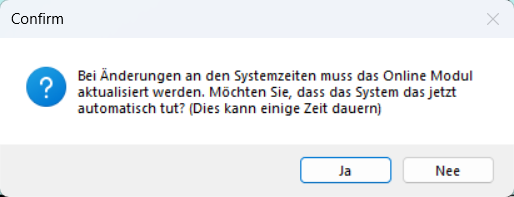
Wenn das Aktualisieren abgeschlossen ist, stehen die Mitarbeiter mit Blöcken von Online-Arbeitszeiten für Online-Termine zur Verfügung. Diese werden nun als Reservierungen auf dem Planungsboard platziert.
Mit der täglichen Planung können Sie die Arbeitszeiterfassungen der durchgeführten Operationen festhalten. Mit der Zeiterfassung erhalten Sie einen besseren Einblick, wie viel Zeit eine Operation tatsächlich in Anspruch nimmt und wo sie von der zuvor erstellten Planung abweicht. Dies hilft, zukünftige Operationen genauer zu planen.
Aktivieren der täglichen Planung
Befolgen Sie die folgenden Schritte, um die Funktion der täglichen Planung zu aktivieren:
- Klicken Sie in der Menüleiste auf die Option System.
- Wählen Sie die Option Systemeinstellungen.
- Gehen Sie in der ersten Reihe von Tabs zu Einstellungen.
- Gehen Sie dann in der zweiten Reihe von Tabs zu System.
- Setzen Sie im unteren Bereich dieses Fensters ein Häkchen bei der Option Tägliche Planung.

Verwendung der täglichen Planung
Nachdem Sie die tägliche Planung aktiviert haben, finden Sie in der Menüleiste unter der Option Datei die zusätzliche Option Tägliche Planung neben der Option Planungsboard.

Das Fenster Planungsboard wird verwendet, um eine Planung der auszuführenden Arbeitsaufträge zu erstellen. Das Fenster Tägliche Planung, das Sie an der blauen Farbe erkennen können, dient dazu, die tatsächlich durchgeführten Operationen zu verfolgen. Rechts befindet sich die Arbeitsvorrats-Spalte, in der alle Arbeitsaufträge angezeigt werden, die am aktuellen Tag im Planungsboard eingeplant sind.

Sie platzieren die Arbeitsaufträge aus der Arbeitsvorrats-Spalte bei einem Mechaniker, indem Sie klicken und ziehen: Bewegen Sie die Maus an die linke Seite eines Arbeitsauftrags, bis der Mauszeiger in ein Handsymbol wechselt. Klicken Sie mit der linken Maustaste und halten Sie sie gedrückt. Bewegen Sie nun die Maus zu dem Mechaniker, bei dem Sie den Arbeitsauftrag platzieren möchten, und lassen Sie die linke Maustaste los.
Um alle Arbeitsaufträge an den richtigen Ort beim richtigen Mechaniker zu verschieben, können Sie auch die Schaltfläche Planung übernehmen im unteren Bereich des Fensters für die tägliche Planung klicken. Auf diese Weise werden alle Arbeitsaufträge mit einem Klick so platziert, wie sie im Planungsboard eingeplant sind.
Wenn ein Mechaniker mit den Arbeiten an einem Fahrzeug beginnt, legen Sie den Arbeitsauftrag im Fenster für die tägliche Planung bei dem Namen des Mechanikers ab. Klicken Sie dann mit der rechten Maustaste auf den Arbeitsauftrag und wählen Sie die Option In Bearbeitung. Damit ändern Sie den Status des Arbeitsauftrags auf „in Bearbeitung“, die Zeiterfassung wird aktiviert und die Zeitverfolgung beginnt.

Wenn der Mechaniker mit der Arbeit am Fahrzeug fertig ist, klicken Sie erneut mit der rechten Maustaste auf den Arbeitsauftrag und wählen Sie die Option Mechaniker fertig. Damit ändern Sie den Status des Arbeitsauftrags auf „Mechaniker fertig“ und die Zeitverfolgung stoppt.

Sie können den Status Arbeit unterbrochen auswählen, wenn der Mechaniker seine Arbeit vorübergehend pausieren muss. Die Zeiterfassung stoppt und der verbleibende Teil des Arbeitsauftrags bewegt sich zusammen mit der roten Linie, die die aktuelle Zeit darstellt. Die Zeiterfassung wird fortgesetzt, wenn Sie den Status wieder auf „in Bearbeitung“ ändern.

Wenn der Mechaniker länger an einem Arbeitsauftrag arbeitet als ursprünglich eingeplant, wird der Teil des Arbeitsauftrags, der länger dauert, rot gefärbt. So sehen Sie klar, welche Operationen mehr Zeit in Anspruch nehmen als ursprünglich eingeplant.

Zeiterfassungen anzeigen
Um die Zeiterfassungen eines Arbeitsauftrags anzuzeigen, klicken Sie mit der rechten Maustaste auf einen Arbeitsauftrag im Planungsboard-Fenster und wählen Sie die Option SOLL/IST aus dem erscheinenden Kontextmenü.

Das Fenster Tijdregistratie overzicht (Übersicht der Zeiterfassung) erscheint mit den Details der Zeiterfassungen.

Im oberen Teil SOLL sehen Sie die Daten, wie der Arbeitsauftrag im Planungsboard eingeplant war. Im unteren Teil IST sind die Daten der Zeiterfassungen. Durch den Vergleich dieser Daten gewinnen Sie Einblicke, wie genau die Planung war und wo es Verbesserungsmöglichkeiten gibt.
Zeiterfassungen im Planungsboard anzeigen
Sie können auch eine Übersicht der Zeiterfassungen im Planungsboard aktivieren. Befolgen Sie die folgenden Schritte dafür:
- Klicken Sie in der Menüleiste auf die Option System.
- Wählen Sie die Option Systemeinstellungen.
- Gehen Sie in der ersten Reihe von Tabs zu Verbindungen.
- Gehen Sie dann in der zweiten Reihe von Tabs zu Zeitmanagement.
- Setzen Sie ein Häkchen bei der Option Zeitmanagement verwenden.

Die Zeiterfassungen werden nun in einer Leiste unter den Arbeitsaufträgen im Planungsboard angezeigt. Diese Leiste beginnt, wenn Sie den Status eines Arbeitsauftrags auf In Bearbeitung im Fenster für die tägliche Planung setzen, und folgt der roten Zeitlinie, bis Sie den Status des Arbeitsauftrags auf Mechaniker fertig ändern.

Wenn ein Kunde online einen Termin vereinbart, wird eine Bestätigungs-E-Mail an den Kunden gesendet, und eine weitere E-Mail geht an die Werkstattannahme. Mit dem Modul Plan-IT Online on Time wird auch eine Reservierung im Planungsboard von Plan-IT Workshop platziert, sodass kein anderer Arbeitsauftrag zur gleichen Zeit erstellt werden kann, die der Kunde ausgewählt hat.
Wenn Sie die Reservierung nicht finden können oder sie zu verschwinden scheint, können Sie die Reservierung im Protokoll von Plan-IT Workshop suchen (falls es aktiviert ist). Befolgen Sie die folgenden Schritte, um das zu tun.
- Klicken Sie zuerst mit der rechten Maustaste auf einen beliebigen Arbeitsauftrag und wählen Sie die Option Protokoll aus, um das Protokollfenster zu öffnen.

Lesen Sie diese Seite, wenn die Protokoll-Option nicht in Ihrem Kontextmenü aufgeführt ist.
Plan-IT beginnt nur ab dem Zeitpunkt, an dem die Protokoll-Option aktiviert ist, ein Protokoll zu führen. Sie können kein Protokoll aus der Vergangenheit finden, wenn das Protokoll noch nicht aktiviert war.
Das Protokoll-Fenster erscheint mit den Details des Arbeitsauftrags, auf den Sie mit der rechten Maustaste geklickt haben. Hier finden Sie, wann der Arbeitsauftrag erstellt wurde, an welchem Datum und zu welcher Uhrzeit, mit welchem Mitarbeiter und von welchem Plan-IT-Benutzer.
- Oben im Protokollfenster entfernen Sie die Nummer im Feld Arbeitsauftrag.
- Geben Sie die Registrierungsnummer ein, die zur gesuchten Reservierung gehört, und drücken Sie die Enter-Taste.

Plan-IT zeigt die Ergebnisse im Protokollfenster basierend auf der eingegebenen Registrierungsnummer:

Die Ereignisse werden chronologisch angezeigt, wobei das älteste Ereignis unten steht. Im obigen Beispiel wurde die Reservierung entfernt, weil sie zu einem Arbeitsauftrag wurde. Dieser Arbeitsauftrag könnte inzwischen von einem anderen Benutzer verschoben oder mit einem anderen Mitarbeiter an einem anderen Datum und zu einer anderen Uhrzeit erstellt worden sein.
Eine weitere Möglichkeit ist, dass ein anderer Benutzer in Plan-IT Workshop die Reservierung entfernt hat, bevor sie in einen Arbeitsauftrag umgewandelt wurde:

Wenn Plan-IT auf die eingegebene Registrierungsnummer nichts finden kann, bleibt das Fenster leer:

Das bedeutet, dass Plan-IT keine Reservierung zu dieser Registrierungsnummer finden kann oder dass das Protokoll zu dem Zeitpunkt, als diese Reservierung vorgenommen wurde, deaktiviert war.
Sie können die Protokollierung in Plan-IT aktivieren. Wenn diese Option aktiviert ist, werden alle wichtigen Ereignisse im Protokoll von Plan-IT festgehalten. So können Sie nachverfolgen, was genau in der Planung passiert ist. Und vielleicht noch wichtiger: von welchem Benutzer bestimmte Aktionen ausgeführt wurden.
Protokollierung aktivieren
Befolgen Sie die folgenden Schritte, um die Protokollierung zu aktivieren:
- Klicken Sie in der Menüleiste auf die Option System.
- Wählen Sie die Option Verwaltung.
- Klicken Sie mit der rechten Maustaste auf die grüne Plan-IT-Leiste.
- Wählen Sie die Option Systemeinstellungen.
- Setzen Sie ein Häkchen in das Kästchen bei der Option Protokollierung aktivieren.

Da dies eine globale Einstellung für alle Betriebe in Plan-IT ist, benötigen Sie Master-Rechte, um dies zu aktivieren. (Bitte beachten Sie, dass nach der Aktivierung dieser Option Plan-IT alle Aktionen protokolliert und in einer Protokolldatenbank speichert. Dies kann dazu führen, dass Plan-IT etwas langsamer arbeitet. Bei einer schnellen Netzwerkgeschwindigkeit sollte der Geschwindigkeitsunterschied jedoch minimal sein.)
Wenn Sie jetzt mit der rechten Maustaste auf einen Arbeitsauftrag klicken, hat das Kontextmenü die zusätzliche Option Protokoll:

Klicken Sie auf die Protokoll-Option, um das Protokollfenster zu öffnen. Hier finden Sie alles, was mit dem Arbeitsauftrag passiert ist:

Das Protokollfenster zeigt eine Übersicht über alles, was mit dem Arbeitsauftrag geschehen ist. So wird Plan-IT festhalten, ob eine Terminbestätigungs-E-Mail gesendet wurde (und an welche E-Mail-Adresse), ob Verbindungen erfolgreich hergestellt wurden, wann ein Arbeitsauftrag verschoben oder geändert wurde und wann ein Arbeitsauftrag gelöscht wurde.
Protokoll eines gelöschten Arbeitsauftrags überprüfen
Um zu überprüfen, ob ein Arbeitsauftrag gelöscht wurde, öffnen Sie das Protokoll eines anderen Arbeitsauftrags und geben Sie die Arbeitsauftragsnummer des gesuchten Arbeitsauftrags in das Feld oben auf dem Bildschirm ein, und drücken Sie die Enter-Taste. So können Sie einfach das Protokoll von Arbeitsaufträgen überprüfen, die nicht mehr in Plan-IT existieren. Sie können auch sehen, welcher Benutzer den Arbeitsauftrag gelöscht hat:

Bitte beachten Sie, dass Plan-IT erst ab dem Moment mit dem Protokollieren beginnt, an dem die Protokollierungsoption aktiviert ist. Sie können keine Protokolle aus der Vergangenheit einsehen, wenn die Protokollierung noch nicht aktiviert war.
Seit Version 5.171.9700 ist es möglich, die Verfügbarkeit von Ersatzfahrzeugen in Plan-IT Werkstatt mit dem Plan-IT Online on Time-Modul zu verknüpfen. Bei der Terminvereinbarung können Kunden dann sehen, welche Ersatzfahrzeuge am ausgewählten Tag verfügbar sind, wenn sie eines auswählen.
Folgen Sie den folgenden Schritten, um dies zu konfigurieren.
Systemeinstellungen
Zuerst ändern Sie die Einstellungen für das Online-Modul, um den Ersatztransport für das Online-Modul verfügbar zu machen:
- Klicken Sie in der Menüleiste auf die Option System
- Wählen Sie die Option Systemeinstellungen
- Gehen Sie in der ersten Reihe von Tabs zu Verknüpfungen
- Gehen Sie in der zweiten Reihe von Tabs zu Online-Modul
- Setzen Sie ein Häkchen in das Kästchen mit der Option Plan-IT Ersatzwagen online bereitstellen
- Klicken Sie auf die Schaltfläche Speichern in der unteren rechten Ecke.

Ersatzfahrzeug
Geben Sie anschließend für jedes Ersatzfahrzeug, das Sie für das Online-Modul verfügbar machen möchten, einen Code ein:
- Klicken Sie in der Menüleiste auf die Option Datei
- Wählen Sie die Option Ersatzfahrzeug
- Wählen Sie ein Ersatzfahrzeug aus, indem Sie die Schaltfläche im Feld Modell drücken.
- Setzen Sie ein Häkchen in das Kästchen mit der Option Online verfügbar machen
- Geben Sie im Feld Online-Typ einen eindeutigen Code für jedes Ersatzfahrzeug ein, das Sie online verfügbar machen möchten.

- Klicken Sie auf die Schaltfläche Speichern, um die Änderungen für jedes Ersatzfahrzeug anzuwenden.
- Klicken Sie auf die Schaltfläche Abbrechen, um das Fenster Ersatzfahrzeug zu schließen.
Online-Modul
Der nächste Schritt besteht darin, die Codes, die Sie im Feld Online-Typ für jedes Ersatzfahrzeug eingegeben haben, auch im Online-Management-Modul einzugeben:
- Gehen Sie auf die Website https://www.plan-it-online.com und melden Sie sich mit Ihrem Benutzernamen und Passwort an
- Wählen Sie die richtige Einrichtung in der oberen linken Ecke aus
- Klicken Sie auf die Option Ersatzwagen → Ersatzwagen
- Fügen Sie die Fahrzeuge aus Plan-IT Werkstatt hinzu, die Sie online verfügbar machen möchten, indem Sie die Namen im Feld Beschreibung eingeben.
- Geben Sie den gleichen Wert im Feld Code ein, den Sie im Feld Online-Typ in Plan-IT Werkstatt eingegeben haben.

Die Fahrzeuge in Plan-IT Online sind jetzt mit den Ersatzfahrzeugen in Plan-IT Workshop über die identischen Codes verknüpft.
Wenn ein Kunde einen Termin vereinbart und einen Tag und eine Uhrzeit auswählt, überprüft das Online-Modul, welche Ersatzfahrzeuge an diesem Tag in Plan-IT Workshop noch verfügbar sind. Die Ersatzfahrzeuge, die bereits für diesen Tag reserviert sind, werden grau angezeigt und können nicht mehr ausgewählt werden.

Wenn ein Kunde eine Terminanfrage gesendet hat, bei der ein Ersatzfahrzeug ausgewählt wurde, wird Plan-IT Online wie gewohnt eine Reservierung für den Arbeitsauftrag auf dem Planboard vornehmen und auch automatisch eine Reservierung für das Ersatzfahrzeug. So kann dasselbe Ersatzfahrzeug am selben Tag von einem anderen Kunden nicht mehr ausgewählt werden.
Wenn die Datenbankdatei von Plan-IT regelmäßig gesperrt wird oder beschädigt ist, empfehlen wir, zu einer dezentralen Installation von Plan-IT zu wechseln. Das bedeutet, dass der Data-Ordner an einem zentralen Ort bleibt und die Ordner Programs, Reports und Help auf die Clients (Arbeitsstationen oder Terminalserver) verschoben werden.
Wechsel zu einer dezentralen Installation
Wir gehen davon aus, dass die Plan-IT-Installation auf einem Dateiserver ist.
-
Stellen Sie sicher, dass alle Benutzer Plan-IT geschlossen haben und dass alle Hintergrundaufgaben gestoppt sind.
-
Kopieren Sie die Ordner Programs, Reports und Help in einen lokalen Ordner auf allen Clients (zum Beispiel: C:Program FilesJDSPlan-IT).
-
Falls das Kopieren nicht erfolgreich durchgeführt werden kann, liegt noch eine Datei in Benutzung vor, diese muss zuerst geschlossen werden.

-
Gehen Sie zum Ordner Programs und klicken Sie mit der rechten Maustaste auf die Datei Plan-It.ws und wählen Sie die Option Öffnen mit.
-
Öffnen Sie die Datei in einem Texteditor, zum Beispiel Notepad.
-
Bearbeiten Sie die Zeile DataPath=.Data zu DataPath=%Sharename%JDSPlan-ITData, wobei %Sharename% der Ort im Netzwerk ist.
- Bearbeiten Sie die Zeile Filelist=.DataFILELIST.CFG zu Filelist=%Sharename%JDSPlan-ITDataFILELIST.CFG, wobei %Sharename% der Ort im Netzwerk ist.

Nach diesen Schritten starten Sie Plan-IT einmal mit Administratorrechten:
- Klicken Sie mit der rechten Maustaste auf die Datei ProgramsPlanbord.exe (oder die Verknüpfung zu dieser Datei).
- Wählen Sie die Option Als Administrator ausführen.

Aktualisierung der dezentralen Plan-IT-Installation
Um eine dezentrale Installation von Plan-IT zu aktualisieren, führen Sie die folgenden Schritte aus:
-
- Führen Sie das Update gemäß diesen Schritten auf dem Server durch, auf dem sich der Data-Ordner befindet.
- Machen Sie ein Backup der Datei ProgramsPlan-It.ws von einer der Client-Installationen, dieses muss später zurückgespielt werden.
- Kopieren Sie alle Ordner außer dem Data-Ordner auf alle Clients.
- Kopieren Sie dann das Backup der Datei ProgramsPlan-It.ws auf alle Clients.
Nach all dem starten Sie Plan-IT einmal mit Administratorrechten auf allen Clients, damit alle DLL-Dateien registriert werden.
Befolgen Sie die folgenden Schritte, wenn Sie ein separates Online-Modul für den Reifenwechselzeitraum konfigurieren möchten:
Konfiguration des Online-Moduls
Füllen Sie zunächst das zweite Online-Modul nach Ihren Wünschen aus. Wenn dieses Modul nur als Reifenwechselmodul verwendet werden soll, müssen nur Reifenwechselaktivitäten erstellt werden.
- Gehen Sie zur Website https://www.plan-it-online.nl und loggen Sie sich mit Ihren Zugangsdaten ein.

- Klicken Sie in der linken Spalte auf die Option Aktivitäten.
- Erstellen Sie zuerst separate Gruppen für die Aktivitäten am Ende dieser Seite.

Wenn Sie die Reifenwechselmitarbeiter für alle Aktivitäten verfügbar machen möchten, erstellen Sie eine Gruppe, die Sie mit allen Aktivitäten verknüpfen.
- Gehen Sie zur oberen Seite der Seite und erstellen Sie die gewünschten Aktivitäten unter Aktivitätseinstellungen (Radiobutton).
- Stellen Sie die korrekten Gruppen und die korrekte Anzahl von AEs (Arbeitszeiteinheiten) ein und stellen Sie sicher, dass ein Häkchen im Feld für die Option Sichtbar gesetzt ist.

Konfiguration des zweiten Online-Moduls in Plan-IT Workshop
- Klicken Sie in Plan-IT Workshop in der Menüleiste auf die Option System.
- Wählen Sie die Option Systemeinstellungen.
- Gehen Sie in der oberen Reihe der Tabs zu Verbindungen.
- Gehen Sie dann im zweiten Reiter zum Tab Online-Modul.
Im oberen Bereich des sich öffnenden Fensters wird das reguläre Online-Modul konfiguriert.
- Im unteren Bereich dieses Fensters setzen Sie ein Häkchen im Feld mit der Option Online-Modul 2. Geben Sie die Daten des Reifenwechselmoduls in die Felder Login und Passwort ein.

Jetzt gehen Sie zum Kalender des Mitarbeiters, den Sie für die Reifenwechselaktivitäten verfügbar machen möchten:
- Klicken Sie in der Menüleiste auf die Option Datei.
- Wählen Sie die Option Kalender.
- Wählen Sie den Namen des gewünschten Mitarbeiters aus der Dropdown-Liste in der unteren linken Ecke des Fensters aus.

- Klicken Sie mit der rechten Maustaste auf den ersten Tag, für den Sie die Verfügbarkeit für das Reifenwechselmodul konfigurieren möchten.
- Wählen Sie im erscheinenden Kontextmenü die Option Tagesassistent.

- Im sich öffnenden Fenster geben Sie die Zeiten für den Beginn und das Ende des Arbeitstags sowie die Pausenzeiten für den Mitarbeiter ein.
- Wählen Sie dann, wie viel Zeit 1 AE / Arbeitseinheit in Anspruch nehmen soll. Allgemein sind das 30 Minuten.

Der erste Tag ist jetzt mit Blöcken von 30 Minuten Arbeitszeit ausgefüllt.

- Klicken Sie erneut mit der rechten Maustaste auf denselben Tag und wählen Sie im Kontextmenü die Option Online-Modul.

- Setzen Sie ein Häkchen im Feld mit der Option Online-Modul 2 verwenden und wählen Sie eine Spezialisierung im Feld Gruppe, um den Mitarbeiter für die Aktivitäten des zweiten Online-Moduls verfügbar zu machen.

- Klicken Sie auf die Schaltfläche Speichern, um die Gruppe des zweiten Online-Moduls für den ausgewählten Tag anzuwenden. Ein Text wird am Tag erscheinen, um anzuzeigen, dass der ausgewählte Mitarbeiter an diesem Tag für das Online-Modul 2 verfügbar ist.
Achtung: Es muss eine Gruppe aus dem zweiten Online-Modul ausgewählt werden, damit dies funktioniert. Wenn Sie die Option Online-Modul 2 verwenden aktivieren, aber die Gruppe auf Alle Operationen belassen, wird der Mitarbeiter nicht für das zweite Online-Modul verfügbar sein!

- Klicken Sie mit der rechten Maustaste auf den Tag und wählen Sie im erscheinenden Kontextmenü die Option Kopieren.

- Klicken Sie jetzt mit der rechten Maustaste auf den nächsten Tag und wählen Sie im Kontextmenü die Option Einfügen.

- Wiederholen Sie dies, bis die gesamte erste Woche ausgefüllt ist.

- Sie können jetzt die gesamte Woche kopieren, indem Sie mit der rechten Maustaste auf die Wochennummer klicken.
- Wählen Sie im erscheinenden Kontextmenü die Option Kopieren.

- Klicken Sie dann mit der rechten Maustaste auf eine andere Wochennummer, um die kopierte Woche in eine andere Woche einzufügen.

- Wenn die Kalender aller Mitarbeiter nach Ihren Wünschen ausgefüllt sind, klicken Sie auf die Schaltfläche Schließen in der oberen rechten Ecke des Fensters.
- Ein Pop-up-Fenster erscheint mit der Frage, ob Sie die bearbeiteten Arbeitszeiten an das Online-Modul senden möchten. Klicken Sie auf die Schaltfläche Ja.

Wenn das Feedback abgeschlossen ist, stehen die Mitarbeiter für Reifenwechseltermine zur Verfügung.
Auf dieser Seite erklären wir, welche Auswirkungen die verschiedenen Optionen in einem Autoline-Arbeitsauftrag auf die Arbeitsaufträge in Plan-IT haben.
Start- und Endzeit konfigurieren
Geben Sie in Plan-IT die Standardzeiten ein, die Autoline als Start- und Endzeit für die Werkstatt verwendet (in der Regel ist dies 8:00 und 17:00).
Plan-IT nutzt diese Einstellungen, um zu bestimmen, ob Sie einem Arbeitsauftrag die Optionen „Kunde wartet“, „Zeittermin“ oder „Frist“ zuweisen möchten. Weiter unten auf dieser Seite erklären wir, wie das funktioniert.
- Klicken Sie in der Menüleiste auf die Option System.
- Wählen Sie die Option Systemeinstellungen.
- Gehen Sie in der obersten Zeile der Registerkarten zu Ersatzfahrzeug.
- Gehen Sie dann in der zweiten Zeile der Registerkarten zu Einstellungen.
- Wählen Sie die korrekte Startzeit und Endzeit in den Feldern Startzeit für Ersatzfahrzeuge und Endzeit Ersatzfahrzeug aus.
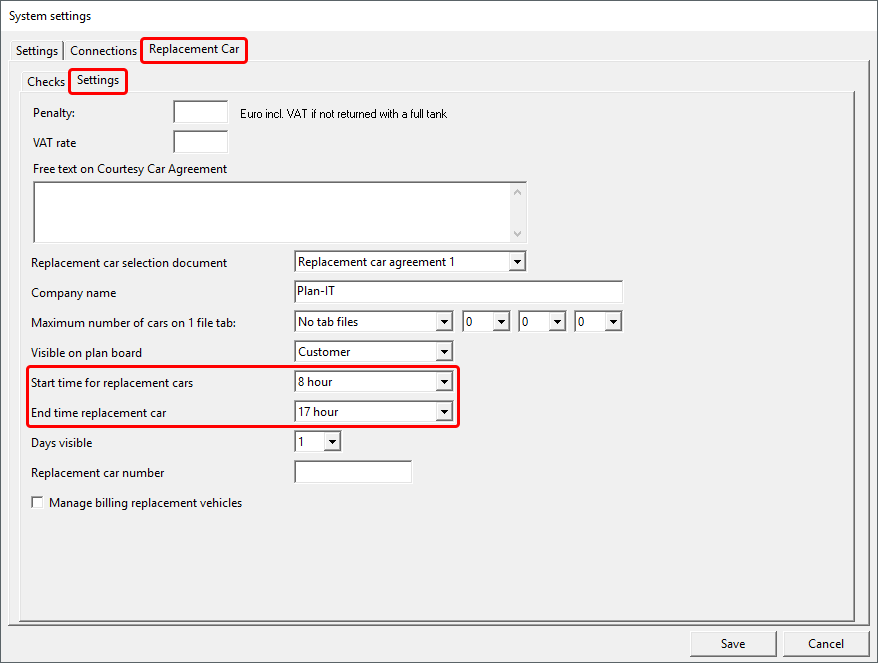
Arbeitsauftrag planen
- Erstellen Sie einen Arbeitsauftrag in Autoline und klicken Sie auf die Schaltfläche Speichern.
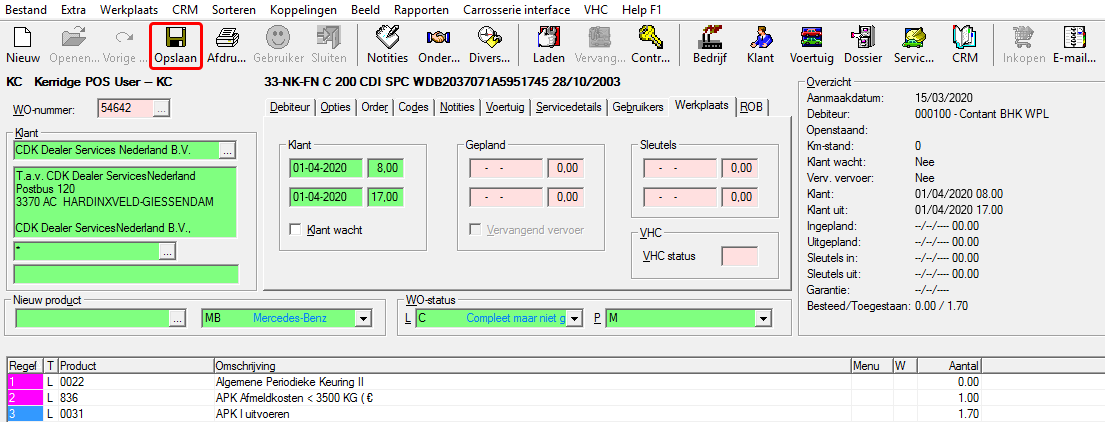
- Ein Pop-up-Fenster erscheint. Klicken Sie auf die Schaltfläche OK.
Der Arbeitsauftrag ist jetzt in Plan-IT verfügbar.
- In Plan-IT klicken Sie mit der rechten Maustaste auf das Planungsboard am bevorzugten Tag, zur gewünschten Zeit und für den gewünschten Mitarbeiter.
- Wählen Sie im Kontextmenü die Option Neuer Arbeitsauftrag.
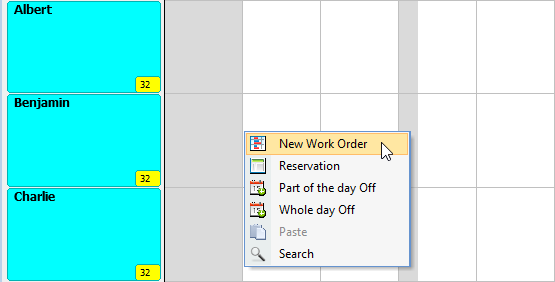
- Das Fenster für den Arbeitsauftrag erscheint. Klicken Sie in der unteren linken Ecke auf die Schaltfläche Importieren.
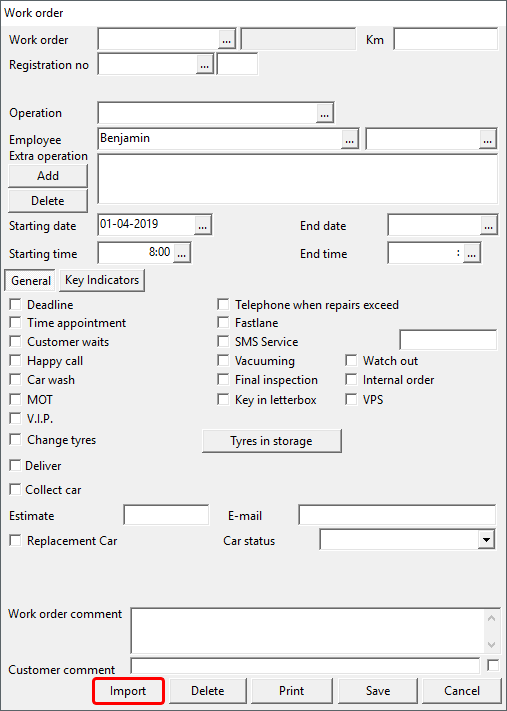
Das Importfenster öffnet sich.
- Wählen Sie den Arbeitsauftrag aus, den Sie importieren möchten.
- Klicken Sie dann in der unteren rechten Ecke auf die Schaltfläche Importieren.
Das Importfenster verschwindet und das Betriebsfenster öffnet sich.
- Wählen Sie den Vorgang/Farbe aus, die Sie dem Arbeitsauftrag zuweisen möchten.
- Klicken Sie dann in der unteren rechten Ecke auf die Schaltfläche OK.
Das Fenster für den Arbeitsauftrag ist jetzt mit allen Daten aus Autoline ausgefüllt.
- Klicken Sie in der unteren rechten Ecke auf die Schaltfläche Speichern.
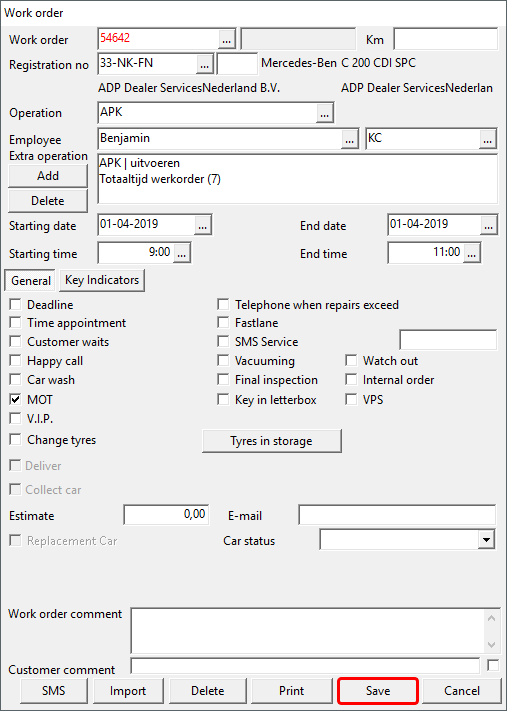
Der Arbeitsauftrag ist jetzt im Planungsboard platziert.
Kunde wartet
Befolgen Sie die folgenden Schritte, um einen Arbeitsauftrag mit der Angabe zu planen, dass der Kunde während der Durchführung der Arbeiten warten wird.
- Setzen Sie in Autoline ein Häkchen bei der Option Klant wacht, wenn Sie den Arbeitsauftrag erstellen.
- Geben Sie die voraussichtliche Ankunftszeit für den Kunden ein, wenn Sie sie im Arbeitsauftrag sehen möchten.
- Speichern Sie den Arbeitsauftrag in Autoline.
- Importieren Sie den Arbeitsauftrag in Plan-IT.
Die Option Kunde wartet wird automatisch aus Autoline übernommen, wobei die angepasste Kundenzeit als Wartezeit eingegeben wird.
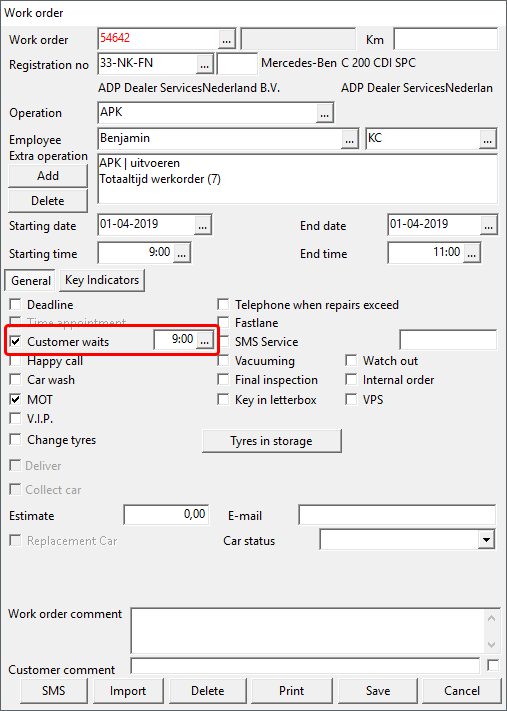
Der Arbeitsauftrag zeigt einen roten Rand als Hinweis darauf, dass der Kunde warten möchte.
Wenn eine angepasste Kundenzeit in Autoline eingegeben wird, wird sie in der oberen linken Ecke des Arbeitsauftrags in Plan-IT als Hinweis angezeigt, wann der Kunde erwartet wird.
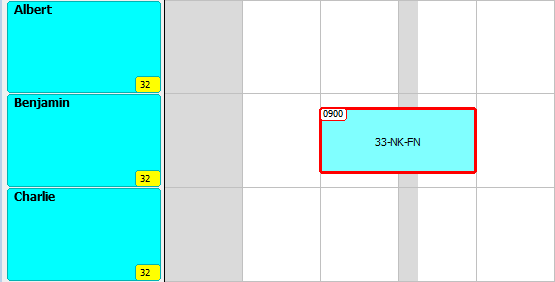
Zeittermin
Befolgen Sie die folgenden Schritte, um einen Arbeitsauftrag mit einem Zeittermin zu planen.
- Geben Sie in Autoline die mit dem Kunden vereinbarten Zeiten ein.
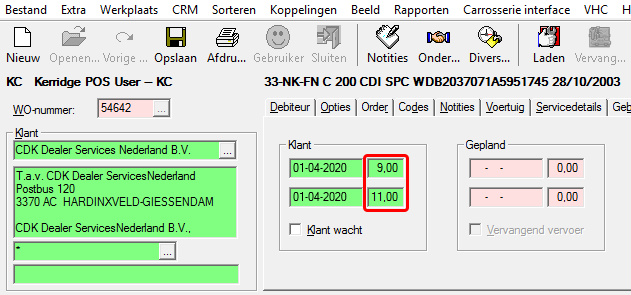
- Speichern Sie den Arbeitsauftrag in Autoline.
- Importieren Sie den Arbeitsauftrag in Plan-IT.
Die Option Zeittermin wird automatisch aus Autoline übernommen, wobei die angepassten Kundenzeiten eingegeben werden.

Die angepassten Kundenzeiten, die in Autoline eingegeben werden, werden in der oberen linken und oberen rechten Ecke des Arbeitsauftrags angezeigt, als Hinweis darauf, was mit dem Kunden vereinbart wurde.
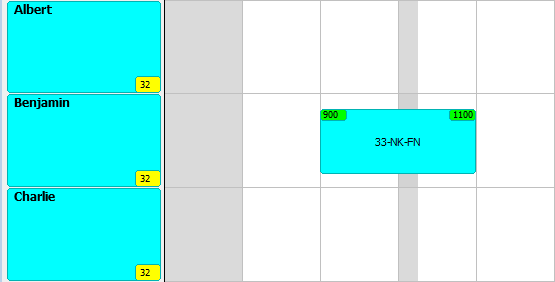
Frist
Befolgen Sie die folgenden Schritte, um einen Arbeitsauftrag mit einer Frist zu planen.
- Geben Sie die Zeit ein, die Sie als Frist auf dem Arbeitsauftrag sehen möchten.
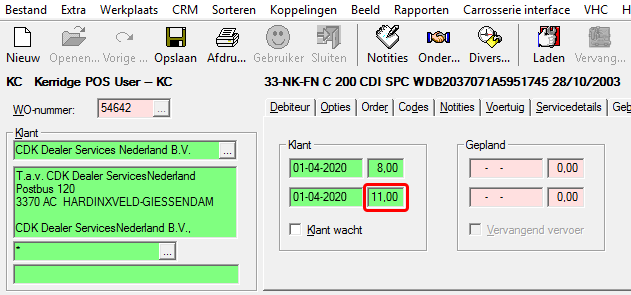
- Speichern Sie den Arbeitsauftrag in Autoline.
- Importieren Sie den Arbeitsauftrag in Plan-IT.
Die Fristzeit wird automatisch aus Autoline übernommen, wobei die angepasste Kundenzeit als Fristzeit eingegeben wird.
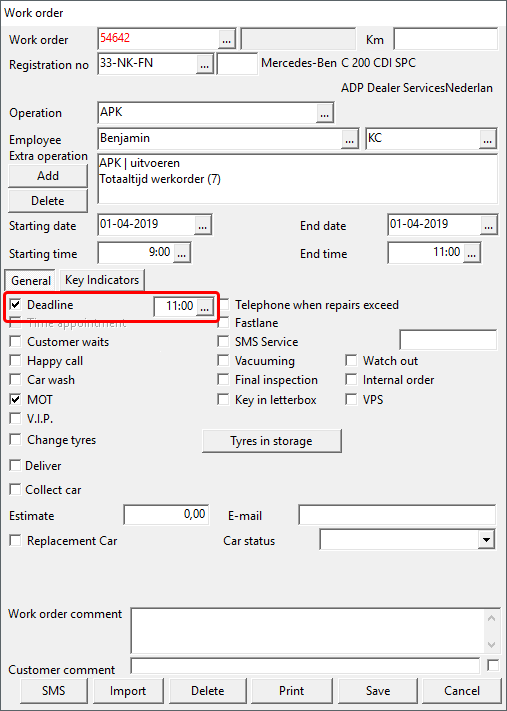
Die angepasste Kundenzeit, die in Autoline eingegeben wird, wird auf dem Arbeitsauftrag im Planungsboard in der oberen linken und oberen rechten Ecke angezeigt, als Hinweis darauf, wann die Frist für diesen Arbeitsauftrag ist.
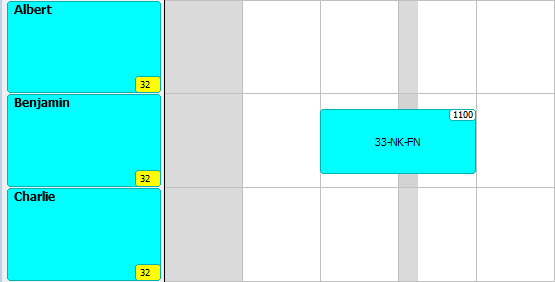
Ersatzfahrzeug
Befolgen Sie die folgenden Schritte, um einen Arbeitsauftrag mit einem Ersatzfahrzeug zu planen.
- Setzen Sie ein Häkchen bei der Option Vervangend vervoer in Autoline.
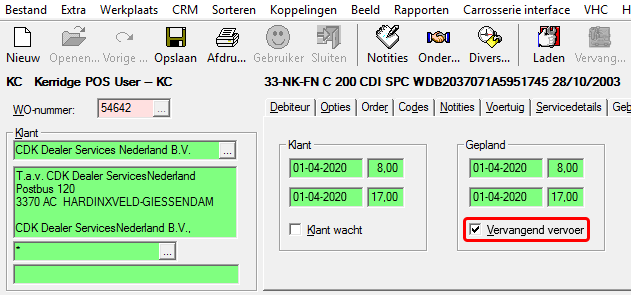
- Speichern Sie den Arbeitsauftrag in Autoline.
- Importieren Sie den Arbeitsauftrag in Plan-IT.
Die Option Ersatzfahrzeug wird automatisch aus Autoline übernommen.
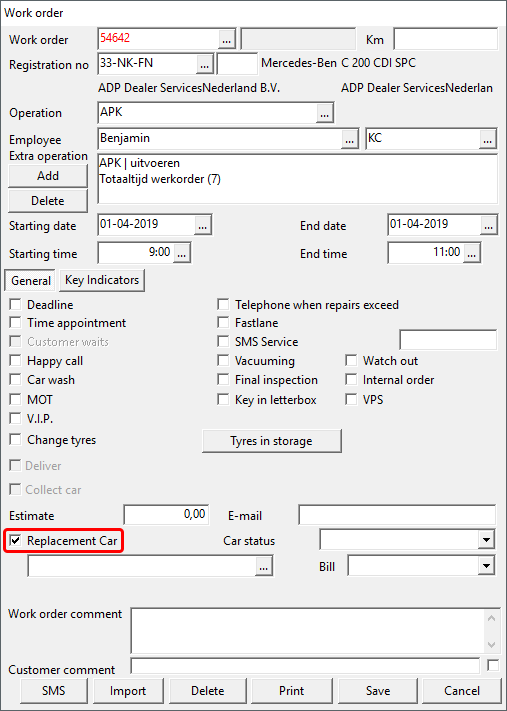
Ein Hinweis darauf, dass ein Ersatzfahrzeug für diesen Kunden bereitgestellt werden muss, erscheint auf dem Arbeitsauftrag in Plan-IT.
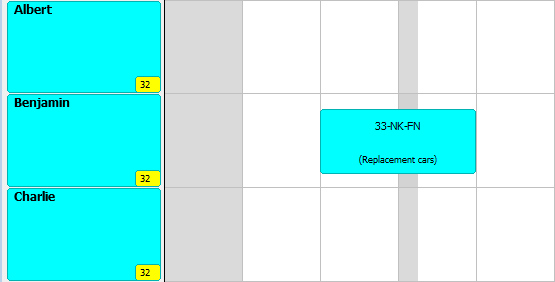
In Plan-IT Online können verschiedene Layouts ausgewählt werden, um das Aussehen des Kalenders zu ändern. Befolgen Sie die folgenden Schritte, um das Layout zu ändern:
- Gehen Sie zur Website https://www.plan-it-online.com und loggen Sie sich mit Ihren Daten ein
- Klicken Sie in der linken Spalte auf die Option Globale Einstellungen
- Wählen Sie im Feld Layout einen der verfügbaren Stile aus
- Klicken Sie auf die Schaltfläche Speichern

Der gespeicherte Stil wird auf all Ihre Online-Planungskalender angewendet.
Beispiele
Momentan können Sie aus den folgenden Stilen wählen:
Plan-IT Online Style 4 (Steps)


Plan-IT Online Style 5 (Steps):


Plan-IT Online Style 6 (One Page)

Plan-IT Online Style 7 (Steps)


Seit Version 5.171.9814 verfügt Plan-IT Workshop über eine Funktion „Passwort vergessen“.
Wenn ein Benutzer sein Passwort vergessen hat, kann er es selbst ändern.
Befolgen Sie die folgenden Schritte, um diese Funktion zu konfigurieren.
Funktion „Passwort vergessen“ konfigurieren
-
Klicken Sie in der Menüleiste auf die Option System.
-
Wählen Sie die Option Verwaltung.
-
Klicken Sie im Verwaltungsfenster mit der rechten Maustaste auf die grüne PLAN-IT-Leiste.
-
Wählen Sie im Kontextmenü die Option Systemeinstellungen.

- Im Fenster System gehen Sie zur Registerkarte Passwort vergessen.
- Geben Sie die Daten des Mailservers ein. Fragen Sie Ihren Systemadministrator nach den richtigen Daten.
- Klicken Sie dann in der unteren rechten Ecke auf die Schaltfläche Speichern.

- Klicken Sie in der unteren rechten Ecke auf die Schaltfläche Benutzer, um zum Benutzerbereich zu wechseln.

- Klicken Sie im Benutzerbereich mit der rechten Maustaste auf einen Benutzer, für den Sie die Option „Passwort vergessen“ aktivieren möchten.
- Klicken Sie im Kontextmenü auf die Option Benutzer bearbeiten.

- Im Fenster Benutzer bearbeiten geben Sie die E-Mail-Adresse dieses Benutzers im Feld E-Mail ein. Plan-IT sendet ein temporäres Passwort an diese E-Mail-Adresse, wenn der Benutzer das Passwort vergessen hat.
- Klicken Sie dann in der unteren rechten Ecke auf die Schaltfläche Speichern.

Konfigurieren Sie auf diese Weise für jeden Benutzer seine eigene E-Mail-Adresse, an die das temporäre Passwort gesendet werden soll.
Die Funktion ist nun für die Nutzung konfiguriert.
Funktion „Passwort vergessen“ nutzen
Wenn der Benutzer nun ein falsches Passwort mit seinem Benutzernamen eingibt, erscheint ein Pop-up-Fenster, das informiert, dass das Passwort falsch ist.

Nachdem der Benutzer auf die Schaltfläche OK geklickt hat, erscheint in der unteren linken Ecke des Anmeldefensters eine Schaltfläche Passwort vergessen.

Klicken Sie auf diese Schaltfläche, um ein temporäres Passwort anzufordern.
Ein Pop-up-Fenster erscheint mit der Frage, ob Plan-IT ein temporäres Passwort an die konfigurierte E-Mail-Adresse senden soll.
Klicken Sie auf die Schaltfläche Ja, um dies zu bestätigen.

Es wird nun eine E-Mail an die konfigurierte E-Mail-Adresse mit einem zufällig generierten temporären Passwort gesendet.
Wenn der Benutzer sich nun mit dem temporären Passwort anmeldet, erscheint ein Fenster, in dem ein neues Passwort erstellt werden kann.

Geben Sie ein neues Passwort ein und klicken Sie in der unteren rechten Ecke auf die Schaltfläche Ändern.
Globale Aktivitäten können in Plan-IT Online konfiguriert werden. Globale Aktivitäten sind Aktivitäten, die in allen Plan-IT Online-Niederlassungen vorhanden und identisch sind.
Konfigurieren globaler Aktivitäten
- Gehen Sie zur Website https://www.plan-it-online.nl und loggen Sie sich mit Ihren Daten ein.
- Klicken Sie in der linken Spalte auf die Option Aktivitäten.
- Fügen Sie eine neue Aktivität hinzu oder gehen Sie zu einer bestehenden Aktivität, die Sie als globale Aktivität konfigurieren möchten.
- Setzen Sie ein Häkchen im Feld Global in der oberen rechten Ecke und klicken Sie auf die Schaltfläche Speichern in der unteren rechten Ecke.

Die Aktivität ist nun in allen Niederlassungen aktiv.
Wenn Sie die Aktivität in einer Niederlassung bearbeiten, wird diese Änderung in allen Niederlassungen angewendet.
Wenn Sie eine globale Aktivität nur für eine bestimmte Marke erstellen möchten, wählen Sie die gewünschte Marke im Feld Marke in der unteren rechten Ecke aus.
Die globale Aktivität ist nun nur in den Niederlassungen sichtbar, in denen die ausgewählte Marke konfiguriert ist.
Bei der Konfiguration der bevorzugten Zeiten ist es jetzt möglich, die Option Lieferzeit mit einer bevorzugten Zeit zu aktivieren. Wenn eine als Lieferzeit konfigurierte Zeit nicht mehr im Plan verfügbar ist, aber am selben Tag später noch Zeit verfügbar ist, kann der Kunde dennoch die Lieferzeit auswählen. Der Termin wird dann auf den ersten verfügbaren Zeitpunkt an diesem Tag angesetzt.
Lieferzeit konfigurieren
-
Gehen Sie zur Website https://www.plan-it-online.com und loggen Sie sich mit Ihren Daten ein.
-
Klicken Sie in der linken Spalte auf die Option Einstellungen
-
Stellen Sie sicher, dass die Option Bevorzugte Zeit benutzen auf Ja gesetzt ist
-
Klicken Sie in der unteren rechten Ecke auf die Schaltfläche Speichern, wenn Sie diese Option geändert haben.
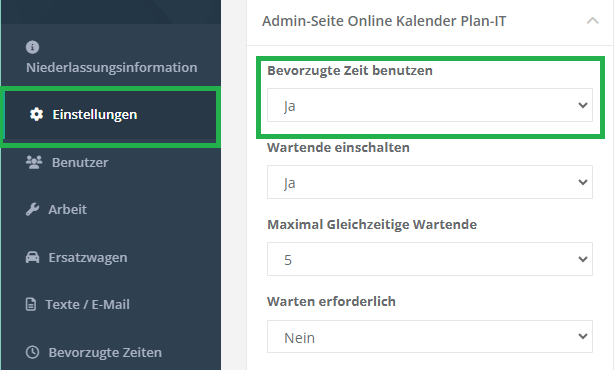
-
Klicken Sie dann in der linken Spalte auf die Option Bevorzugte Zeiten
-
Fügen Sie bei Bedarf eine neue bevorzugte Zeit hinzu.
-
Setzen Sie ein Häkchen im Feld für die Lieferzeit, um eine bevorzugte Zeit auch zu einer Lieferzeit zu machen
-
Klicken Sie abschließend auf die Schaltfläche Speichern in der unteren rechten Ecke
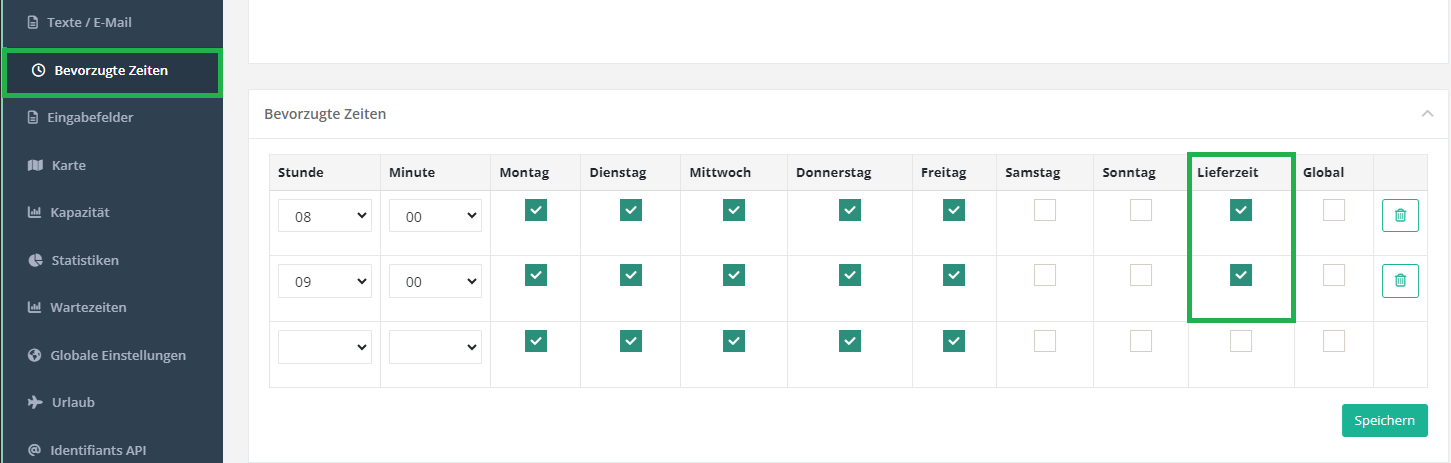
Die Lieferzeiten sind nun aktiv. Wenn ein Kunde jetzt an einem bestimmten Tag eine Lieferzeit auswählt, diese aber nicht verfügbar ist, wird der Termin auf den nächsten verfügbaren Zeitpunkt an diesem Tag angesetzt.
Wenn Sie nur Lieferzeiten in den bevorzugten Zeiten eingeben, zeigt Plan-IT Online die Lieferzeiten zusammen mit den anderen verbleibenden verfügbaren Zeiten an. Wenn Sie Lieferzeiten zusammen mit bevorzugten Zeiten eingeben, die keine Lieferzeiten sind, werden beide angezeigt.
In der Terminbestätigung, die der Kunde per E-Mail erhält, wird die vom Kunden ausgewählte Zeit angezeigt:
|
|
Sehr geehrter Kunde, Über das Online-Planungsboard auf der Website von [Firmenname] haben Sie eine Anfrage zur Vereinbarung eines Werkstatttermins gestellt. Sie erhalten so schnell wie möglich eine Bestätigung, in der wir angeben, ob der Termin geplant werden kann. Sie haben die folgenden Details eingegeben: |
|
| Termin Anfrage | ||
| Niederlassung: | [Firmenname] | |
| Termin Anfrage: |
02-04-2024 09:00 | |
| Aktivitäten | ||
| Reifen Wechseln | ||
In der Terminbestätigung, die per E-Mail an den Händler gesendet wird, wird die Lieferzeit angezeigt, die der Kunde ausgewählt hat, sowie die Zeit, zu der die Termin Anfrage (die Reservierung) geplant ist:
| Der Antragsteller hat die folgenden Details eingegeben: |
||
| Appointment request | ||
| Establishment: | [Firmenname] | |
| Appointment request: | 02-04-2024 09:00 | |
| Scheduled time: |
14:00 | |
| Activities | ||
| Reifen Wechseln | ||
Seit der Version 5.171.9879 von Plan-IT Workshop ist es möglich, Microsoft Office 365 als Mailserver in Plan-IT Workshop zu konfigurieren.
Befolgen Sie die folgenden Schritte, um Microsoft Office 365 als Mailserver zu konfigurieren:
- Klicken Sie in der Menüleiste auf die Option System.
- Wählen Sie die Option Systemeinstellungen.
- Gehen Sie in der obersten Zeile der Registerkarten zu Verbindungen.
- Wechseln Sie in der zweiten Zeile der Registerkarten zu E-Mail.
- Geben Sie im Feld Mailserver ein: smtp.office365.com.
- Geben Sie im Feld Port ein: 587.
- Wählen Sie im Feld Sicherheit: TLS.
- Geben Sie die korrekten Daten Ihres Microsoft Office 365-Kontos in die Felder Benutzername und Passwort im rechten Teil dieses Fensters ein.
- Stellen Sie sicher, dass die gleiche E-Mail-Adresse, die im Feld Benutzername eingegeben wurde, auch im Feld Absender-E-Mail eingetragen ist.
- Geben Sie schließlich Ihren Firmennamen ein, den der Kunde als Absender im Feld Absendername sehen wird.

Wenn Sie einen Arbeitsauftrag oder einen Teil eines Arbeitsauftrags auf ein anderes Datum kopieren möchten, während der ursprüngliche Arbeitsauftrag unverändert bleibt, verwenden Sie dafür die Optionen Kopieren oder Teilen. Beide Optionen werden auf dieser Seite näher erläutert.
Kopieren von Arbeitsaufträgen
Befolgen Sie die folgenden Schritte, um eine Kopie eines Arbeitsauftrags auf einem anderen Datum zu platzieren, während der ursprüngliche Arbeitsauftrag unverändert bleibt:
- Klicken Sie mit der rechten Maustaste auf den gewünschten Arbeitsauftrag.
- Wählen Sie im erscheinenden Kontextmenü die Option Kopieren.

Der Arbeitsauftrag wird jetzt in den Speicher des Computers kopiert.
- Navigieren Sie mit den Schaltflächen unter dem Planungsboard zu dem gewünschten Tag, an dem die kopierte Arbeitsauftrags platziert werden soll.
- Klicken Sie mit der rechten Maustaste auf das Planungsboard mit dem gewünschten Datum, der Uhrzeit und dem Mechaniker, wo die Kopie des Arbeitsauftrags platziert werden soll.
- Wählen Sie im Kontextmenü die Option Einfügen.

Plan-IT erstellt eine Kopie des ursprünglichen Arbeitsauftrags an der neuen Stelle. Der kopierte Arbeitsauftrag erhält jetzt eine neue Auftragsnummer mit einem Verweis auf den ursprünglichen Arbeitsauftrag. Der kopierte Arbeitsauftrag hat die gleichen Operationen, zusätzlichen Operationen und Häkchen wie der ursprüngliche Arbeitsauftrag. Änderungen dieser Optionen im kopierten Arbeitsauftrag haben keine Auswirkungen auf den ursprünglichen Arbeitsauftrag.
Teilen von Arbeitsaufträgen
Beim Teilen von Arbeitsaufträgen teilt Plan-IT Workshop einen Arbeitsauftrag in zwei separate Arbeitsaufträge, wobei die ursprüngliche Zeitdauer des Arbeitsauftrags zwischen den beiden neuen Arbeitsaufträgen aufgeteilt wird. So können Sie einen Teil eines bestehenden Arbeitsauftrags auf ein anderes Datum, eine andere Uhrzeit oder einen anderen Mechaniker verschieben.
- Klicken Sie mit der rechten Maustaste auf den gewünschten Arbeitsauftrag.
- Wählen Sie im erscheinenden Kontextmenü die Option Teilen.

Ein Pop-up-Fenster mit einem Schieberegler erscheint, mit dem Sie angeben können, wie Sie den Arbeitsauftrag teilen möchten. Indem Sie den Schieberegler nach links oder rechts bewegen, können Sie prozentual angeben, wie die Zeitdauer des Arbeitsauftrags zwischen den beiden neuen Arbeitsaufträgen aufgeteilt werden soll.

Nachdem Sie den Prozentsatz festgelegt haben, klicken Sie auf die Schaltfläche Teilen. Der Arbeitsauftrag wird entsprechend dem gewählten Prozentsatz aufgeteilt, auf Viertelstunden gerundet.

Der kopierte Arbeitsauftrag (angezeigt durch den gelben Punkt in der unteren rechten Ecke) kann jetzt durch Ziehen, Ausschneiden und Einfügen oder durch vorübergehendes Platzieren des Arbeitsauftrags in die Zwischenablage und anschließendes Navigieren zu dem gewünschten Datum verschoben werden.
Um leicht zu erkennen, ob es Besonderheiten bei einem Arbeitsauftrag gibt, hat Plan-IT visuelle Eigenschaften.
Da Plan-IT eine große Anzahl von Optionen bietet, gibt diese Seite einen Überblick über alle Arbeitsauftrags-Eigenschaften in Plan-IT Workshop.
Reservierung, Arbeitsauftrag oder freier Tag?
Zunächst gibt es eine Reihe von Eigenschaften, die es ermöglichen, Arbeitsaufträge, Reservierungen und freie Tage voneinander zu unterscheiden:

- Eine Reservierung hat einen helleren, dickeren Rand. In der unteren linken Ecke steht der Name des Plan-IT-Nutzers, der die Reservierung erstellt hat (ab Version 5.171.9700).
- Ein Arbeitsauftrag hat einen dunkleren, dünneren Rand. Die Farbe der Arbeitsaufträge wird durch die Farbe der Hauptoperation bestimmt, die im Arbeitsauftrag ausgewählt ist.
- Ein freier Tag ist höher als ein Arbeitsauftrag. Freie Tage haben alle die gleiche Farbe, die in den Systemeinstellungen konfiguriert ist.
Eigenschaften von Arbeitsaufträgen
Um leicht zu erkennen, ob es Besonderheiten bei einem Arbeitsauftrag gibt, hat Plan-IT visuelle Eigenschaften. Einige davon sind immer aktiv, andere Eigenschaften sind standardmäßig deaktiviert und können bei Bedarf aktiviert werden.
Diese Seite bietet einen Überblick über alle Eigenschaften in Plan-IT Workshop.
Registrierungsnummer, Kundenname oder beides
In den Systemeinstellungen kann konfiguriert werden, ob Arbeitsaufträge nur die Registrierungsnummer, den Kundenname oder beides anzeigen sollen.

Frist
Setzen Sie ein Häkchen in das Feld mit dieser Option, wenn eine Frist mit dem Kunden vereinbart wurde, bis wann die Arbeiten am Fahrzeug abgeschlossen sein müssen.
Dies wird im Planungsboard als weißes Dreieck in der oberen rechten Ecke angezeigt.
Wenn Sie auch die vereinbarte Zeit im Feld mit der Fristoption eingeben, wird diese Zeit in der oberen rechten Ecke angezeigt.

Termin
Setzen Sie ein Häkchen in das Feld mit dieser Option, wenn ein Abgabe- und Abholzeitpunkt mit dem Kunden vereinbart wurde.
Dies wird im Planungsboard als weißes Dreieck in der oberen linken und rechten Ecke angezeigt.
Wenn Sie auch die vereinbarten Abgabe- und Abholzeiten in den Feldern mit der Terminoption eingeben, werden diese Zeiten in der oberen linken und rechten Ecke angezeigt.

Kunde wartet
Setzen Sie ein Häkchen in das Feld mit dieser Option, wenn der Kunde warten möchte, bis die Arbeiten am Fahrzeug abgeschlossen sind.
Dies wird im Planungsboard als weißes Dreieck in der oberen linken Ecke angezeigt.
Wenn Sie auch eine Zeit im Feld mit der Fristoption eingeben, wird diese Zeit in der oberen linken Ecke angezeigt.
Zusätzlich gibt es eine Systemeinstellung, um Arbeitsaufträgen, bei denen die Option „Kunde wartet“ aktiviert ist, einen roten Rand zu geben.

MOT
Setzen Sie ein Häkchen in das Feld mit dieser Option, wenn eine MOT-Prüfung durchgeführt werden muss.
Mit einer Systemeinstellung ist es möglich, Arbeitsaufträgen mit der aktivierten MOT-Option ein Quadrat in der unteren rechten Ecke zu geben.

Achtung
Mit der „Achtung“-Option in Arbeitsaufträgen können Plan-IT-Nutzer bestimmte Arbeitsaufträge hervorheben. Wofür diese Option verwendet wird, kann im Unternehmen gemeinsam entschieden werden.
Arbeitsaufträge mit aktivierter „Achtung“-Option werden schattiert angezeigt.

Sperren
In Plan-IT Workshop können Arbeitsaufträge gesperrt werden, um zu verhindern, dass Plan-IT-Nutzer sie bearbeiten, löschen oder verschieben.
Mit einer Systemeinstellung ist es möglich, gesperrten Arbeitsaufträgen einen schwarzen Punkt in der unteren rechten Ecke zu geben.

Kopie
Ein kopierter Arbeitsauftrag kann durch eine Systemeinstellung mit einem gelben Punkt in der unteren rechten Ecke angezeigt werden.

Kommentar
Arbeitsaufträge können Kommentare hinzugefügt bekommen.
Um Arbeitsaufträge mit Kommentaren zusätzlich hervorzuheben, können diese durch eine Systemeinstellung mit einem roten Punkt in der unteren rechten Ecke im Planungsboard angezeigt werden.
Bitte beachten: Dies gilt nur für den Arbeitsauftragskommentar, nicht für den Kundenkommentar.

Lieferung & Abholung
Mit den Optionen „Lieferung & Abholung“ können Sie in einem Arbeitsauftrag angeben, dass der Kunde nach dem Bringen des Autos zurückgeliefert werden muss und bei Abschluss der Arbeiten am Auto abgeholt wird, oder dass das Unternehmen das Auto abholt und anschließend zurückliefert.
Dies wird im Planungsboard durch gelbe Dreiecke in der oberen linken und rechten Ecke angezeigt.
Wenn Sie auch eine Start- und Endzeit in den Feldern mit den Optionen Lieferung und Abholung eingeben, werden diese Zeiten in den oberen Ecken angezeigt, mit einem Hinweis darauf, ob es um die Abholung und Lieferung des Autos oder des Kunden geht.

Ersatzfahrzeug
Mit der Option „Ersatzfahrzeug“ können Sie in einem Arbeitsauftrag angeben, dass ein Auto für den Kunden reserviert ist.
Mit einer Systemeinstellung kann das Ersatzfahrzeug im Arbeitsauftrag unter dem Kundenname sichtbar gemacht werden.

Eigenschaften als Icons
Seit der Version 6.171.1014 von Plan-IT Workshop können die wichtigsten Eigenschaften auch als Icons in Arbeitsaufträgen angezeigt werden.
Mit diesen Icons ist es einfacher zu erkennen, welche Eigenschaft vorliegt, als mit farbigen Punkten, zum Beispiel:
| Watch out option activated | locked work order | copied work order |
 |
 |
 |
| work order with comment | MOT option activated | Change tyres option activated |
 |
 |
 |
Eine Kombination dieser Optionen kann ebenfalls aktiviert werden; die Icons erscheinen dann nebeneinander im Arbeitsauftrag.

Im Plan-IT Online-Werkstattplaner lassen sich Feiertage einrichten, sodass sie in allen Betrieben als nicht verfügbar markiert werden.
Sollte ein Betrieb es versäumen, die Feiertage im Plan-IT Workshop-Kalender manuell einzutragen, hilft diese Funktion dabei, Terminanfragen von Kunden an diesen Tagen zu unterbinden.
Feiertage konfigurieren
Führen Sie die folgenden Schritte aus, um Feiertage zu konfigurieren:
- Rufen Sie die Webseite https://www.plan-it-online.nl auf und melden Sie sich mit Ihrem Benutzernamen und Passwort an.
- Klicken Sie in der linken Spalte auf die Option Feiertage.
- Geben Sie im Feld Name eine Beschreibung für den Feiertag ein.
- Wählen Sie in den Feldern mit der Option Datum den gewünschten Tag, Monat und das Jahr aus.
- Wenn alles richtig eingegeben ist, klicken Sie auf die Schaltfläche Speichern.
Bei Feiertagen mit einem festen Datum (z. B. Neujahr oder Weihnachten) kann das Jahr leer gelassen werden. Diese Feiertage werden jedes Jahr neu eingegeben.

Die Managementumgebung von Plan-IT Online hat ein Update erhalten.
Die folgenden Optionen können jetzt für jede Aktivität konfiguriert werden:

| Reihenfolge: | Geben Sie eine Nummer für jede Aktivität ein. Alle Aktivitäten werden in dieser Reihenfolge sortiert. |
| Beschreibung: | Geben Sie hier einen Namen für die Aktivität ein. |
| Sichtbar: | Setzen Sie ein Häkchen in dieses Feld, um die Aktivität sichtbar zu machen. Wenn Sie eine Aktivität vorübergehend ausblenden möchten, können Sie diese Option deaktivieren. Die Aktivität kann später schnell wieder sichtbar gemacht werden. |
| Wartet: | Setzen Sie ein Häkchen in dieses Feld, um diese Aktivität nur in den konfigurierten Wartezeiten planbar zu machen. Diese Option ist nur für Checkbox-Aktivitäten verfügbar, nicht für Radiobutton-Aktivitäten. |
| Kein Samstag: | Setzen Sie ein Häkchen in dieses Feld, um diese Aktivität an Samstagen nicht planbar zu machen. |
| Global: | Setzen Sie ein Häkchen in dieses Feld, um diese Aktivität in allen Betrieben sichtbar zu machen, anstatt nur im aktuellen Betrieb. Änderungen, die an einer globalen Aktivität vorgenommen werden, wirken sich gleichzeitig auf alle Betriebe aus. |
| Gruppe: | Wählen Sie eine Gruppe für die Aktivität aus. Mit diesen Gruppen können Sie in Plan-IT Workshop bestimmen, welche Mechaniker für welche Aktivitäten verfügbar sind. |
| Zusätzliche Gruppen: | Hier können Sie zusätzliche Gruppen konfigurieren. Ein Mechaniker ist nur für eine Aktivität verfügbar, wenn er für alle konfigurierten Gruppen verfügbar ist. |
| Anzahl der Einheiten | Geben Sie hier an, wie viele Blöcke im Kalender des Mechanikers in Plan-IT Workshop für diese Aktivität reserviert werden sollen. |
| Sichtbar von/bis: | Hier kann ein Start- und Enddatum konfiguriert werden, ab wann bis wann diese Aktivität für Kunden sichtbar sein soll. Sie können auch ein Datum ohne Jahr eingeben, um einen wiederkehrenden Zeitraum zu konfigurieren. |
| Planbar von/bis | Hier kann ein Start- und Enddatum konfiguriert werden, ab wann bis wann diese Aktivität von Kunden planbar sein soll. Sie können auch ein Datum ohne Jahr eingeben, um einen wiederkehrenden Zeitraum zu konfigurieren. |
| Kilometerstand von/bis | Hier kann ein Kilometerbereich eingegeben werden. Diese Aktivität wird dann nur angezeigt, wenn der vom Kunden eingegebene Kilometerstand innerhalb dieses Bereichs liegt. Wenn ein Kunde einen Kilometerstand eingibt, der außerhalb dieses konfigurierten Bereichs liegt, wird die Aktivität ausgeblendet. |
| Preis: | Hier kann ein Preis eingegeben werden, der hinter dieser Aktivität angezeigt wird. |
| Von: | Setzen Sie ein Häkchen in dieses Feld, um den konfigurierten Preis als Einstiegspreis anzuzeigen. |
| Rabattpreis: | Ein Rabattpreis kann zusammen mit einem Preis eingegeben werden. Hinter der Aktivität wird „Ab für“ angezeigt. |
| Von: | Setzen Sie ein Häkchen in dieses Feld, um den konfigurierten Rabattpreis als Einstiegspreis anzuzeigen. |
| Code: | Hier kann ein zusätzliches Attribut eingegeben werden. Ein Webentwickler kann dies verwenden, um zusätzliche Aktionen über die API auszulösen, die alle Aktivitäten mit demselben Code betreffen. |
| Bezeichnung: | Hier kann ein zusätzliches Attribut eingegeben werden. Ein Webentwickler kann dies verwenden, um zusätzliche Aktionen über die API auszulösen, die alle Aktivitäten mit derselben Bezeichnung betreffen. |
| Dauer: | Geben Sie an, wie viele Minuten die Aktivität in Anspruch nimmt, was auch verwendet werden kann, um Aktionen über die API auszulösen. |
| Zusätzliche Informationen: | Hier können Sie zusätzliche Informationen zur Aktivität eingeben. Ein „i“ wird dann hinter der Aktivität angezeigt, auf das Kunden klicken können, um die zusätzlichen Informationen zu lesen. |
| Tag nicht verfügbar: | Geben Sie an, wie viele Tage diese Aktivität davon ausgeschlossen werden soll, geplant zu werden, gezählt ab dem aktuellen Tag. |
| Make: | Hier können Sie eine Marke für die Aktivität auswählen. Wenn die Aktivität als globale Aktivität konfiguriert ist, wird sie nur in Betrieben für diese Marke angezeigt. |
Klicken Sie auf die Schaltfläche Speichern, um alle eingegebenen Details zu behalten.
Die verschiedenen Status der Arbeitsaufträge in Autoline werden automatisch verarbeitet und in Plan-IT Workshop angezeigt.
Siehe unten eine Übersicht aller Status:
Wenn der Arbeitsauftrag in Autoline vom Serviceberater in Schlüssel entnommen umgewandelt wird, ändert sich der Status in Plan-IT Werkstatt auf Anwesend:

Wenn der Mechaniker in Autoline auf den Arbeitsauftrag eingeklinkt hat, ändert sich der Status des Arbeitsauftrags in Plan-IT Werkstatt auf In Arbeit:

Wenn der Mechaniker in Autoline auf Mehrarbeit ausgeklinkt hat, ändert sich der Status des Arbeitsauftrags in Plan-IT Werkstatt auf Unterbrochen:

Wenn der Mechaniker in Autoline auf Arbeit abgeschlossen ausgeklinkt hat, ändert sich der Status des Arbeitsauftrags in Plan-IT Werkstatt auf Mechaniker fertig:

Wenn der Arbeitsauftrag in Autoline vom Serviceberater in Schlüssel ausgegeben umgewandelt wird, ändert sich der Status in Plan-IT Werkstatt auf Abgeholt:

Der Status Fertig wird nicht automatisch aus Autoline verarbeitet, dieser muss also manuell im Arbeitsauftrag in Plan-IT Werkstatt geändert werden. Klicken Sie hierfür mit der rechten Maustaste auf den Arbeitsauftrag in Plan-IT Werkstatt und wählen Sie im Kontextmenü die Option Fertig:


Es könnte sein, dass das Modul Plan-IT Online on Time den prozentualen Anteil der aktiven Zählung einbezieht, welcher für die Mitarbeiter im Plan-IT Workshop eingestellt ist (beginnend mit Version 6.171.1928).
Konfigurieren Sie
Folgen Sie diesen Schritten, um die Aktivierung durchzuführen:
- Gehen Sie auf https://www.plan-it-online.nl und melden Sie sich mit Ihren Daten an.
- Wählen Sie in der oberen linken Ecke die gewünschte Einrichtung aus, in der Sie diese aktivieren möchten
- Klicken Sie im linken Menü auf die Option Einstellungen
- Ändern Sie die Option Prozentuale Kapazität des Technikers verwenden auf Ja und klicken Sie auf die Schaltfläche Speichern in der rechten unteren Ecke

Der Online-Workshopplaner dieser Einrichtung berücksichtigt jetzt den prozentualen Anteil der aktiven Arbeitszeit, der für jeden Techniker im Plan-IT Workshop festgelegt ist.
Plan-IT Online kalkuliert die Kapazität anhand der Gesamtanzahl der Zeitblöcke im Kalender des Technikers. Hat ein Techniker zum Beispiel acht einstündige Blöcke mit einem Aktivitätsgrad von 50%, gilt er im Online-Modul als ausgelastet, sobald vier oder mehr dieser Blöcke vergeben sind.
Plan-IT Werkstatt-Einstellungen
Um den Prozentsatz der aktiven Mitarbeiter eines Technikers im Plan-IT Workshop zu ändern, gehen Sie wie folgt vor:
- Klicken Sie mit der rechten Maustaste auf den Techniker, um den prozentualen Anteil an der Zählung anzuzeigen oder zu bearbeiten, und wählen Sie dann die Option 'Mitarbeiter'.

Die Option Mitarbeiter ist nur sichtbar, wenn Ihr Plan-IT Werkstatt-Benutzerkonto über Administrator- oder Masterrechte verfügt. Wenden Sie sich an Ihren Plan-IT-Werkstatt-Administrator, wenn Sie die Option Mitarbeiter in diesem Menü nicht sehen können.
- Ändern Sie im Fenster Mitarbeiter die Zahl im Feld mit der Option Prozentsatz aktiv in Anzahl (0 - 100)

- Überprüfen Sie auch, ob der ausgewählte Mitarbeiter nicht auf Nicht online planen eingestellt ist, indem Sie die Option Gruppe in der unteren rechten Ecke wählen.
- Klicken Sie auf die Schaltfläche Speichern in der rechten unteren Ecke, wenn alle Einstellungen überprüft und richtig konfiguriert sind.
- Klicken Sie in der oberen rechten Ecke des Mitarbeiterfensters auf die Schaltfläche im Feld mit der Option Name, um einen anderen Mitarbeiter auszuwählen, falls Sie den Prozentsatz anderer Techniker anzeigen oder bearbeiten möchten.
- Wenn Sie alle Techniker überprüft haben, klicken Sie auf die Schaltfläche Abbrechen in der rechten unteren Ecke, um das Fenster Mitarbeiter zu schließen.
Plan-IT Werkstatt fragt Sie nun in einem Pop-up-Fenster, ob Sie die Änderungen an das Online-Modul senden möchten. Klicken Sie auf die Schaltfläche Ja, wenn Sie Änderungen an den Einstellungen vorgenommen haben, um die neuen Einstellungen an das Online-Modul zu senden.


