Haufig gestellten Fragen - FAQ
Wie können wir Sie unterstützen?
Mitarbeiter hinzufugen
Befolgen Sie die folgenden Schritte, um einen neuen Benutzer hinzuzufügen:
- Klicken Sie in der Menüleiste auf die Option Datei.
- Wählen Sie die Option Mitarbeiter.
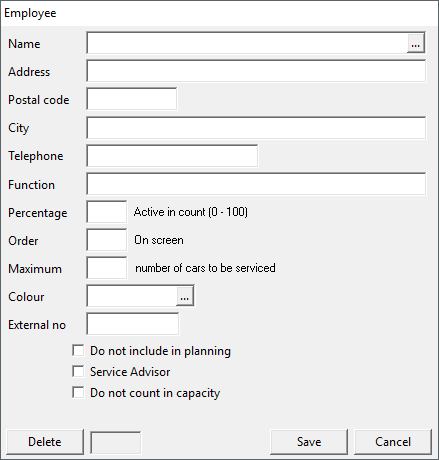
- Im Name-Feld geben Sie den Namen des Mitarbeiters ein. Dieser Name wird im Planboard in der Spalte mit allen Mitarbeitern angezeigt.
- Im Funktion-Feld geben Sie die Funktion des Mitarbeiters ein, wie z. B. Mechaniker oder Serviceberater. Dies wird im Planboard unter dem Namen des Mitarbeiters angezeigt.
- Im Feld Prozent aktiv in der Planung geben Sie eine Zahl von 0 bis 100 ein, wie viel Prozent der Mitarbeiter in der Gesamtplanung zählen soll. Wenn Sie diesen Prozentsatz beispielsweise auf 90 % setzen, behalten Sie 10 % Spielraum in der Planung für zusätzliche Arbeiten, spontane Kunden, Notfälle usw.
- Mit dem Reihenfolge-Feld können Sie die Reihenfolge der Spalte mit den Mitarbeitern festlegen. So können Sie Mitarbeiter mit der gleichen Funktion untereinander anordnen.
- Im Feld Maximale Anzahl der zu betreuenden Autos können Sie eine maximale Anzahl von Autos festlegen, die der Mitarbeiter pro Tag betreuen kann, um zu verhindern, dass zu viele Arbeitsaufträge für den Mitarbeiter eingeplant werden.
- Im Feld Farbe können Sie eine Farbe dem Mitarbeiter zuweisen. Der Mitarbeiter wird dann in der gewählten Farbe in der Spalte links des Planungsboards angezeigt. Auf diese Weise können die verschiedenen Mitarbeiter leicht unterschieden werden. Klicken Sie auf die Schaltfläche, um eine Farbe für den Mitarbeiter auszuwählen, und klicken Sie auf die Schaltfläche OK. Es ist nützlich, einem Mitarbeiter die gleiche Farbe wie der Hauptoperation zu geben, die er hauptsächlich ausführen wird.
- Aktivieren Sie die Option Nicht in die Planung einbeziehen, um den Mitarbeiter aus der Mitarbeiter-Spalte neben dem Planungsboard zu entfernen, er zählt jedoch weiterhin für die Planung der freien Tage. Wenn Sie ein Online-Modul haben, zählt dieser Mitarbeiter weiterhin für die Online-Planung.
- Aktivieren Sie die Option Serviceberater, wenn der Mitarbeiter als Serviceberater eingeplant werden kann.
- Aktivieren Sie die Option Nicht in die Kapazität zählen, wenn der Mitarbeiter nicht in die Gesamtkapazität einbezogen werden soll. Die Anzahl der AE (Arbeitszeiteinheiten) in der unteren rechten Ecke des Mitarbeiters wird auf 0 gesetzt und verringert sich nicht, wenn ein Benutzer Arbeitsaufträge für diesen Mitarbeiter plant.
Wenn alles nach Ihren Wünschen ausgefüllt ist, klicken Sie auf die Schaltfläche Speichern, um den Mitarbeiter im System hinzuzufügen.
Das Fenster wird nach dem Klicken auf die Schaltfläche Speichern geleert, um einen neuen Mitarbeiter einzugeben, falls gewünscht. Klicken Sie auf die Schaltfläche Abbrechen, wenn Sie mit dem Hinzufügen von Mitarbeitern fertig sind, um das Fenster zu schließen.
Mitarbeiter bearbeiten
Um die Daten eines bestehenden Mitarbeiters zu bearbeiten:
- Klicken Sie im Mitarbeiterfenster im Name-Feld auf die Schaltfläche, um eine Liste aller eingegebenen Mitarbeiter zu öffnen.
- Klicken Sie auf einen Mitarbeiter in der Liste, um ihn auszuwählen.
- Klicken Sie dann auf die Schaltfläche OK, um die Daten des ausgewählten Mitarbeiters zu öffnen.
Jetzt können Sie die gewünschten Daten bearbeiten. Wenn Sie fertig sind, klicken Sie auf die Schaltfläche Speichern, um die neuen Daten zu speichern.
Mitarbeiter löschen
Um einen Mitarbeiter zu löschen:
- Wählen Sie zuerst den Mitarbeiter aus, den Sie löschen möchten.
- Klicken Sie auf die Schaltfläche Löschen in der unteren linken Ecke.
Ein Fenster erscheint, in dem Sie bestätigen müssen, dass Sie den ausgewählten Mitarbeiter löschen möchten.

- Klicken Sie auf die Schaltfläche Ja, um den ausgewählten Mitarbeiter aus dem System zu löschen.
Bitte beachten Sie, dass Sie einen Mitarbeiter nicht löschen können, wenn noch unvollendete Arbeitsaufträge auf seinen Namen eingeplant sind. In diesem Fall erscheint ein Informationsfenster mit der Meldung, dass der Mitarbeiter nicht gelöscht werden kann. Verschieben Sie zuerst alle unvollendeten Arbeitsaufträge auf andere Mitarbeiter.


