Haufig gestellten Fragen - FAQ
Wie können wir Sie unterstützen?
Wie kann ich Lieferzeiten in Plan-IT Online einstellen?
Bei der Konfiguration der bevorzugten Zeiten ist es jetzt möglich, die Option Lieferzeit mit einer bevorzugten Zeit zu aktivieren. Wenn eine als Lieferzeit konfigurierte Zeit nicht mehr im Plan verfügbar ist, aber am selben Tag später noch Zeit verfügbar ist, kann der Kunde dennoch die Lieferzeit auswählen. Der Termin wird dann auf den ersten verfügbaren Zeitpunkt an diesem Tag angesetzt.
Lieferzeit konfigurieren
-
Gehen Sie zur Website https://www.plan-it-online.com und loggen Sie sich mit Ihren Daten ein.
-
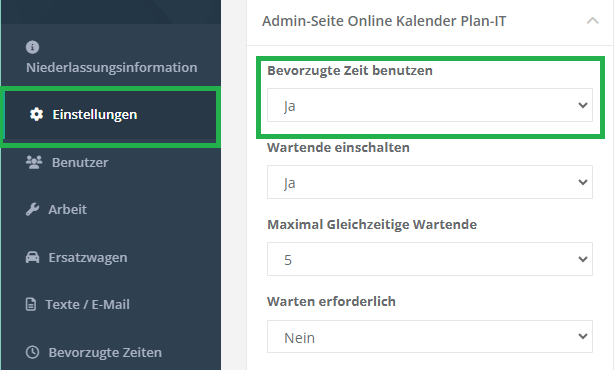
Klicken Sie in der linken Spalte auf die Option Einstellungen
-
Stellen Sie sicher, dass die Option Bevorzugte Zeit benutzen auf Ja gesetzt ist
-
Klicken Sie in der unteren rechten Ecke auf die Schaltfläche Speichern, wenn Sie diese Option geändert haben.
-
Klicken Sie dann in der linken Spalte auf die Option Bevorzugte Zeiten
-
Fügen Sie bei Bedarf eine neue bevorzugte Zeit hinzu.
-
Setzen Sie ein Häkchen im Feld für die Lieferzeit, um eine bevorzugte Zeit auch zu einer Lieferzeit zu machen
-
Klicken Sie abschließend auf die Schaltfläche Speichern in der unteren rechten Ecke
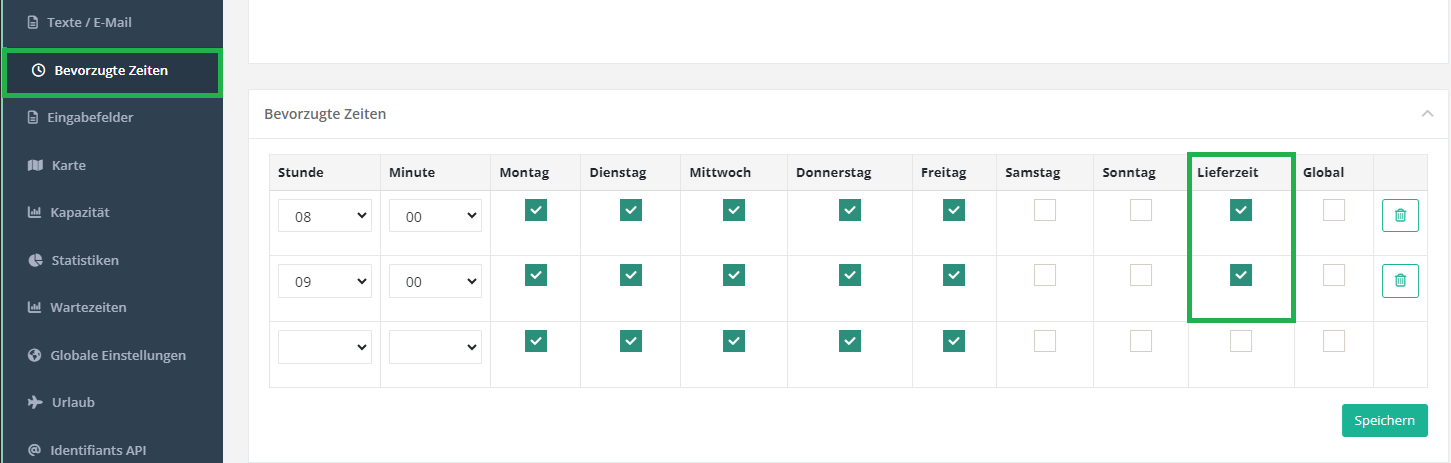
Die Lieferzeiten sind nun aktiv. Wenn ein Kunde jetzt an einem bestimmten Tag eine Lieferzeit auswählt, diese aber nicht verfügbar ist, wird der Termin auf den nächsten verfügbaren Zeitpunkt an diesem Tag angesetzt.
Wenn Sie nur Lieferzeiten in den bevorzugten Zeiten eingeben, zeigt Plan-IT Online die Lieferzeiten zusammen mit den anderen verbleibenden verfügbaren Zeiten an. Wenn Sie Lieferzeiten zusammen mit bevorzugten Zeiten eingeben, die keine Lieferzeiten sind, werden beide angezeigt.
In der Terminbestätigung, die der Kunde per E-Mail erhält, wird die vom Kunden ausgewählte Zeit angezeigt:
|
|
Sehr geehrter Kunde, Über das Online-Planungsboard auf der Website von [Firmenname] haben Sie eine Anfrage zur Vereinbarung eines Werkstatttermins gestellt. Sie erhalten so schnell wie möglich eine Bestätigung, in der wir angeben, ob der Termin geplant werden kann. Sie haben die folgenden Details eingegeben: |
|
| Termin Anfrage | ||
| Niederlassung: | [Firmenname] | |
| Termin Anfrage: |
02-04-2024 09:00 | |
| Aktivitäten | ||
| Reifen Wechseln | ||
In der Terminbestätigung, die per E-Mail an den Händler gesendet wird, wird die Lieferzeit angezeigt, die der Kunde ausgewählt hat, sowie die Zeit, zu der die Termin Anfrage (die Reservierung) geplant ist:
| Der Antragsteller hat die folgenden Details eingegeben: |
||
| Appointment request | ||
| Establishment: | [Firmenname] | |
| Appointment request: | 02-04-2024 09:00 | |
| Scheduled time: |
14:00 | |
| Activities | ||
| Reifen Wechseln | ||

