Haufig gestellten Fragen - FAQ
Wie können wir Sie unterstützen?
Wie wird die Leads-Funktionalitat konfiguriert?
Leads sind potenzielle zukünftige Werkstattbesuche. Indem Sie den Hinweisen nachgehen, erhöhen Sie die Wahrscheinlichkeit, dass sie zu einem Werkstattbesuch führen.
Denken Sie zum Beispiel an Sommerreifen mit geringer Profiltiefe, die Sie beim Austausch im Winter entdecken. Durch das Anlegen eines Leads zeigt Plan-IT eine Erinnerung an, dass die Sommerreifen beim nächsten Besuch des Kunden in der Werkstatt ausgetauscht werden müssen (Arbeitsauftrag).
Wenn kein Werkstattbesuch geplant ist, bevor der Hinweis relevant wird, zeigt Plan-IT den Hinweis automatisch an. Sie können dann aktiv mit dem Kunden Kontakt aufnehmen, um ihn über den möglichen Reifenwechsel zu informieren, bevor es Zeit für den Sommerreifenwechsel ist.
Das bringt nicht nur zusätzliche Einnahmen, sondern auch einen zufriedenen Kunden. Denn Sie denken mit dem Kunden mit.
Aktivieren von Leads
- Klicken Sie in der Menüleiste auf die Option System
- Wählen Sie die Option Systemeinstellungen
- Gehen Sie in der ersten Reihe der Registerkarten auf Verknüpfungen
- Gehen Sie dann in der zweiten Reihe der Registerkarten zu Leads
- Setzen Sie ein Häkchen in das Kästchen Leads aktivieren, um die Leads-Funktion zu aktivieren
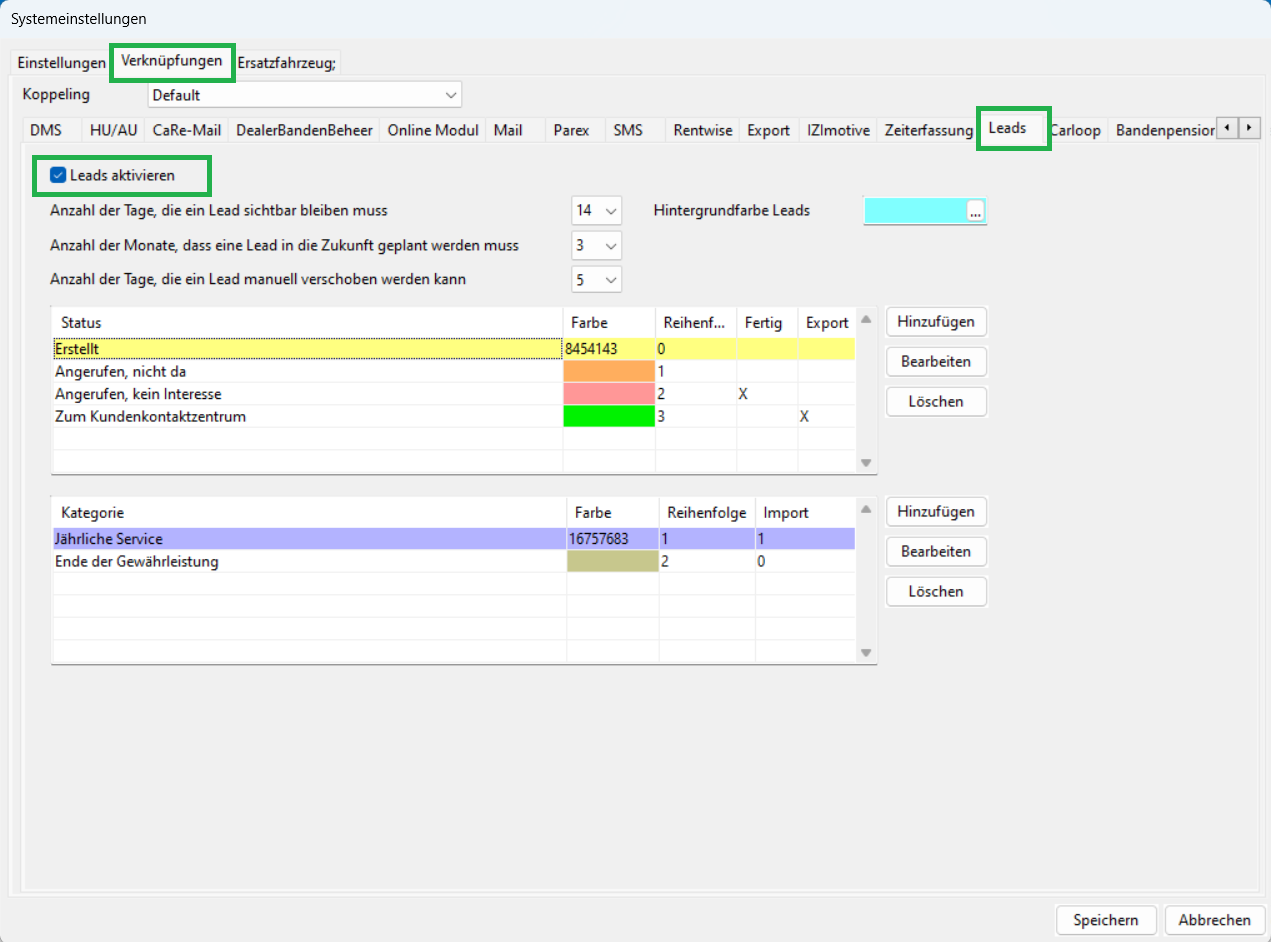
Dann gibt es die folgenden Optionen:
- Anzahl der Tage, die ein Lead sichtbar bleiben muss
Geben Sie an, wie viele Tage im Voraus ein Lead in der Leads-Seitenleiste erscheinen soll. Sie haben dann so viele Tage Zeit, den Lead zu bearbeiten. - Anzahl der Monate, das eine Lead in der Zukunft geplant werden muss
Wenn Sie einen neuen Lead erstellen, wird das Datum automatisch entsprechend dieser konfigurierten Anzahl von Monaten ab dem Enddatum des Arbeitsauftrags eingetragen. - Anzahl der Tage, die ein Lead manuell verschoben werden kann
Das Enddatum eines Vorgangs wurde mit Bedacht gewählt. Es ist also nicht dazu gedacht, einen einmal erstellten Lead ständig zu verschieben. Mit dieser Einstellung können Sie die Anzahl der Tage begrenzen, die ein Vorhalt auf ein anderes Datum verschoben werden kann. - Hintergrundfarbe Leads
Wählen Sie eine Hintergrundfarbe für die Seitenleiste, in der die Leads angezeigt werden sollen.
Status erstellen
Einem Lead auf der Plantafel kann ein Status zugewiesen werden. Sie können vollständig konfigurieren, welche Status Sie verwenden möchten. Der Status wird auf der Plantafel mit einem kleinen Quadrat auf dem Lead angezeigt:

Sie können so viele Status erstellen, wie Sie möchten, aber stellen Sie sicher, dass es mindestens 1 Status gibt, bei dem die Option Bereitschaft aktiviert ist, und 1, bei dem die Option Export aktiviert ist:
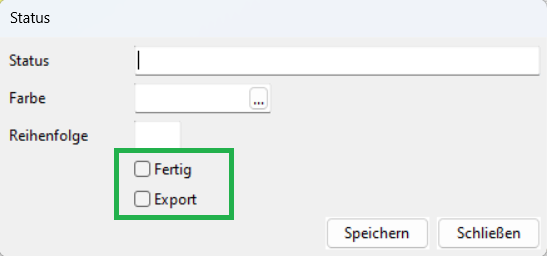
Fertig
Manchmal führt ein Lead nicht zu einem Arbeitsauftrag, wenn der Lead bearbeitet wird. Wenn Sie die Option Fertig aktivieren, können Sie einen Status erstellen, der dafür sorgt, dass der Lead verschwindet. (Der Lead wird dann auch nicht in den Export aufgenommen).
Export
Leads, die abgelaufen sind, aber noch nicht den Status „Fertig“ haben (also Leads, die nicht rechtzeitig bearbeitet wurden), können exportiert werden. Nach dem Export werden die Leads in einen Status geändert, bei dem die Option Export aktiviert ist. Dadurch wird sichergestellt, dass die Leads nicht in den nächsten Export einbezogen werden.
Der Status Export ist für Benutzer in Plan-IT nicht sichtbar, die Leads werden von Plan-IT auf diesen Status gesetzt.
Kategorien anlegen
Kategorien sind ähnlich wie die Hauptvorgänge für Arbeitsaufträge in Plan-IT: Sie bestimmen die Hintergrundfarbe des Vorlaufs. Auf diese Weise können Sie Leads übersichtlich in Gruppen einteilen.
Sie können so viele Kategorien anlegen, wie Sie möchten.
Wichtig zu erwähnen ist bei den Kategorien die Importoption. Denn Sie können Leads in Plan-IT importieren.
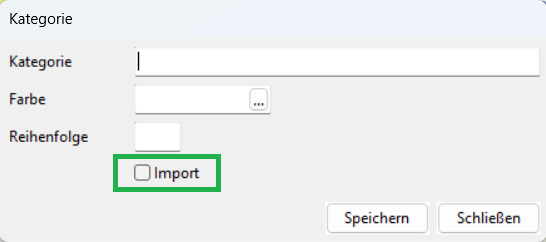
Auf diese Weise können Sie eine ganze Reihe von Leads aus der Marketingabteilung importieren, die von der Einrichtung bearbeitet werden müssen. Wenn die Kategorie mit einer Kategorie in Plan-IT übereinstimmt, für die beim Importieren die Option Import aktiviert ist, erhält der Lead automatisch die richtige Farbe.
Eine zusätzliche Funktion ist, dass Kategorien, bei denen die Option Import aktiviert ist, von den Benutzern in Plan-IT nicht geändert werden können.
Es ist auch nicht möglich, eine Kategorie auszuwählen, bei der die Importoption für manuell erstellte Leads aktiviert ist.
Es gibt also eine klare Trennung zwischen importierten Leads und manuell erstellten Leads.
Leads auf der Plantafel
Wenn Sie die Option Leads aktivieren, erscheint rechts von der Plantafel eine neue Seitenleiste, in der alle relevanten Leads angezeigt werden.
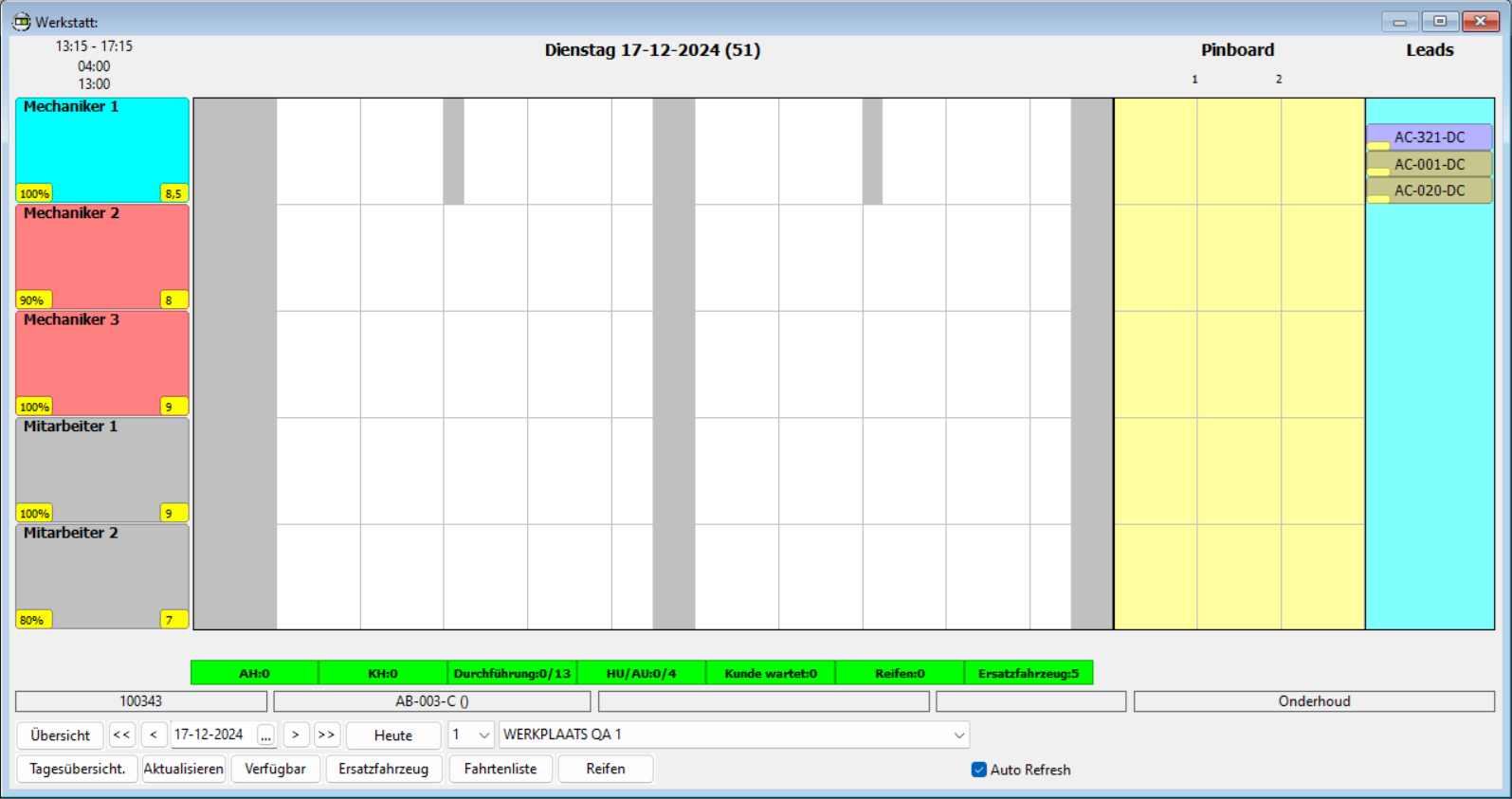
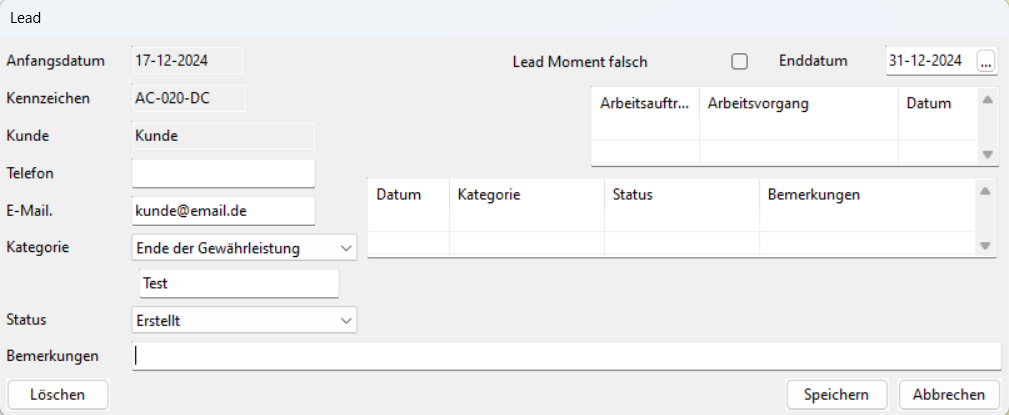
Wenn Sie mit der rechten Maustaste auf einen Lead klicken, können Sie ihn öffnen und die Details anzeigen.
Einen neuen Lead erstellen
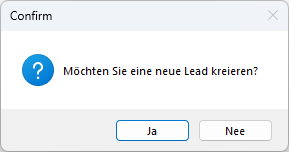
Wenn Sie den Status eines Arbeitsauftrags auf „Fertig“ oder „Abgeholt“ setzen, prüft Plan-IT, ob für die Registriernummer im Arbeitsauftrag ein Lead existiert. Ist dies nicht der Fall, erscheint ein Pop-up-Fenster mit der Frage, ob Sie einen neuen Lead anlegen möchten.
Wenn Sie den Kunden darüber informiert haben, dass das Profil der Reifen gerade noch ausreicht, um z. B. die TÜV-Prüfung zu bestehen, diese aber bald ausgetauscht werden müssen, können Sie dafür einen Hinweis erstellen (eine Erinnerung, damit dies beim nächsten Besuch nicht vergessen wird, oder wenn der Besuch nicht stattfindet, können Sie den Kunden kontaktieren, um einen Termin für den Reifenwechsel zu vereinbaren). In der oberen rechten Ecke des Hinweisfensters können Sie das Enddatum in das Datum ändern, an dem Sie erwarten, dass der Kunde wiederkommen muss, um die Reifen ersetzen zu lassen. Wenn dieser Hinweis relevant wird, wird er in der Seitenleiste rechts neben der Plantafel angezeigt.
Eine andere Möglichkeit, Leads zu erstellen, ist der Import.
Leads einführen
Es ist auch möglich, Leads in Plan-IT zu importieren (zum Beispiel durch die Marketingabteilung). Denken Sie an Situationen wie TÜV-Tests, Reifenwechsel oder regelmäßige Wartungen. Sie können Leads in Ihren Betrieb importieren, die innerhalb eines bestimmten Zeitraums bearbeitet werden müssen.
Bei der Terminvergabe prüft Plan-IT automatisch, ob für das Kennzeichen ein Lead vorhanden ist und meldet dies ebenfalls. Auf diese Weise bleiben nur die Leads übrig, für die noch kein Termin angelegt wurde. Diese können dann durch die Wiedervorlage kontaktiert werden. Letztendlich führen diese Leads zu einem Arbeitsauftrag oder der Kunde hat kein Interesse mehr.
Um Leads in Plan-IT importieren zu können, legen Sie einen Ordner Leads innerhalb des Ordners Plan-IT an. Erstellen Sie dann eine Datei mit dem Namen Lead.csv in diesem neuen Ordner:
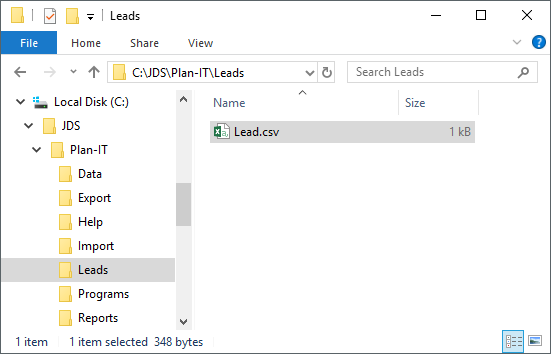
Die Datei muss als solche gefüllt werden:

Geben Sie der Datei die folgenden Felder, getrennt durch ein ; Semikolon:
Registrierungsnummer
Stichtag
Nummer der Plan-IT-Niederlassung
Nachname
Telefon-Nr.
Projekt (Kategorie)
Bemerkung
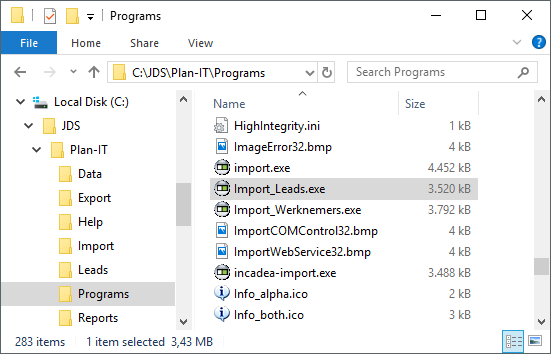
Sie können dann den Import durchführen, indem Sie in den Ordner Plan-ITPrograms gehen und auf die Datei Import_Leads.exe doppelklicken. Alle Leads in der Datei Lead.csv werden dann in Plan-IT importiert.
Abgelaufene Leads exportieren
Leads, die vor Ablauf der Frist nicht weiterverfolgt werden, verschwinden aus der Seitenleiste neben dem Fenster der Plantafel. Eine andere Abteilung, z. B. Ihr Kundenkontaktzentrum, muss die Leads dann noch bearbeiten. Um dies zu ermöglichen, können Sie alle abgelaufenen Leads einfach exportieren.
Starten Sie dazu das Programm Export_Leads.exe, das sich im Ordner Plan-ITPrograms befindet:
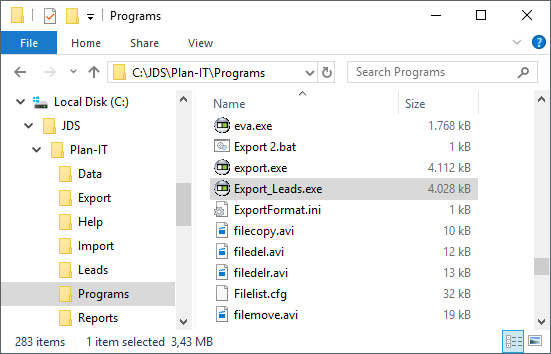
Wenn Sie dieses Programm ausführen, erzeugt Plan-IT die Datei Leadsexport.csv im Ordner Plan-ITLeads, und Plan-IT ändert den Status aller exportierten Leads auf den Status exportiert. Dadurch wird verhindert, dass die Leads beim nächsten Aufruf des Programms Export_Leads.exe in einen weiteren Export einbezogen werden.
Es ist Aufgabe der Organisation, die exportierten Leads weiterzuverfolgen. Die Datei Leadsexport.csv hat ein bestimmtes Layout und kann z. B. in Microsoft Excel geöffnet werden.
Die Datei muss gelöscht werden, nachdem sie von der Organisation bearbeitet wurde. Wenn Sie die Datei nicht löschen und einen weiteren Export durchführen, erzeugt Plan-IT eine zweite Datei mit dem Exportdatum im Dateinamen (um sicherzustellen, dass keine Leads überschrieben werden, wenn Sie das Programm Export_Leads.exe versehentlich zweimal ausführen).
Leads löschen
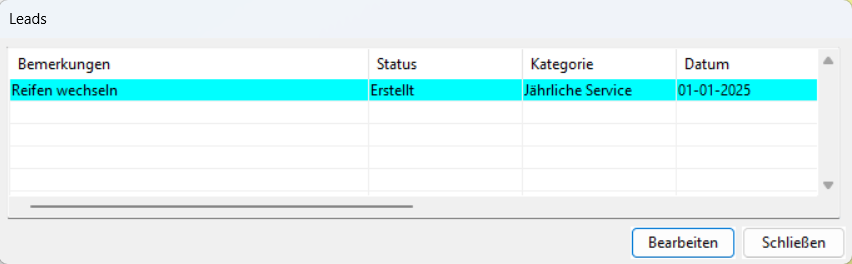
Beim Anlegen eines neuen Arbeitsauftrags prüft Plan-IT, ob für die Registriernummer im Arbeitsauftrag bereits ein Lead vorhanden ist. Der Benutzer erhält automatisch eine Übersicht über alle Leads zu dieser Registriernummer.
Hier können Sie die Leads löschen, die für die Bearbeitung des neuen Arbeitsauftrags nicht mehr relevant sind. Die Leads, die bei der Erstellung des neuen Arbeitsauftrags nicht bearbeitet werden, lassen Sie stehen (oder Sie informieren den Kunden darüber und versuchen, den Lead in den Arbeitsauftrag aufnehmen zu lassen). Sie können einen Lead löschen, indem Sie ihn auswählen und auf die Schaltfläche Bearbeiten klicken.
Leads drucken
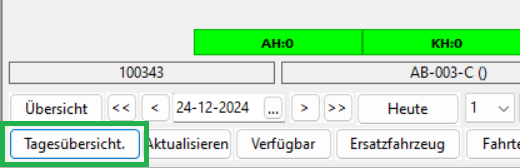
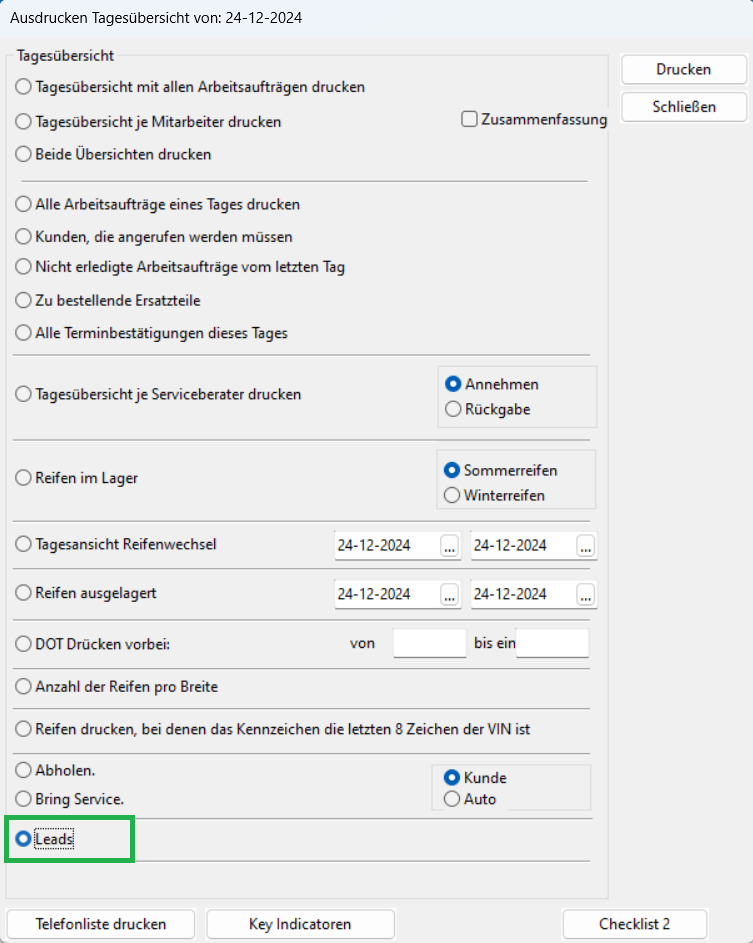
In der Seitenleiste rechts neben der Plantafel sind alle anstehenden Leads deutlich sichtbar. Manche Benutzer ziehen es jedoch vor, die Hinweise auf Papier auszudrucken (um sich Notizen machen zu können). Mit der Schaltfläche Tägesübersicht unten links auf dem Bildschirm können Sie die anstehenden Leads in einer Liste ausdrucken.