Haufig gestellten Fragen - FAQ
Wie können wir Sie unterstützen?
Wie funktioniert das Managementfenster?
Im Bereich Verwaltung können Sie Niederlassungen, Marken, Benutzer und Rechte verwalten und eine Verbindung zu DMS-Systemen herstellen.
Die Anzahl der Niederlassungen und Marken ist durch die Lizenz begrenzt.
Benutzer können frei hinzugefügt werden, jedoch ist die maximale Anzahl der Benutzer, die sich gleichzeitig bei Plan-IT anmelden können, durch die Lizenz begrenzt.
Managementfenster öffnen
Um das Verwaltungsfenster öffnen zu können, benötigen Sie Masterrechte in Plan-IT.
- Klicken Sie in der Menüleiste auf die Option System.
- Wählen Sie die Option Verwaltung.
Das Verwaltungsfenster erscheint:
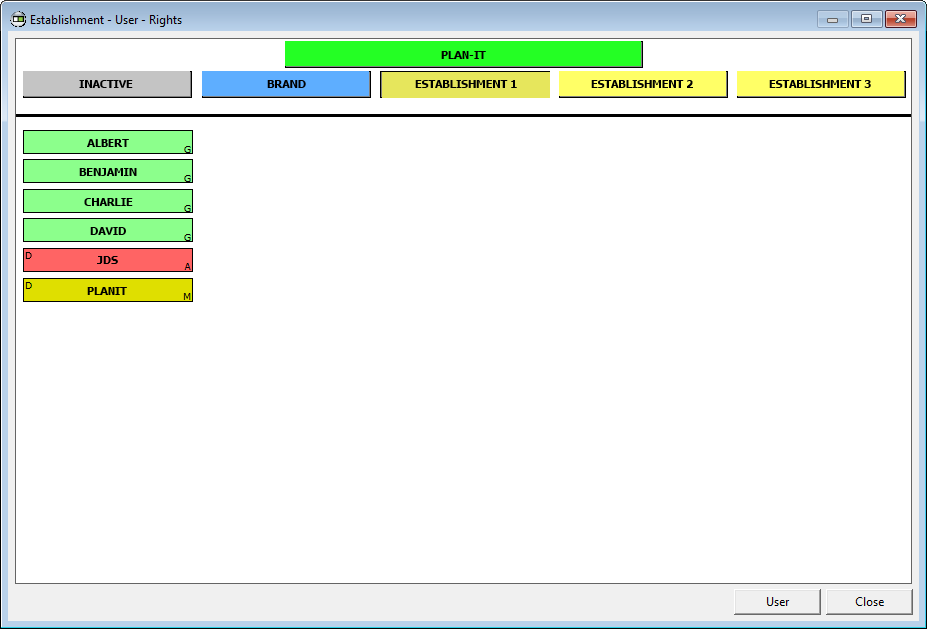
Das Verwaltungsfenster besteht aus den folgenden Teilen:
- Oben befindet sich die grüne Plan-IT-Leiste.
- Darunter befinden sich die verschiedenen Niederlassungen (gelb) und Marken (blau).
- Unter der schwarzen Linie sind alle Benutzer aufgelistet. Die Farbe der Benutzer richtet sich nach den Rechten, die sie haben.
- In der unteren rechten Ecke befinden sich Schaltflächen, mit denen Sie zum Benutzerbereich gehen oder das Fenster schließen können.
Niederlassungen und Marken
Niederlassungen sind die Standorte, die Sie verwalten. Wenn Sie mehr als einen Standort verwalten möchten, können Sie die Planung der verschiedenen Standorte in Plan-IT getrennt halten, indem Sie mehrere Betriebe hinzufügen. Wie viele Niederlassungen Sie hinzufügen können, hängt von Ihrer Plan-IT-Lizenz ab.
Niederlassung hinzufügen
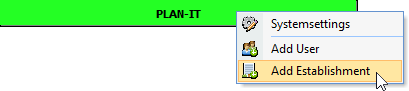
Um eine weitere Niederlassung hinzuzufügen, klicken Sie mit der rechten Maustaste auf die grüne Plan-IT-Leiste und wählen Sie die Option Niederlassung hinzufügen.
Das Fenster Betrieb hinzufügen erscheint.
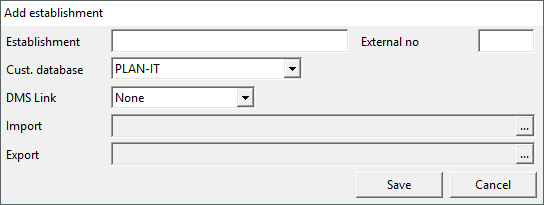
- Geben Sie den Namen der Niederlassung, die Sie hinzufügen möchten, in das Feld Niederlassung ein.
- Im Feld Kundendatenbank können Sie auswählen, ob Sie eine bestehende Datenbank oder Ihre eigene Kundendatenbank für den neuen Betrieb verwenden möchten.
- Im Feld DMS-Verknüpfung können Sie ein DMS auswählen, das Sie für diesen Betrieb verwenden möchten. Wenn Sie hier ein DMS auswählen, übersteuert dieses die globale Einstellung.
- In den Feldern Import und Export geben Sie den Ort an, an dem das DMS-System und Plan-IT die Dateien für die Verbindung ablegen sollen. Wenn Sie das Feld Export leer lassen, wird der Speicherort des Feldes Import für beide verwendet.
Wenn Sie alles nach Ihren Wünschen konfiguriert haben, klicken Sie auf die Schaltfläche Speichern, um das Niederlassung zum System hinzuzufügen.
Wenn mehr als ein Niederlassung hinzugefügt wird, können die Benutzer zwischen allen Betrieben, auf die sie Zugriff haben, im unteren Teil des Planboard-Fensters wechseln.
Niederlassung bearbeiten
Um einen Niederlassung zu bearbeiten, klicken Sie im Verwaltungsfenster mit der rechten Maustaste auf einen Betrieb und wählen im Kontextmenü die Option Bearbeiten.
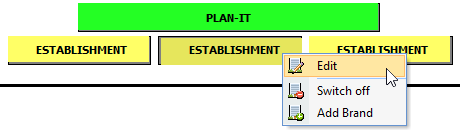
Es öffnet sich das Fenster Niederlassung bearbeiten mit allen eingegebenen Daten.
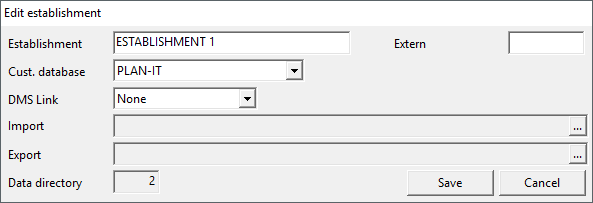
Bearbeiten Sie die gewünschten Daten und klicken Sie auf die Schaltfläche Speichern, um die Änderungen zu übernehmen.
Betrieb ausschalten
Es ist nicht möglich, eine Niederlassung zu löschen, aber Sie können eine Niederlassung inaktiv setzen.
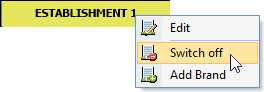
Um eine Niederlassung inaktiv zu machen, klicken Sie im Verwaltungsfenster mit der rechten Maustaste auf eine Niederlassung und wählen Sie im Kontextmenü die Option Ausschalten.
Klicken Sie in dem daraufhin erscheinenden Pop-up-Fenster auf die Schaltfläche Ja, um das Ausschalten zu bestätigen.
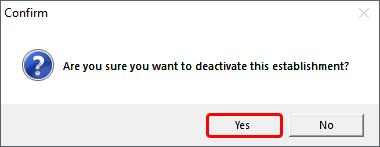
Um die Änderungen zu übernehmen, müssen Sie Plan-IT schließen und neu starten. Der Betrieb wird im Verwaltungsfenster grau dargestellt und kann im Planboard-Fenster nicht mehr ausgewählt werden.
Um den Betrieb wieder einzuschalten, klicken Sie im Verwaltungsfenster mit der rechten Maustaste auf den inaktiven Betrieb und wählen im Kontextmenü die Option Einschalten.

Marke hinzufügen
Da Marken immer mit Betrieben verknüpft sind, erfolgt das Hinzufügen von Marken über Betriebe. Klicken Sie im Verwaltungsfenster mit der rechten Maustaste auf den Betrieb, für den Sie eine Marke hinzufügen möchten, und wählen Sie die Option Marke hinzufügen.
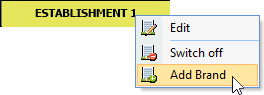
Das Bearbeiten und Ausschalten von Marken funktioniert auf die gleiche Weise wie das Bearbeiten und Ausschalten von Betrieben.
Nutzer
Um einen neuen Benutzer hinzuzufügen, klicken Sie mit der rechten Maustaste auf die grüne Plan-IT-Leiste und wählen Sie die Option Benutzer hinzufügen.
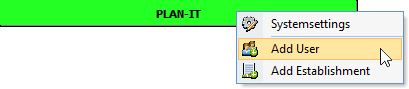
Das Fenster Benutzer hinzufügen erscheint:
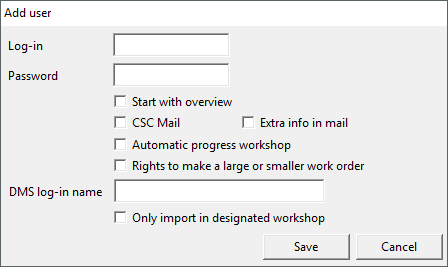
- Geben Sie in das Feld Anmelden den Namen ein, den Sie dem neuen Benutzer geben möchten. Dies ist der Benutzername, den der Benutzer auf dem Anmeldebildschirm eingeben muss.
- Geben Sie in das Feld Passwort das Passwort für den Benutzer ein.
- Wenn alles nach Ihren Vorstellungen ausgefüllt ist, klicken Sie auf die Schaltfläche Speichern.
Benutzern Rechte geben
Nach dem Anlegen eines neuen Benutzers wird dieser in allen Betrieben und Marken aufgeführt, ist aber standardmäßig auf Nicht sichtbar eingestellt. Geben Sie dem Benutzer Rechte, damit er Daten anzeigen oder Aktionen in Betrieben und Marken durchführen kann.
Es gibt verschiedene Rechtestufen, und nur ein Benutzer mit Masterrechten kann die Rechte anderer Benutzer ändern.
Klicken Sie im Fenster Verwaltung auf den Betrieb oder die Marke, für die Sie dem neuen Benutzer Rechte erteilen möchten.
Es erscheint eine Liste mit allen Benutzern untereinander. Die Farbe und der Buchstabe in der rechten unteren Ecke des Benutzerkastens zeigen an, welche Rechte der Benutzer derzeit hat.
In Plan-IT gibt es die folgenden Rechteprofile:
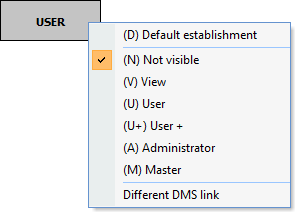
| Nicht sichtbar: | Dieser Benutzer kann sich nicht bei dieser Einrichtung anmelden. (Die Farbe ist grau und in der rechten unteren Ecke ist ein N zu sehen). |
| Ansicht: | dieser Benutzer kann sich anmelden, aber nur Daten anzeigen. (Die Farbe ist orange und in der rechten unteren Ecke befindet sich ein B). |
| Benutzer: | können Arbeitsaufträge planen, bearbeiten und löschen. Sie haben jedoch keine Rechte zur Bearbeitung von Grundeinstellungen oder Systemeinstellungen. (Die Farbe ist grün und in der rechten unteren Ecke befindet sich ein G). |
| Benutzer +: | hat die gleichen Rechte wie ein normaler Benutzer, aber es gibt zusätzliche Rechte, die in den Systemeinstellungen für diese Berechtigungsstufe aktiviert werden können. (Die Farbe ist hellgrün und in der rechten unteren Ecke befindet sich ein G+). |
| Administrator: | hat Rechte zum Bearbeiten/Hinzufügen von Systemeinstellungen und Basiseinstellungen, aber keinen Zugriff auf den Bereich Verwaltung. (Die Farbe ist rot und in der rechten unteren Ecke befindet sich ein A). |
| Meister: | hat alle Rechte innerhalb einer Niederlassung und hat auch Zugang zum Bereich „Management“. (Die Farbe ist gelb/grün und in der unteren rechten Ecke ist ein M zu sehen). |
| Standard Niederlassung: | Mit dieser Option können Sie eine Niederlassung auswählen, von der aus sich der Benutzer anmeldet. (Der Buchstabe D erscheint in der oberen linken Ecke). Wenn keine Standard Niederlassung ausgewählt wird, startet Plan-IT mit der ersten aktiven Niederlassung, in der der Benutzer Rechte hat. |
Um einem Benutzer Rechte in der ausgewählten Niederlassung oder Marke zu erteilen, klicken Sie mit der rechten Maustaste auf den Benutzer und wählen im Kontextmenü die gewünschte Rechtestufe aus. Sie können demselben Benutzer für jede Niederlassung oder Marke eine andere Rechtestufe zuweisen.
Benutzer bearbeiten oder löschen
Um die Details eines Benutzers zu bearbeiten, klicken Sie auf die Schaltfläche Benutzer in der rechten unteren Ecke des Verwaltungsfensters, um in den Benutzerbereich zu wechseln. Anstelle der Betriebe und Marken sehen Sie nun die Benutzer im oberen Teil des Fensters.
Wählen Sie einen Benutzer aus, indem Sie ihn mit der linken Maustaste anklicken. Klicken Sie dann mit der rechten Maustaste auf ihn und wählen Sie die Option Benutzer bearbeiten, um die Details zu bearbeiten.
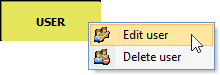
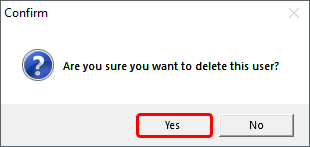
Sie können einen Benutzer auch im Benutzerbereich löschen, indem Sie mit der rechten Maustaste auf einen Benutzer klicken und die Option Benutzer löschen wählen. Klicken Sie in dem daraufhin erscheinenden Pop-up-Fenster auf die Schaltfläche Ja, um das Löschen des Benutzers zu bestätigen.
Systemeinstellungen
In den Systemeinstellungen können Sie globale Einstellungen von Plan-IT verwalten. Diese gelten für alle Niederlassungen in Plan-IT.
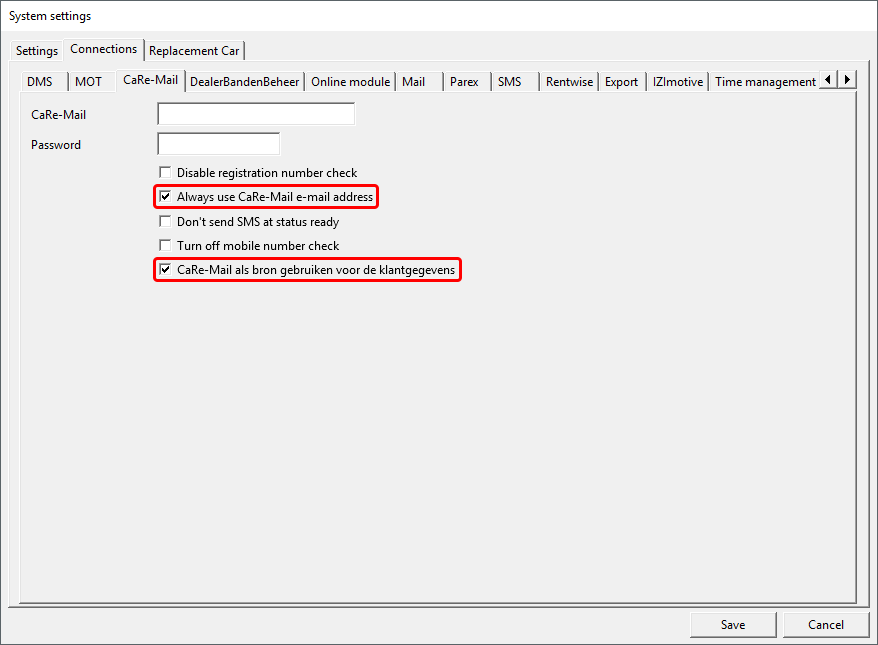
Klicken Sie mit der rechten Maustaste auf die grüne Plan-IT-Leiste und wählen Sie im Kontextmenü die Option Systemeinstellungen, um die Systemeinstellungen des Verwaltungsfensters zu öffnen.
Das Fenster System wird angezeigt:
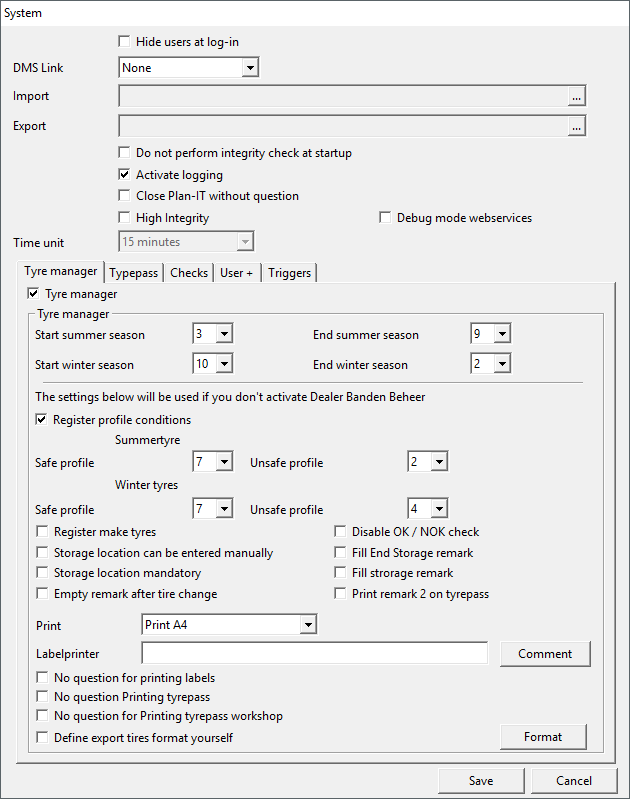
Oben in diesem Fenster befindet sich die Option Benutzer bei der Anmeldung ausblenden. Aktivieren Sie diese Option, damit die Benutzer ihren Benutzernamen eintippen müssen, anstatt ihn aus einer Liste auszuwählen. Es ist sicherer, den Benutzernamen einzugeben, als ihn aus einer Liste auswählen zu können.
Darunter können Sie einen DMS-Link auswählen. Kontaktieren Sie uns, wenn Ihr DMS nicht in der Auswahlliste aufgeführt ist.
In den Feldern Import und Export geben Sie die Ordner an, in denen das DMS die XML-Dateien ablegt. Wenn Sie das Feld Export leer lassen, wird der Ordner im Feld Import auch für den Export verwendet.
Beim Start von Plan-IT Werkstatt wird einmal am Tag eine Integritätsprüfung durchgeführt, die prüft, ob alle Arbeitsaufträge alle Bedingungen erfüllen. Durch Setzen eines Häkchens in das Kästchen mit der Option Beim Start keine Integritätsprüfung durchführen wird diese automatische Prüfung ausgeschaltet. Die Integritätsprüfung kann dann manuell über eine Schaltfläche in den Systemeinstellungen durchgeführt werden.
Mit der Option Protokollierung aktivieren können Sie angeben, ob das System eine Protokolldatei über durchgeführte Aktionen wie das Erstellen, Bearbeiten und Löschen von Arbeitsaufträgen führen soll. In der Logdatei kann auch zurückgefunden werden, welcher Benutzer die Aktion durchgeführt hat.
Aktivieren Sie die Option Plan-IT ohne Rückfrage schließen, um Plan-IT Werkstatt zu schließen, ohne ein Bestätigungsfenster anzuzeigen.
Schalten Sie die Option Hohe Integrität ein, damit Plan-IT beim Speichern und Bearbeiten von Arbeitsaufträgen eine zusätzliche Prüfung durchführt, bevor diese in die Datenbank geschrieben werden. Dies hilft, Indizierungsprobleme bei bestimmten Netzwerken zu vermeiden.
Um diese Option zu aktivieren, erstellen Sie eine Highintegrity.ini-Datei im Ordner JDSPlan-ITProgramme mit den folgenden Textzeilen:
[Integrity]
High=On
Die Option Debug-Modus Webservices dient der Fehlersuche bei Webservice-Aufrufen. Mit dieser Debug-Option können Sie überprüfen, was Plan-IT sendet und empfängt.
Reifenmanager
Setzen Sie ein Häkchen in das Kästchen mit der Option „Reifenmanager“, um sie zu aktivieren. Mit der Reifenmanagerfunktion können Sie die Profiltiefe der Reifen überwachen und feststellen, wann Sommer- oder Winterreifen gewechselt werden müssen.
Sie können die Monate angeben, in denen die Sommer- und Wintersaison beginnt und endet. Wenn Sie einen Arbeitsauftrag planen, wird das System Sie daran erinnern, wenn es Zeit ist, die Reifen zu wechseln.
Setzen Sie ein Häkchen in das Kästchen mit den Bedingungen der Option Profil registrieren, wenn Sie möchten, dass das System einen Hinweis darauf gibt, bei welcher Profiltiefe ein Reifen ersetzt werden sollte. Sie können die Anzahl der Millimeter eingeben, ab der ein Profil sicher oder unsicher ist. Dies kann für Sommer- und Winterreifen getrennt eingegeben werden.
Außerdem gibt es verschiedene Optionen für den Reifenmanager, die Sie ein- oder ausschalten können.
Wenn Sie die Option Reifenmarke registrieren einschalten, können Sie die Marke der gespeicherten Reifen in den Reifenmanager eingeben. Dies erleichtert das Wiederfinden der Reifen im Lager.
Setzen Sie ein Häkchen in das Kästchen mit der Option Lagerort kann manuell eingegeben werden, wenn Sie die Möglichkeit haben möchten, den Lagerort manuell einzugeben, anstatt ihn aus einer Liste auswählen zu müssen.
Mit der Option Lagerort obligatorisch können Sie festlegen, dass die Benutzer bei der Eingabe von Reifen einen Ort eingeben müssen.
Mit der Option OK / NOK-Kontrolle deaktivieren können Sie die obligatorische Eingabe, ob die Reifen in Ordnung sind, deaktivieren.
Mit den Optionen Endlagervermerk auffüllen und Lagervermerk auffüllen können Sie festlegen, dass der Benutzer beim Einlagern oder Auslagern von Reifen einen Vermerk eingeben muss. Wenn diese Optionen deaktiviert sind, ist die Eingabe eines Vermerks optional.
Im Feld Drucken können Sie angeben, in welchem Format die Etiketten und der Reifenpass gedruckt werden sollen.
Tyrepass
In der Registerkarte Tyrepass können Sie die Bedingungen eingeben, die für Kunden gelten, die den Tyrepass verwenden.
Checks
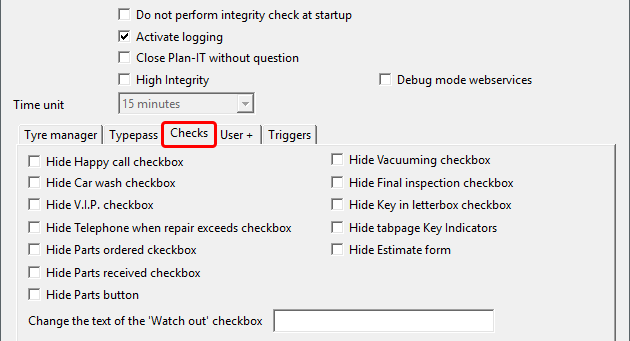
Auf der Registerkarte Prüfungen können Sie verschiedene Optionen des Arbeitsauftragsfensters deaktivieren. Wenn Sie eine Option in dieser Registerkarte deaktivieren, wird diese Option in neuen und bestehenden Arbeitsaufträgen nicht mehr angezeigt.
Benutzer +
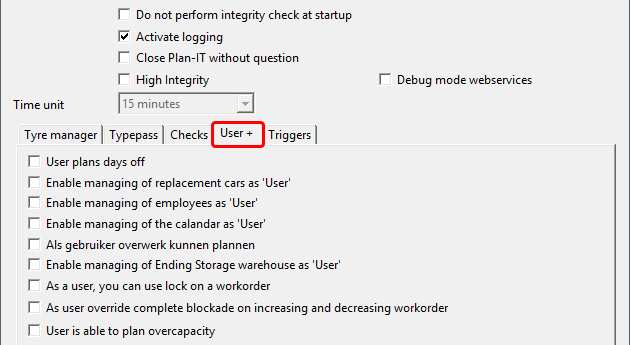
Die Registerkarte Benutzer + enthält verschiedene Optionen, mit denen Sie Benutzern mit diesem Rechteprofil zusätzliche Privilegien geben können. Auf diese Weise können Sie das Rechteprofil Benutzer + ganz nach Ihren Wünschen konfigurieren.
Auslöser
Durch die Konfiguration von Auslösern stellen Sie sicher, dass bei der Auswahl bestimmter Vorgänge in Arbeitsaufträgen die Optionen Innenauftrag, TÜV oder Reifenwechsel automatisch aktiviert werden. Auf diese Weise verhindern Sie, dass Benutzer versehentlich vergessen, eine Option zu aktivieren. Weitere Informationen finden Sie auf der Seite Triggers.
Sie können sich auch das unten stehende Demonstrationsvideo ansehen:

