Haufig gestellten Fragen - FAQ
Wie können wir Sie unterstützen?
Wie konfiguriere ich Plan-IT Online On Time?
Befolgen Sie die folgenden Schritte, um Plan-IT Online on Time korrekt zu konfigurieren:
- Gehen Sie zur Website https://www.plan-it-online.com und melden Sie sich mit Ihren Zugangsdaten an
- Wählen Sie in der oberen linken Ecke die Einrichtung aus, die Sie konfigurieren möchten
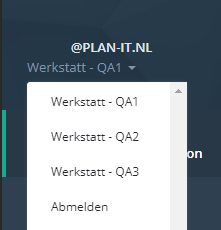
Nachdem Sie die Einrichtung ausgewählt haben, erstellen Sie die Gruppen. Plan-IT Werkstatt verwendet diese Gruppen, um bestimmte Mitarbeiter den Operationen von Plan-IT Online on Time zuzuordnen.
- Im Menü links gehen Sie zur Option Arbeit → Gruppen
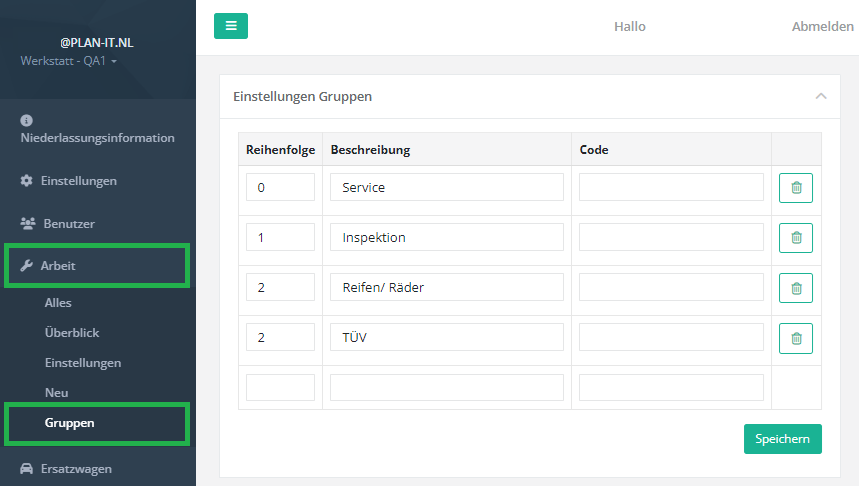
Um weitere Gruppen zu erstellen, wenn alle Felder ausgefüllt sind, klicken Sie auf die Schaltfläche Speichern. Nachdem die Webseite aktualisiert wurde, wird ein neues leeres Feld unter den eingegebenen Gruppen hinzugefügt. Wiederholen Sie dies, bis Sie alle Gruppen hinzugefügt haben, die Sie möchten.
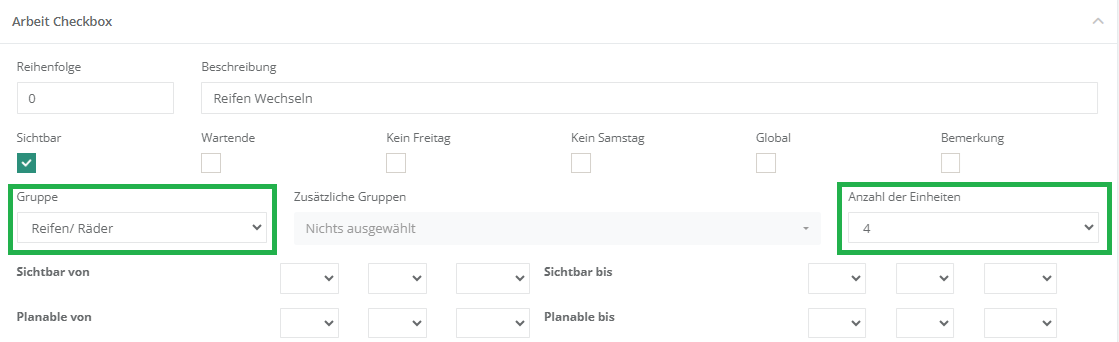
Nachdem Sie die Gruppen erstellt haben, gehen Sie nach oben auf der Seite, um die Operationen zu erstellen. Es gibt zwei Arten von Operationen: Hauptoperationen (Radiobutton) und zusätzliche Operationen (Checkbox).
Geben Sie für jede Operation an, zu welcher Gruppe Sie sie verknüpfen möchten, oder lassen Sie das Feld auf „alle bewerkingen“ (alle Operationen), wenn es von allen Mitarbeitern durchgeführt werden kann.
Geben Sie eine Menge von AW (Arbeitswerte) an, um festzulegen, wie viel Zeit für eine Operation benötigt wird. Basierend auf den angegebenen AEs überprüft Plan-IT Workshop, wo die Planung Kapazität hat, um die Operationen zu planen.
Konfiguration der Werkstatt
Gehen Sie zu Plan-IT Werkstatt, um die Verbindung mit dem Online-Modul zu konfigurieren, damit das Online-Modul die Kapazität des Planungsboards lesen kann.
- Klicken Sie in der Menüleiste auf die Option System
- Wählen Sie die Option Systemeinstellungen
- Gehen Sie in der ersten Reihe von Tabs zu Verknüpfungen
- Gehen Sie dann in der zweiten Reihe von Tabs zu Online-Modul
- Wählen Sie im Feld Online-Modul die Option Plan-IT Online
- Geben Sie im Feld Log-in und Passwort die Zugangsdaten der Online-Einrichtung ein, mit der Sie eine Verbindung herstellen möchten
- Setzen Sie ein Häkchen bei der Option Auf Zeit planen
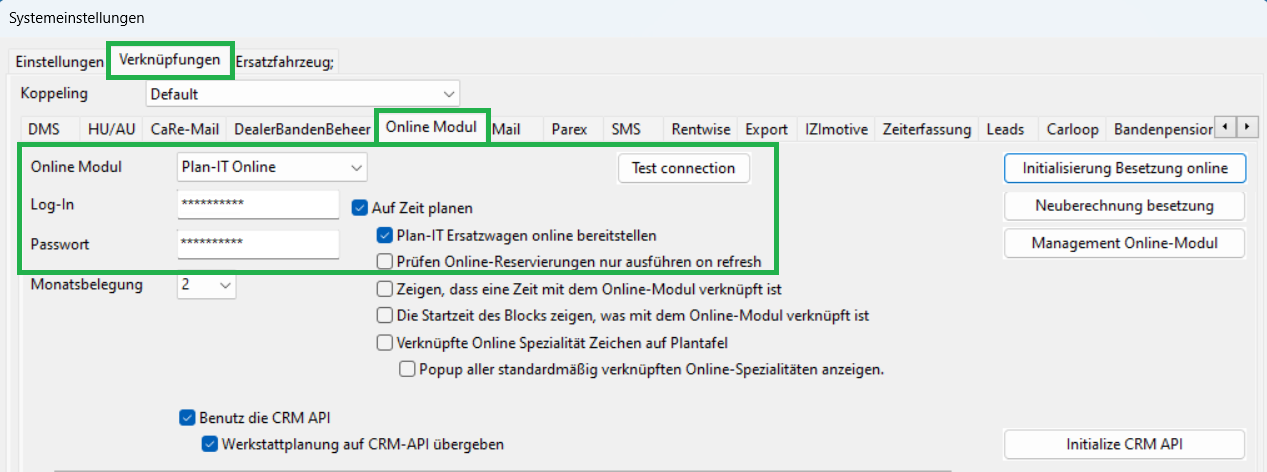
Klicken Sie auf die Schaltfläche Speichern in der unteren rechten Ecke, wenn alle Daten eingegeben sind. Nach dem Speichern zeigt Plan-IT ein Popup-Fenster mit der Frage, ob die Kapazität initialisiert werden muss. Klicken Sie vorerst auf die Schaltfläche Nein. Dies muss erst nach der Erstellung des Kalenders gesendet werden.
Mitarbeiter verlinken
- Klicken Sie in der Menüleiste auf die Option Datei
- Wählen Sie die Option Mitarbeiter
- Klicken Sie im Feld Name auf die Schaltfläche, um einen Mitarbeiter auszuwählen, und klicken Sie auf die Schaltfläche OK
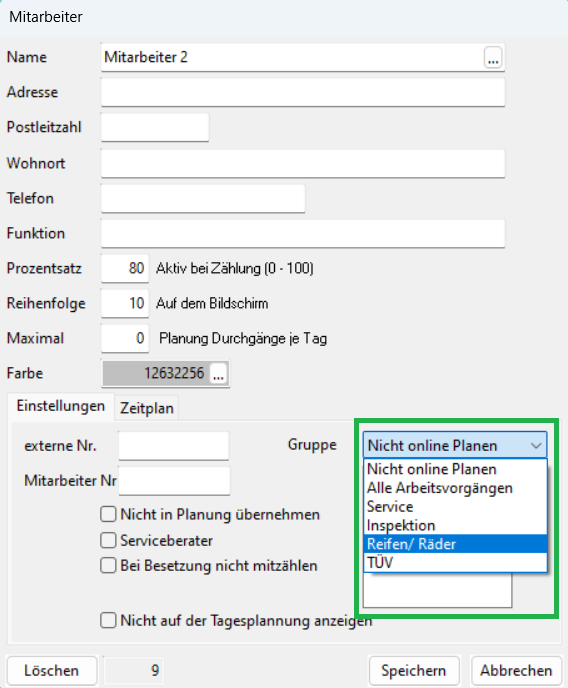
- Sie können eine Gruppe mit dem Mitarbeiter verlinken, wie im folgenden Bild gezeigt:
- Klicken Sie auf die Schaltfläche Speichern, um die Änderungen zu speichern.
- Klicken Sie auf die Schaltfläche Abbrechen, wenn Sie die Gruppen für alle Mitarbeiter verlinkt haben, um das Mitarbeiterfenster zu schließen.
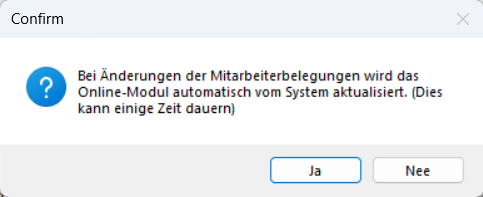
Beim Schließen des Fensters zeigt Plan-IT ein Popup mit der Frage, ob das Online-Modul aktualisiert werden soll. Klicken Sie vorerst auf die Schaltfläche Nein.
Operationen erstellen
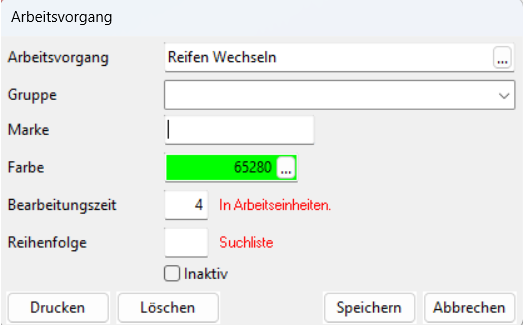
Wenn ein Kunde online einen Termin vereinbart, wird Plan-IT Online eine Reservierung auf dem Planungsboard platzieren. Sie können diesen Reservierungen eine bestimmte Farbe geben, indem Sie Operationen mit demselben Namen wie die Operation in Plan-IT Online on Time erstellen.
- Klicken Sie in der Menüleiste auf die Option Datei
- Wählen Sie die Option Arbeitsvorgang
- Das Fenster Arbeitsvorgang öffnet sich. Geben Sie im Feld Name den gleichen Namen ein, den Sie in Plan-IT Online on Time eingegeben haben.
- Wählen Sie im Feld Farbe die Farbe aus, die Sie für Reservierungen dieser Operation verwenden möchten.
Kalender erstellen
Erstellen Sie dann den Kalender.
Wählen Sie eine bestimmte Zeitdauer für die AW (Arbeitswerte), mit der Sie arbeiten möchten, zum Beispiel 30 Minuten. Dann müssen Blöcke von 30 Minuten erstellt werden (unter Berücksichtigung von Pausen).
- Klicken Sie in der Menüleiste auf die Option Datei.
- Wählen Sie die Option Kalender.
- Das Kalenderfenster erscheint. Wählen Sie den bevorzugten Mitarbeiter in der unteren linken Ecke aus.
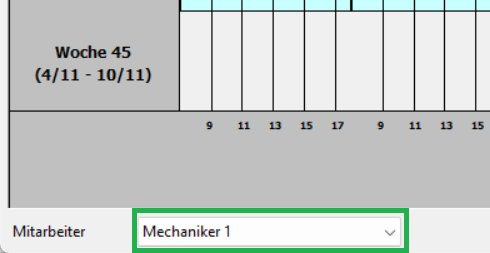
Erstellen Sie den bevorzugten Zeitplan für den ersten Tag in Blöcken von AW (Arbeitswerte). In diesem Beispiel erstellen wir einen Zeitplan von 8:00 bis 17:30 Uhr mit Pausen.
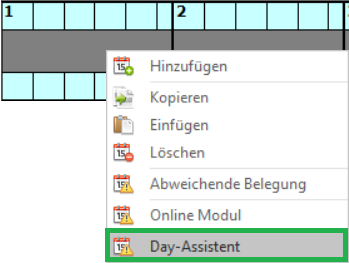
- Klicken Sie mit der rechten Maustaste auf einen Tag und wählen Sie die Option Day-Assistent.
- Geben Sie die korrekten Zeiten in.
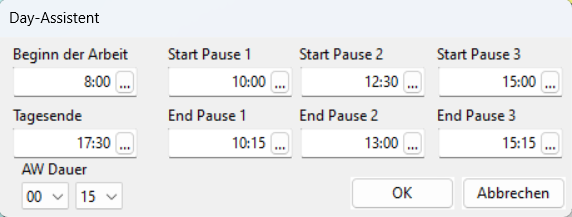
- Klicken Sie dann auf die Schaltfläche OK.
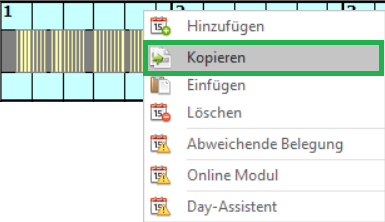
Kopieren Sie nun den ausgefüllten Tag für den Rest der Woche. Klicken Sie mit der rechten Maustaste auf den ausgefüllten Tag und wählen Sie die Option Kopieren.
Klicken Sie dann mit der rechten Maustaste auf die leeren Tage in derselben Woche und wählen Sie die Option Einfügen, bis die gesamte Woche ausgefüllt ist.
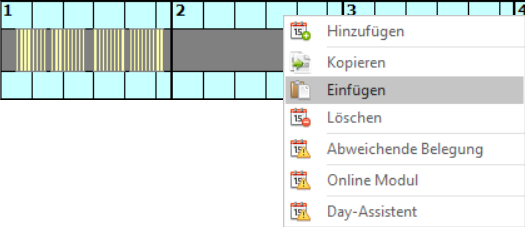
Die ausgefüllte Woche sieht nun so aus:
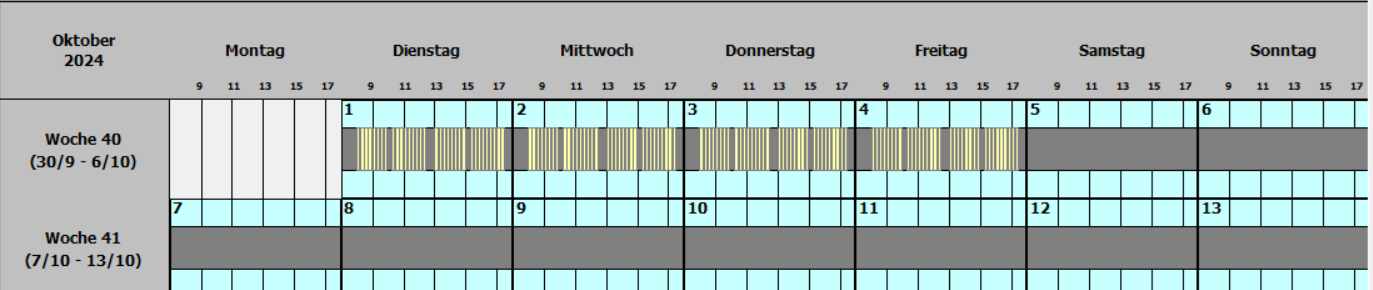
Kopieren Sie nun die gesamte Woche, indem Sie mit der rechten Maustaste auf die Wochennummer klicken und die Option Kopieren auswählen.

Klicken Sie nun mit der rechten Maustaste auf die Wochennummer einer leeren Woche und wählen Sie die Option Einfügen spezial.
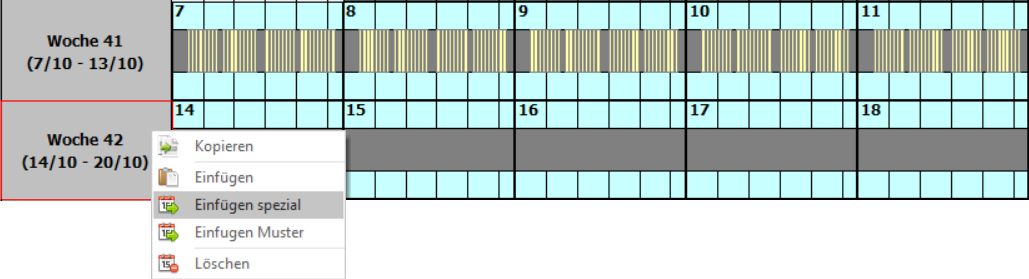
Der Kalender wird nur für den Rest des Jahres gefüllt.
Falls Sie auch die Kalender anderer Mitarbeiter ausfüllen möchten, wählen Sie einen anderen Mitarbeiter im Feld Mitarbeiter in der unteren linken Ecke aus. Sie können sofort die Option Einfügen spezial verwenden, um dieselbe kopierte Woche in den Kalender anderer Mitarbeiter bis zum Jahresende einzufügen.
Wenn die Kalender aller Mitarbeiter ausgefüllt sind, klicken Sie auf die Schaltfläche Schließen in der unteren rechten Ecke. Ein Popup-Fenster erscheint und fragt, ob Sie das Online-Modul aktualisieren möchten. Klicken Sie jetzt auf die Schaltfläche Ja.
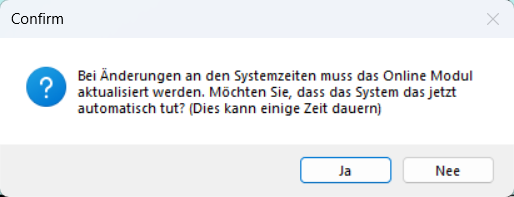
Wenn das Aktualisieren abgeschlossen ist, stehen die Mitarbeiter mit Blöcken von Online-Arbeitszeiten für Online-Termine zur Verfügung. Diese werden nun als Reservierungen auf dem Planungsboard platziert.

