Haufig gestellten Fragen - FAQ
Wie können wir Sie unterstützen?
Welche Optionen konnen fur die Online-Aktivitaten eingestellt werden?
Die Konfigurationsmöglichkeiten für das Arbeitsmenü von Plan-IT Online werden ständig erweitert:
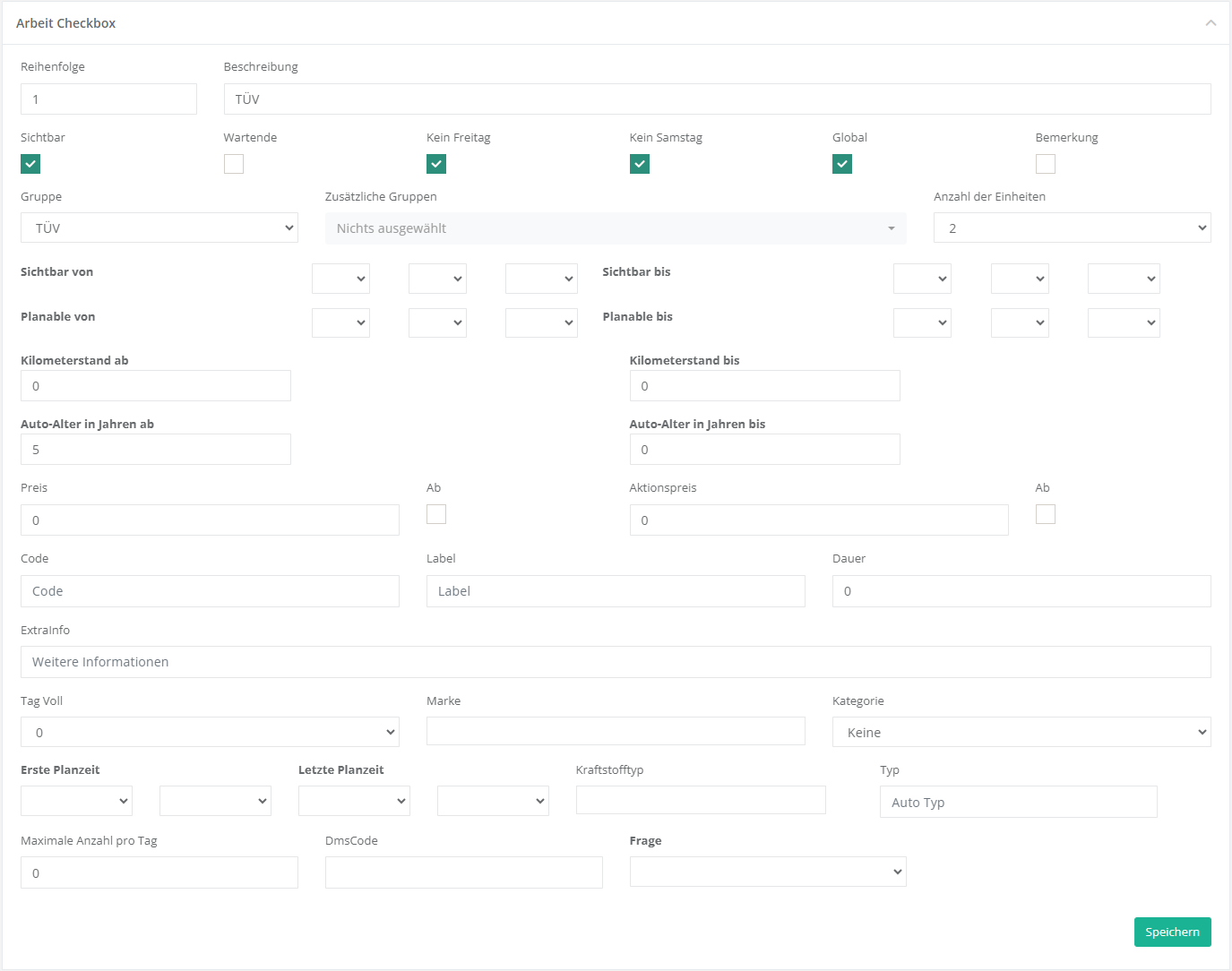
Auf dieser Seite werden die zahlreichen Konfigurationsmöglichkeiten für Aktivitäten in Plan-IT Online erläutert, sowie die Auswirkungen dieser Einstellungen.
Reihenfolge
Die Nummer der Aktivität, nach der die Aktivität sortiert werden soll. Haben mehrere Aktivitäten dieselbe Nummer, erfolgt die Sortierung alphabetisch. Es ist ebenfalls möglich, negative Zahlen einzugeben. Um eine Aktivität vor die erste mit der Reihenfolge 1 zu setzen, kann man 0 oder beispielsweise -3 verwenden.
Beschreibung
Dies ist der Titel der Aktivität.
Sichtbar
Unter der Beschreibung befindet sich eine Reihe von Kontrollkästchen. Die erste Option heißt "Sichtbar". Diese muss aktiviert sein, damit die Aktivität im Werkstattplaner erscheint. Ist sie nicht aktiviert, bleibt die Aktivität für die Kunden unsichtbar.
So lässt sich eine Aktivität temporär aus dem Planer nehmen, ohne sie zu löschen. Sie kann dann zu einem späteren Zeitpunkt einfach wieder hinzugefügt werden.
Wartende
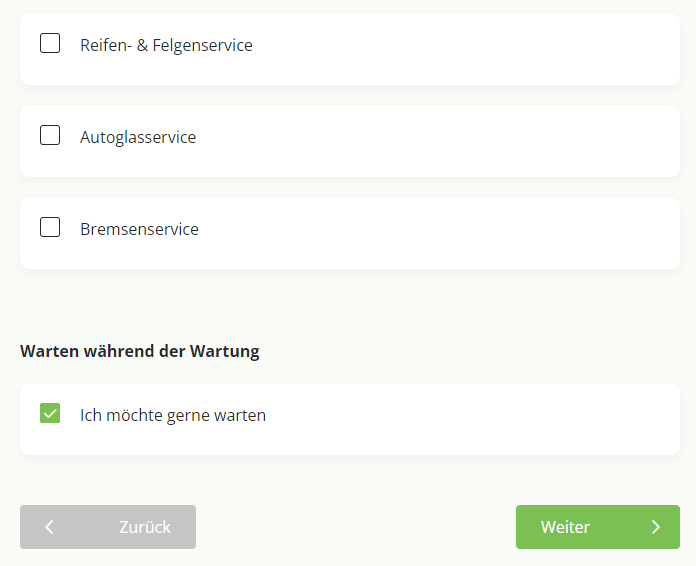
Aktivieren Sie das Kontrollkästchen "Wartende", um eine Aktivität als Warteoption zu markieren. Diese Funktion steht nur für Aktivitäten zur Verfügung, die ein Kontrollkästchen haben. Es wird empfohlen, eine Aktivität namens "Ich möchte warten" zu erstellen und diese Option zu aktivieren.
Im Workshop-Planer erscheint diese Option dann unter der Aktivitätenliste. Wählt ein Kunde diese Option, werden anstelle der üblichen bevorzugten Zeiten spezielle Wartezeiten angezeigt. Es kann auch eine maximale Anzahl von Personen festgelegt werden, die gleichzeitig warten dürfen, um die Anzahl der Wartenden zu begrenzen. Zudem gibt es die Möglichkeit, festzulegen, dass Kunden, die sich für das Warten entscheiden, die Optionen für Ersatztransporte nicht angezeigt bekommen.
Kein Freitag/Samstag
Die Auswahlmöglichkeiten "Kein Freitag" und "Kein Samstag" können markiert werden, damit Termine, die diese Optionen beinhalten, nicht für Freitage oder Samstage angesetzt werden. Der Workshop-Planer wird dann alle Freitage und Samstage als ausgebucht anzeigen, selbst wenn noch Plätze verfügbar sind.
Global
Wenn Sie die Option Global aktivieren, wird eine Aktivität nicht nur in der Einrichtung angezeigt, in der sie erstellt wurde, sondern auch in allen anderen Einrichtungen.
Dies ist besonders nützlich, wenn Sie in allen Einrichtungen die gleichen Aktivitäten anbieten möchten. Sie müssen dann nur noch die Aktivitäten in 1 Betrieb im Auge behalten. Wenn etwas an der Aktivität geändert werden muss, dann muss das nur in 1 Betrieb gemacht werden.
Bemerkung
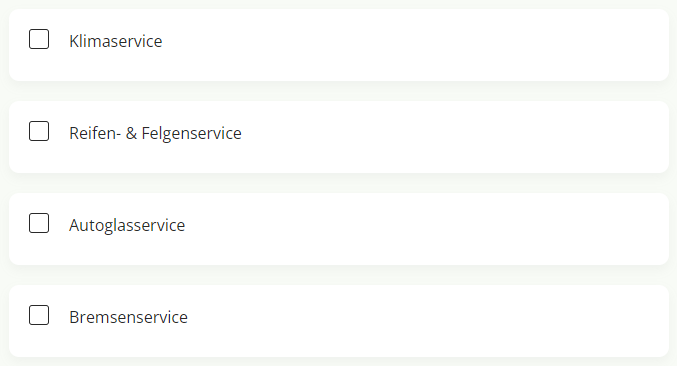
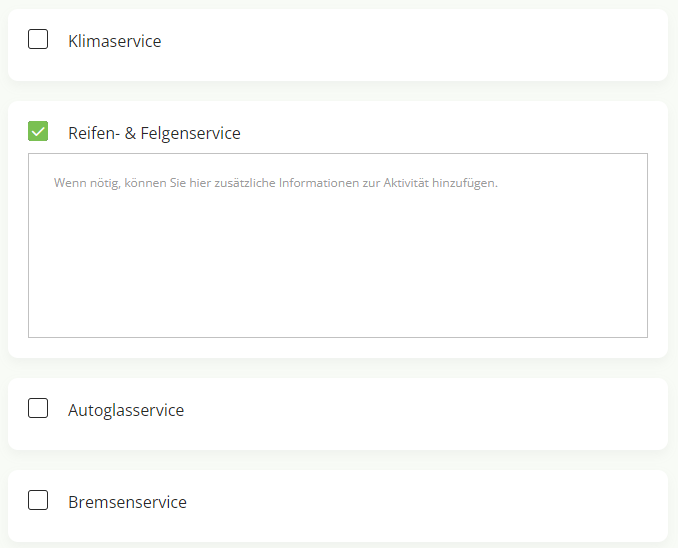
Aktivieren Sie diese Funktion, damit Kunden die Möglichkeit haben, einen Kommentar zu dieser Aktivität zu hinterlassen. Wählt ein Kunde diese Aktivität aus, erscheint ein Kommentarfeld darunter, in dem er beispielsweise eine zusätzliche Erläuterung eingeben kann.
|
Mit nicht angekreuzter Bemerkung:
|
Mit Bemerkung geprüft am:
|
Gruppe / Extra Gruppen
Im Feld Gruppe kann eine Spezialisierung für die Tätigkeit ausgewählt werden. Plan-IT Online sucht dann nur bei den Technikern in Plan-IT Werkstatt nach der Verfügbarkeit des Termins, mit denen diese eingestellte Gruppe auch verknüpft ist. So wird sichergestellt, dass Termine mit Arbeiten, die nur von einer begrenzten Anzahl von Technikern durchgeführt werden können, auch nur bei diesen Technikern eingeplant werden.
Mit dem Feld Extra-Gruppen können Sie mehr als 1 Gruppe mit einer Aktivität verknüpfen.
Anzahl der Einheiten
Geben Sie hier an, wie viel Zeit für diese Aktivität in Plan-IT Werkstatt reserviert werden muss. Die Dauer einer Einheit richtet sich nach der Größe der Blöcke im Kalender des Mechanikers in Plan-IT Werkstatt.
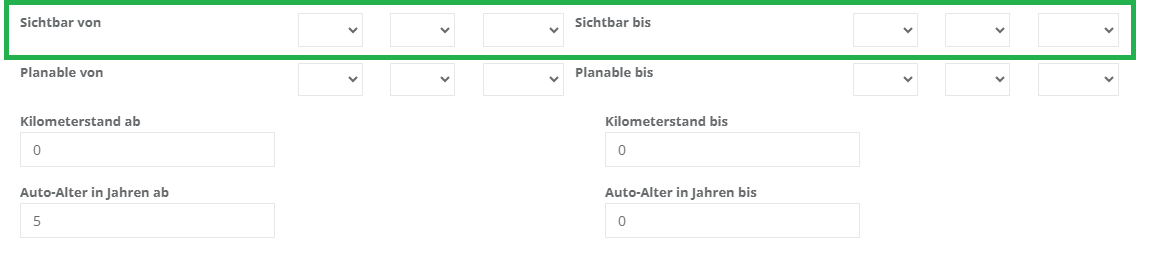
Sichtbar von / bis
Legen Sie hier, falls gewünscht, einen Datumsbereich fest. Die Aktivität wird dann nur angezeigt, wenn der aktuelle Tag in den eingestellten Datumsbereich fällt. Andernfalls wird die Aktivität ausgeblendet. Es ist möglich, das Jahr leer zu lassen, dann wird die Aktivität jedes Jahr im gleichen Zeitraum angezeigt, z. B. für die Sommerprüfung. Es ist auch möglich, das Start- oder Enddatum leer zu lassen, so dass diese Aktivität ab dem eingegebenen Startdatum oder bis zum eingegebenen Enddatum auf unbestimmte Zeit angezeigt wird.
Dies kann z. B. verwendet werden, um saisonale Arbeit automatisch erscheinen und verschwinden zu lassen.
Planbar von / bis
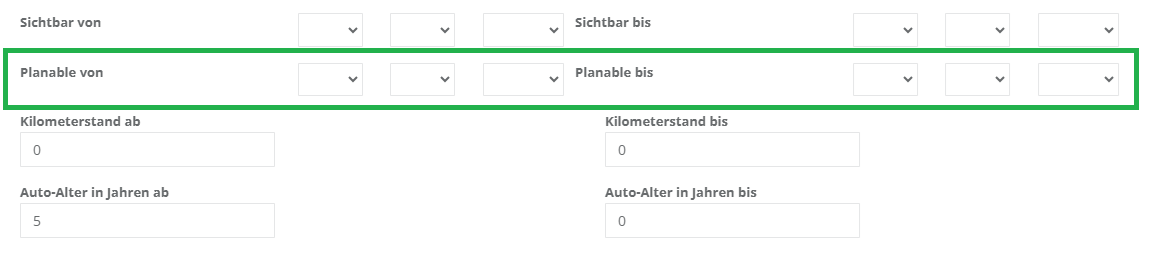
Auf Wunsch kann hier auch ein Datumsbereich angegeben werden. Damit geben Sie an, wann diese Aktivität geplant werden kann. Tage außerhalb dieses Datumsbereichs werden automatisch als nicht verfügbar angezeigt, unabhängig von der tatsächlichen Verfügbarkeit an diesen Tagen.
Kilometerstand von / bis
Geben Sie einen Kilometerstand von und einen Kilometerstand bis ein. Plan-IT Online zeigt die Aktivität dann nur an, wenn der Kilometerstand, den ein Kunde in Schritt 1 im Werkstattplaner eingibt, in den hier eingestellten Kilometerbereich fällt. Andernfalls wird die Aktivität automatisch ausgeblendet.
Wird als Kilometerstand 0 eingegeben, so wird dieser nicht für die Filterung herangezogen. Es ist möglich, nur einen Kilometerstand von oder einen Kilometerstand bis einzugeben.
Fahrzeugalter in Jahren von / bis
Falls gewünscht, kann hier ein minimales und maximales Alter des Fahrzeugs eingegeben werden. Diese Aktivität wird dann nur angezeigt, wenn das Auto des Kunden in den hier eingegebenen Bereich fällt.
Sie können auch nur ein Mindestalter oder nur ein Höchstalter des Fahrzeugs eingeben.
Das Baujahr des Fahrzeugs wird bei der niederländischen RDW abgefragt. Daher funktioniert diese Option nur im niederländischen Planer.
Preis
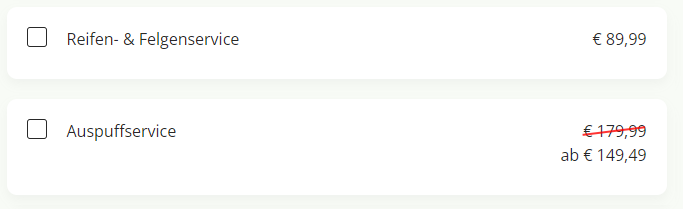
Hier kann ein Preis für die Aktivität eingegeben werden. Der eingegebene Preis wird dann hinter der Aktivität angezeigt. Aktivieren Sie die Option von, um den Preis als Startpreis anzuzeigen.
Neben dem Preis kann auch ein Rabattpreis eingegeben werden, falls gewünscht. Der ursprüngliche Preis wird dann durchgestrichen und der Rabattpreis daneben gesetzt. Auch hier kann die Option Von angekreuzt werden.
Code / Label
In das Feld Code kann ein Attribut eingegeben werden, das ein API-Builder verwenden kann, um Aktionen mit dieser Aktivität zu verknüpfen. Der Code muss eindeutig sein, d. h. derselbe Code kann nicht für zwei verschiedene Aktivitäten verwendet werden.
In das Feld Bezeichnung kann ein Attribut eingegeben werden, das von der API verwendet werden kann, um Aktionen mit einer Gruppe von Aktivitäten mit der gleichen Bezeichnung zu verknüpfen. Die gleiche Bezeichnung kann also für mehrere Aktivitäten verwendet werden.
Dauer
Im Feld Dauer können Sie angeben, wie lange die Aktivität in Minuten dauern wird. Diese Zeitspanne wird verwendet, um Webentwicklern über die API mitzuteilen, wie viel Zeit für diese Aktivität reserviert werden soll.
ExtraInfo
In das Feld ExtraInfo kann eine zusätzliche Erklärung für die Aktivität eingegeben werden. Neben der Aktivität wird dann ein Symbol mit einem i angezeigt. Wenn ein Kunde mit der Maus darüber fährt, erscheint der hier eingegebene Text in einem Pop-up-Fenster.
Tag Voll
Stellen Sie hier ein, wie viele Arbeitstage für einen Termin, in dem diese Aktivität ausgewählt ist, standardmäßig geschlossen sein sollen. Bei der Auswahl eines Termins zeigt der Planer dann die hier eingestellte Anzahl von Arbeitstagen als voll an, unabhängig davon, ob noch eine Verfügbarkeit besteht.
Marke
Hier kann eine Marke ausgewählt werden. Die Aktivität wird dann nur angezeigt, wenn die Marke des Fahrzeugs, dessen Kennzeichen der Kunde eingegeben hat, mit der hier eingestellten Marke übereinstimmt. Wenn der Kunde das Kennzeichen einer anderen Automarke eingegeben hat, wird diese Aktivität ausgeblendet.
Kategorie
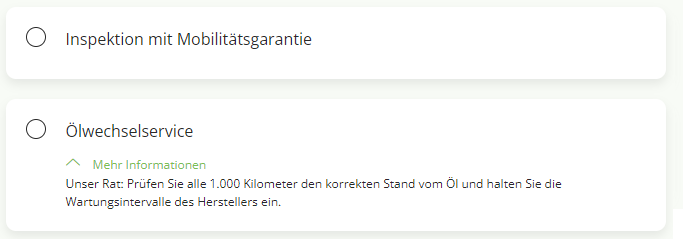
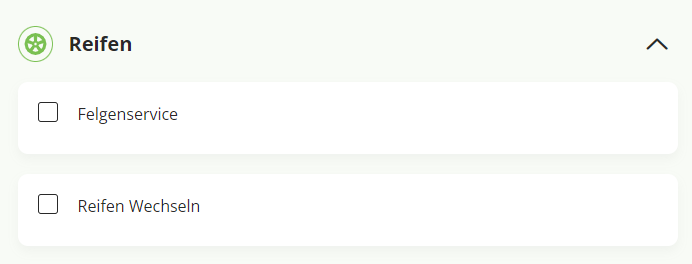
Hier können Sie eine Kategorie für Checkbox-Aktivitäten wählen. Aktivitäten mit denselben eingestellten Kategorien werden in einem Untermenü zusammen angezeigt.
API-Ersteller können auch die CategoryId verwenden, um bestimmte Aktivitäten zu kategorisieren.
Erste/ Letzte Planzeit
Hier kann eine Planungszeit eingestellt werden. Wenn ein Kunde diese Aktivität auswählt, kann bei der Auswahl einer Zeit für den Termin keine frühere / spätere Zeit als diese konfigurierte Planzeit gewählt werden, unabhängig davon, ob vor / nach dieser Zeit noch eine Verfügbarkeit besteht.
Kraftstofftyp
Falls gewünscht, wählen Sie hier eine Kraftstoffart aus. Der Vorgang wird dann nur angezeigt, wenn das Fahrzeug, dessen Kennzeichen der Kunde eingegeben hat, diese Kraftstoffart hat. Ansonsten wird der Vorgang nicht angezeigt. Wenn hier nichts ausgewählt wird, wird nicht gefiltert.
Typ
Hier kann ein bestimmtes Fahrzeugmodell eingegeben werden. Die Wirksamkeit wird nur dann angezeigt, wenn das Modell des Fahrzeugs, dessen Kennzeichen der Kunde eingegeben hat, dieser Anforderung entspricht. Es können mehrere Modelle angegeben werden, getrennt durch ein Semikolon.
Maximale Anzahl pro Tag
Falls gewünscht, kann hier eine maximale Anzahl von Terminen pro Tag eingegeben werden. Wenn diese Höchstzahl für einen bestimmten Tag erreicht ist, wird dieser Tag für Kunden, die diese Aktivität auswählen, als voll angezeigt, unabhängig von der Verfügbarkeit für diesen Tag.
Dies gilt nur für die Online-Termine, bei denen Aktivitäten mit einer maximalen Anzahl pro Tag ausgewählt wurden. Termine, die außerhalb des Online-Workshop-Planers vereinbart wurden, sind hiervon nicht betroffen.
DmsCode
Ein Autoline-Arbeitscode(L_) oder Menücode. Damit kann ein Arbeitsauftrag direkt in Autoline erstellt werden.
Frage
Wählen Sie die Frage, die angezeigt werden soll, wenn ein Kunde die Aktivität auswählt. Der Kunde muss die Frage beantworten, um einen Termin zu vereinbaren.

