Haufig gestellten Fragen - FAQ
Wie können wir Sie unterstützen?
Was mache ich, wenn die Besetzung in Plan-IT Online und Werkstatt nicht ubereinstimmen?
Wenn Sie das Online-Modul mit Plan-IT Werkstatt verbunden haben, ist es wichtig, dass sie synchron bleiben. Es kann verschiedene Gründe geben, warum eine abweichende Kapazität angezeigt wird.
Die Einstellungen für das Plan-IT Online On Date-Modul sind anders als für das On Time-Modul.
On date
Haben Sie ein Plan-IT Online On Date-Modul? Dann überprüfen Sie die folgenden Schritte:
Schritt 1: Kapazität online initialisieren
Der erste Schritt, den wir empfehlen, ist, die Kapazität von Plan-IT Werkstatt erneut zu senden:
- Klicken Sie in der Menüleiste auf die Option System.
- Wählen Sie die Option Systemeinstellungen.
- Gehen Sie zum Tab Verknüpfungen und dann zum Tab Online-Modul in der zweiten Reihe.
- Klicken Sie in der oberen rechten Ecke des Fensters auf die Schaltfläche Initialisierung Besetzung online.
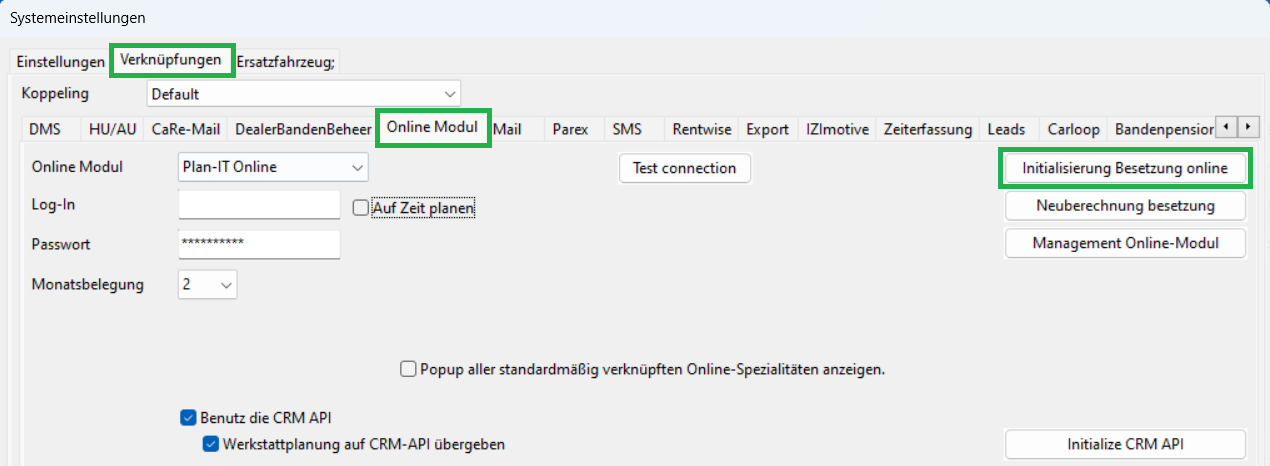
Es kann einige Zeit dauern, alle Daten zu senden. Überprüfen Sie danach, ob die Online-Kapazität jetzt synchronisiert ist.
Schritt 2: Kapazität überprüfen
Überprüfen Sie, welche Kapazität das Online-Modul erhält, indem Sie auf die Schaltfläche Verfügbar unten im Planboard-Fenster klicken.

Ein Fenster erscheint mit der Kapazität aller Mitarbeiter. Die Spalten der Tage zeigen, wie viel Prozent des Tages belegt sind.
Wenn das Online-Modul einen Tag als voll anzeigt, sollte derselbe Tag auch in diesem Fenster voll sein.
Info: Das On Date-Modul betrachtet eine Reservierung nicht als belegten Platz im Planboard. Schließlich gibt es noch keinen definitiven Arbeitsauftrag. Wenn Sie einen bestimmten Platz im Planboard als reserviert planen möchten, während es keinen Arbeitsauftrag gibt, klicken Sie mit der rechten Maustaste auf das Planboard und wählen Sie die Option Teil des Tages freigeben aus dem Kontextmenü.
Schritt 3: Mitarbeiterdetails
Wenn Sie einen neuen Mitarbeiter hinzufügen und nichts im Feld Prozentsatz aktiv in der Zählung eingeben, wird diese Einstellung standardmäßig auf 0% gesetzt. Überprüfen Sie den Prozentsatz eines Mitarbeiters:
- Klicken Sie in der Menüleiste auf die Option Datei.
- Wählen Sie die Option Mitarbeiter.
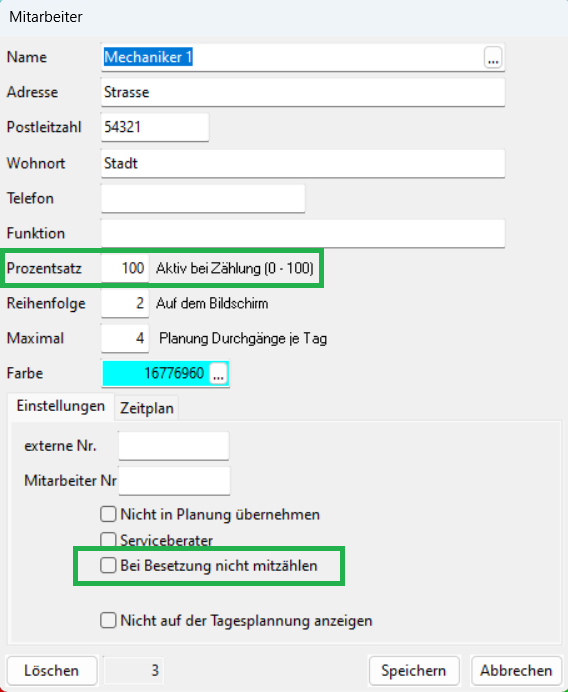
- Klicken Sie auf die Schaltfläche, um einen Mitarbeiter auszuwählen.
- Überprüfen Sie im Feld Prozentsatz aktiv bei Zählung, ob der korrekte Prozentsatz eingegeben ist.
- Überprüfen Sie auch, ob die Option Bei Besetzung nicht mitzählen aktiviert ist. Denn der Mitarbeiter wird dann nicht in die Planung für das Online-Modul einbezogen.
- Klicken Sie auf die Schaltfläche Speichern, wenn Sie alle Einstellungen korrigiert haben.
Wenn Sie gerade Änderungen an den Einstellungen vorgenommen haben, senden Sie die Kapazität erneut, um die Änderungen auf das Online-Modul anzuwenden. Überprüfen Sie danach, ob die Online-Kapazität jetzt synchronisiert ist.
Schritt 4: Einstellungen des Online-Moduls
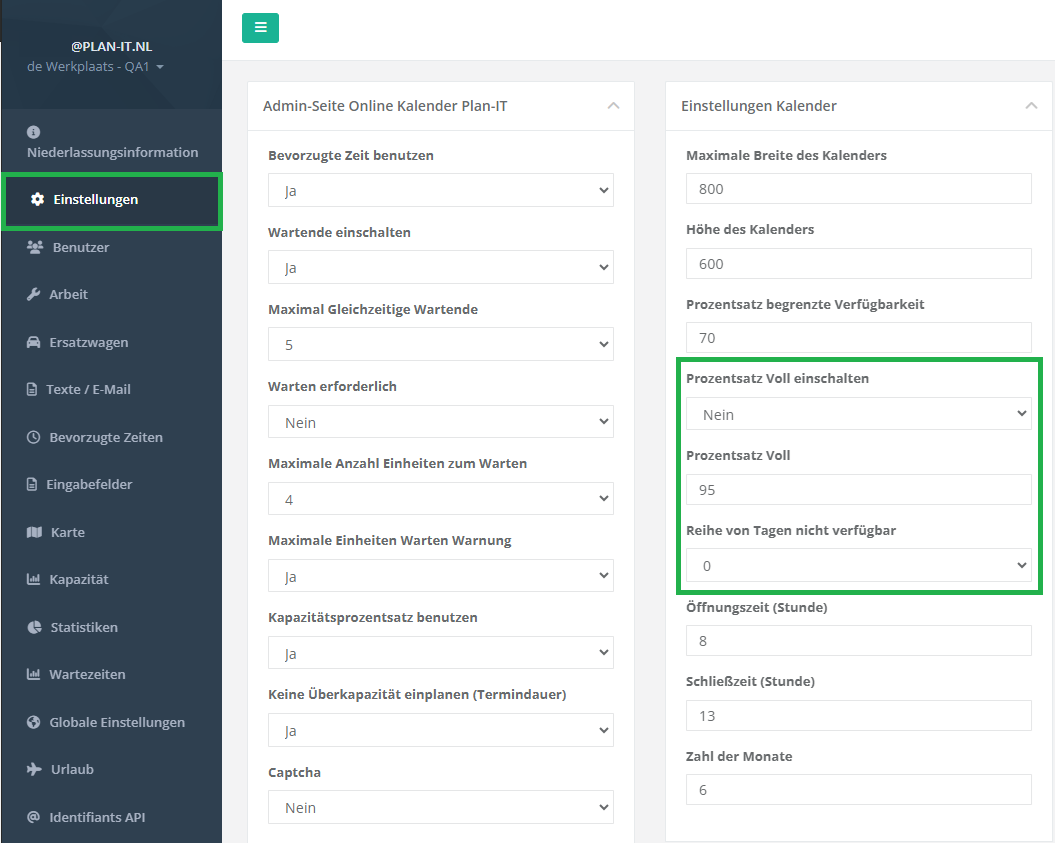
Überprüfen Sie auf der Verwaltungsseite von Plan-IT Online, ob der Prozentsatz voll korrekt eingestellt ist.
- Gehen Sie zur Website http://www.plan-it-online.com und melden Sie sich mit Ihren Kontodaten an.
- Wählen Sie die korrekte Einrichtung in der oberen linken Ecke aus.
- Klicken Sie in der linken Spalte auf die Option Einstellungen.
- Überprüfen Sie den Prozentsatz, der in der Option Prozentsatz voll eingegeben ist.
- Überprüfen Sie auch die Einstellung in der Option Reihe von Tagen nicht verfügbar.
- Klicken Sie in der unteren rechten Ecke auf die Schaltfläche Speichern, wenn Sie Änderungen an den Einstellungen vorgenommen haben.
On time
Haben Sie ein Plan-IT Online on Time-Modul? Dann überprüfen Sie die folgenden Schritte:
Schritt 1: Kapazität online initialisieren
Der erste Schritt, den wir empfehlen, ist, die Kapazität von Plan-IT Werkstatt erneut zu senden:
- Klicken Sie in der Menüleiste auf die Option System.
- Wählen Sie die Option Systemeinstellungen.
- Gehen Sie zum Tab Verknüpfungen und dann zum Tab Online-Modul in der zweiten Reihe.
- Klicken Sie in der oberen rechten Ecke des Fensters auf die Schaltfläche Initialisierung Besetzung online.
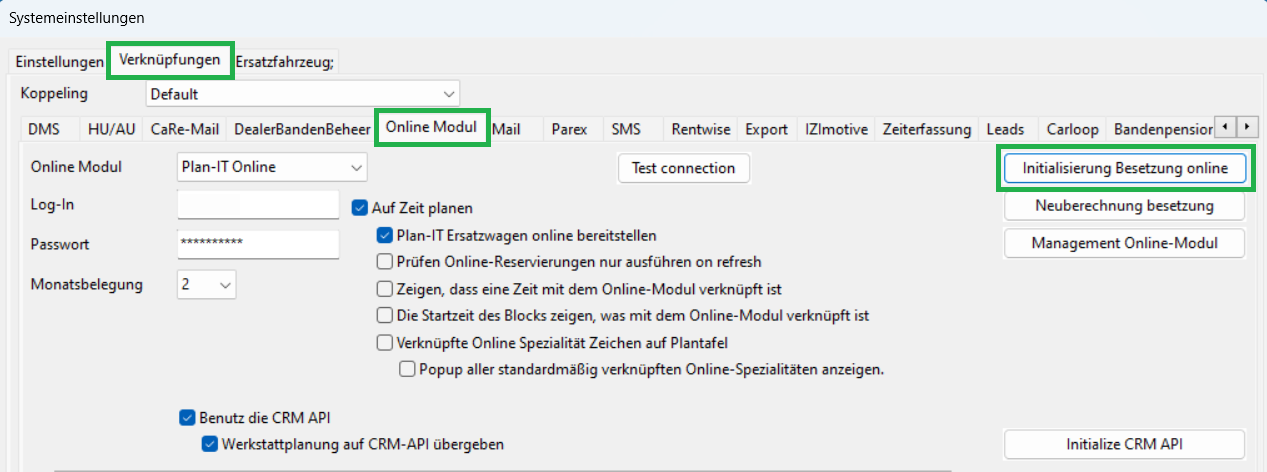
Es kann einige Zeit dauern, alle Daten zu senden. Überprüfen Sie danach, ob die Online-Kapazität jetzt synchronisiert ist.
Schritt 2: Kalender überprüfen
Sind alle Mitarbeiter für das Online-Modul verfügbar eingestellt? In dem Kalender eines Mitarbeiters sind weiße Arbeitszeitblöcke für das Online on Time-Modul nicht sichtbar; nur die gelben Blöcke werden empfangen.
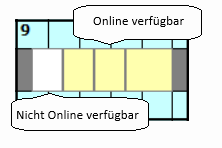
Befolgen Sie die folgenden Schritte, um einen Arbeitszeitblock online verfügbar zu machen:
- Klicken Sie in der Menüleiste auf die Option Datei.
- Wählen Sie die Option Kalender.
- Wählen Sie unten im Fenster den bevorzugten Mitarbeiter aus der Dropdown-Liste aus.
- Klicken Sie mit der rechten Maustaste auf einen Arbeitszeitblock.
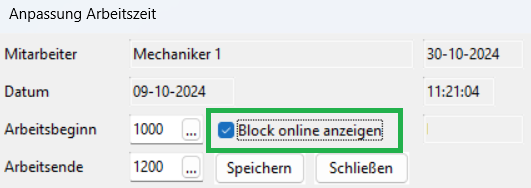
- Wählen Sie die Option Bearbeiten.
- Setzen Sie ein Häkchen bei der Option Block online anzeigen.
- Klicken Sie auf die Schaltfläche Speichern.
Schritt 3: Mitarbeiterdetails
Wenn Sie einen neuen Mitarbeiter hinzufügen und nichts im Feld Prozentsatz aktiv in der Zählung eingeben, wird diese Einstellung standardmäßig auf 0% gesetzt. Überprüfen Sie den Prozentsatz eines Mitarbeiters:
- Klicken Sie in der Menüleiste auf die Option Datei.
- Wählen Sie die Option Mitarbeiter.
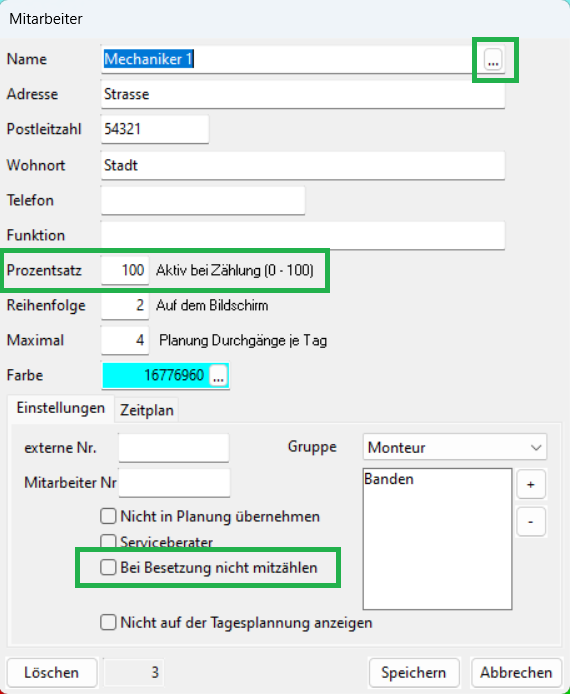
- Klicken Sie auf die Schaltfläche, um einen Mitarbeiter auszuwählen.
- Überprüfen Sie im Feld Prozentsatz aktiv bei Zählung, ob der korrekte Prozentsatz eingegeben ist.
- Überprüfen Sie auch, ob die Option Bei Besetzung nicht mitzählen aktiviert ist. Denn der Mitarbeiter wird dann nicht in die Planung für das Online-Modul einbezogen.
- Überprüfen Sie zuletzt in der unteren rechten Ecke, ob die Gruppen korrekt eingestellt sind.
- Klicken Sie auf die Schaltfläche Speichern, wenn Sie Änderungen an den Einstellungen vorgenommen haben.
Wenn Sie gerade Änderungen an den Einstellungen vorgenommen haben, senden Sie die Kapazität erneut, um die Änderungen auf das Online-Modul anzuwenden. Überprüfen Sie danach, ob die Online-Kapazität jetzt synchronisiert ist.
Schritt 4: Einstellungen des Online-Moduls
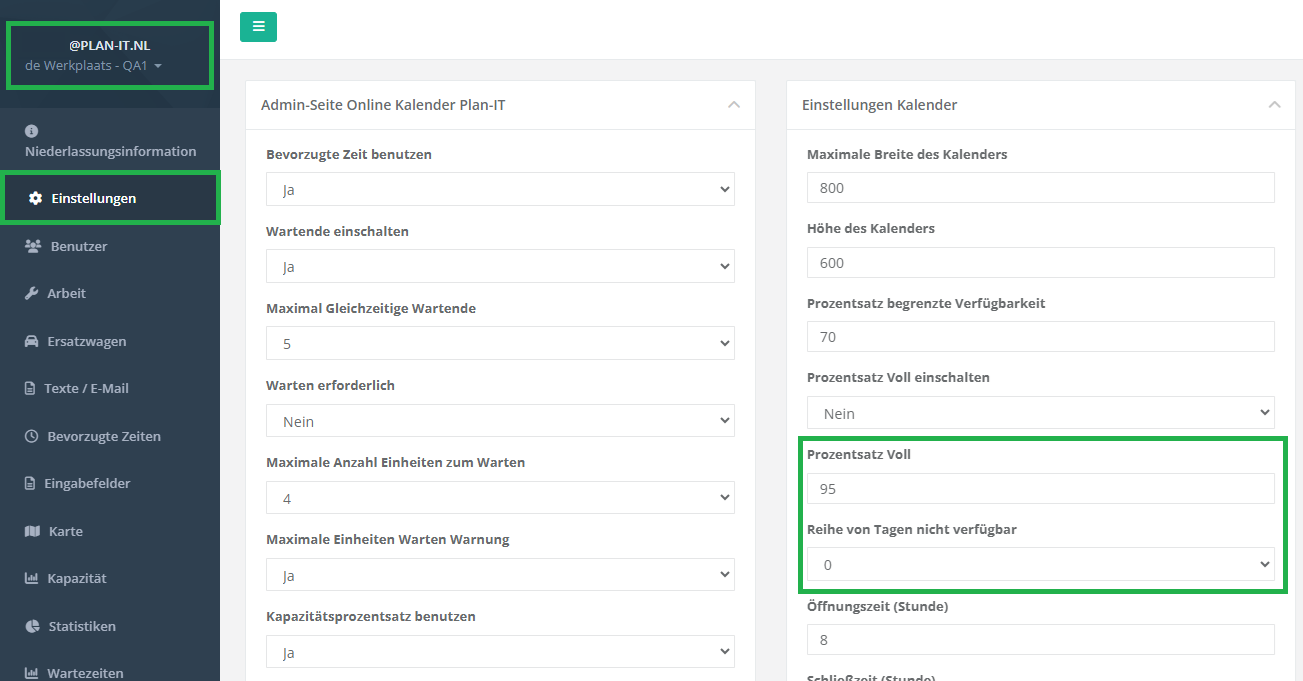
Überprüfen Sie auf der Verwaltungsseite von Plan-IT Online, ob der Prozentsatz voll korrekt eingestellt ist.
- Gehen Sie zur Website http://www.plan-it-online.com und melden Sie sich mit Ihren Kontodaten an.
- Wählen Sie die korrekte Einrichtung in der oberen linken Ecke aus.
- Klicken Sie in der linken Spalte auf die Option Einstellungen.
- Überprüfen Sie, ob die Option Prozentsatz voll aktivieren aktiviert ist.
- Überprüfen Sie den Prozentsatz, der in der Option Prozentsatz voll eingegeben ist.
- Überprüfen Sie auch die Einstellung in der Option Reihe von Tagen nicht verfügbar.
- Klicken Sie in der unteren rechten Ecke auf die Schaltfläche Speichern, wenn Sie Änderungen an den Einstellungen vorgenommen haben.