Haufig gestellten Fragen - FAQ
Wie können wir Sie unterstützen?
Wie kann ein Ersatzfahrzeugvertrag digital unterschrieben werden? (Scrive)
Um papierlos zu arbeiten, ermöglicht Plan-IT Werkstatt die digitale Unterzeichnung und den Versand des Ersatzfahrzeugvertrags per E-Mail.
Seit Version 7.191.4266 von Plan-IT Werkstatt kann der Ersatzfahrzeugvertrag digital mit Scrive unterzeichnet werden.
Aktivierung der Scrive-Integration
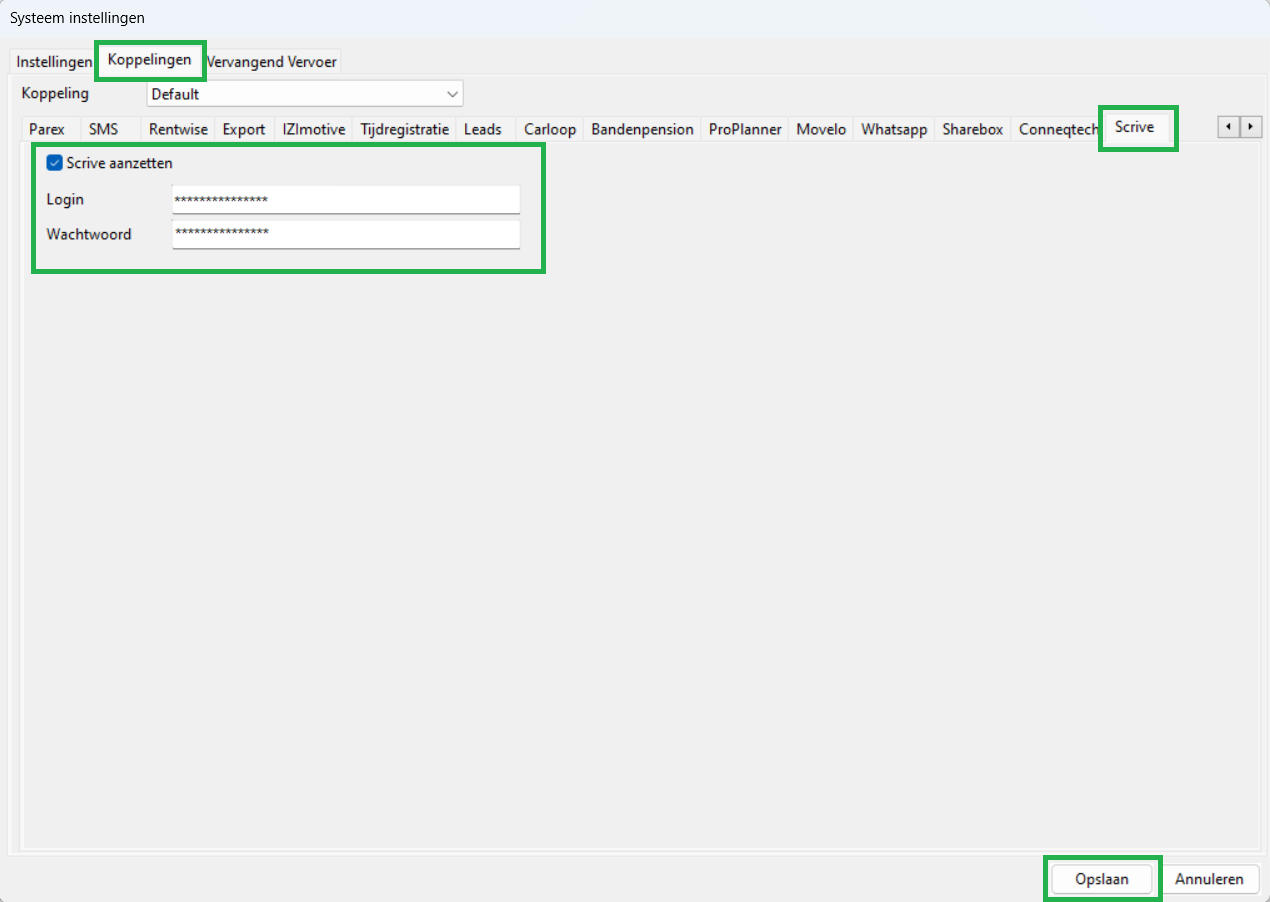
- Gehe in Plan-IT Werkstatt zu System → Systemeinstellungen → Integrationen → Scrive.
- Wähle die Option, Scrive zu aktivieren.
- Gib die Scrive-Anmeldedaten ein.
- Speichere die Änderungen.
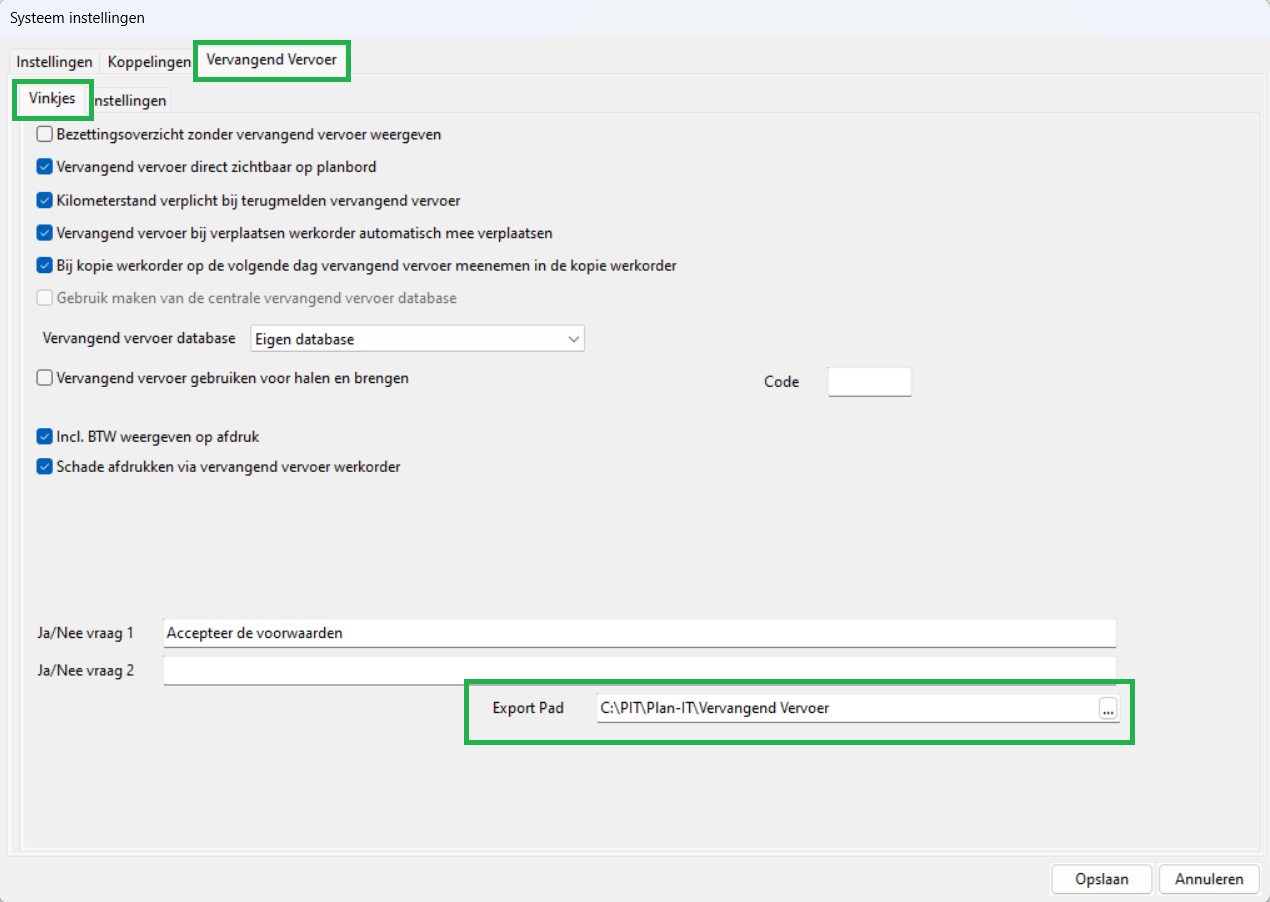
Gehe dann erneut zu Systemeinstellungen und wähle Ersatzfahrzeug → Häkchen.
- Wähle den Exportpfad, an dem der Vertrag gespeichert werden soll.
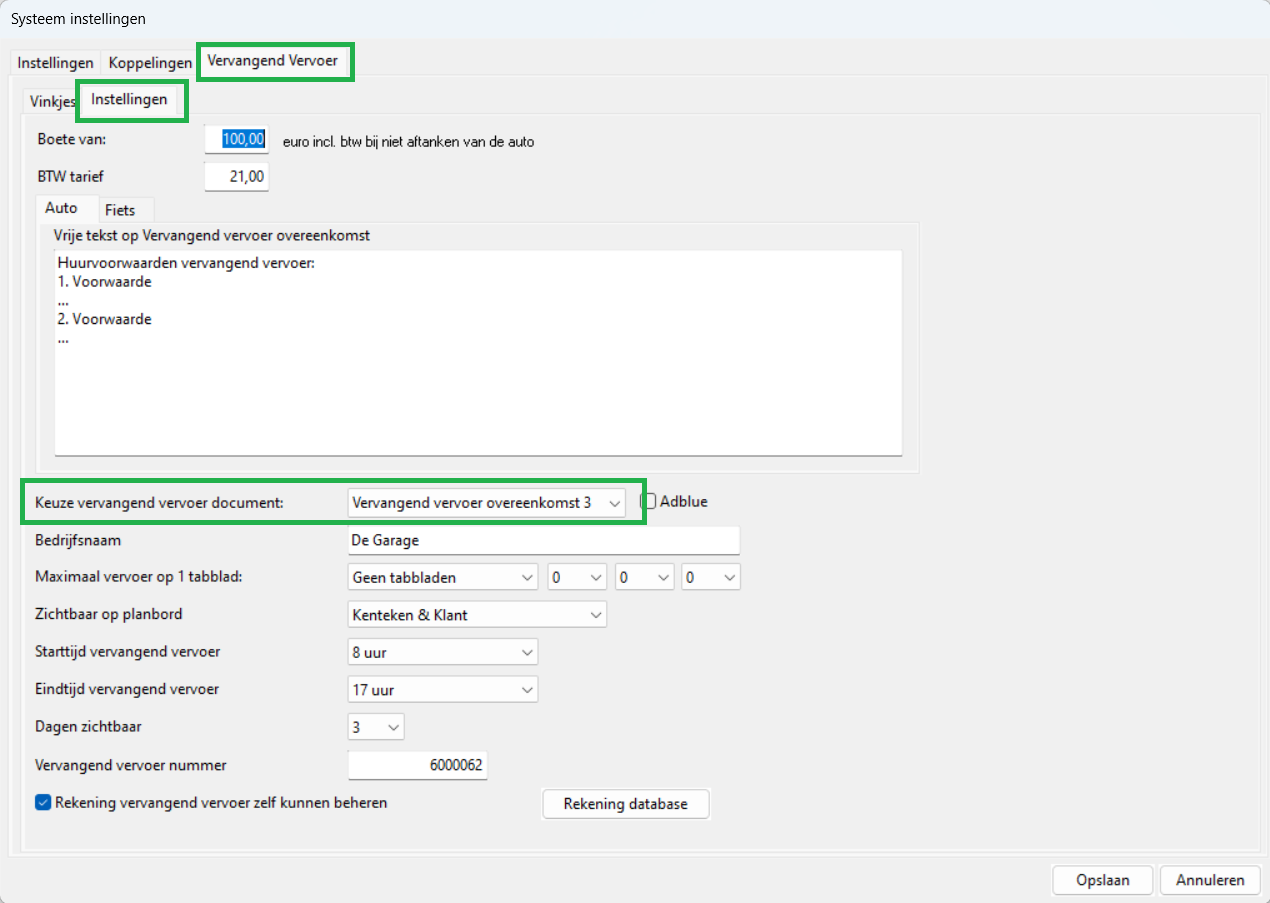
- Stelle im Tab Einstellungen sicher, dass die "Ersatzfahrzeug-Dokumentenwahl" auf "Vereinbarung 3" gesetzt ist. Bei dieser Vereinbarung werden automatisch Kilometerstand, Datum und Uhrzeit ausgefüllt.
- Speichere die Änderungen.
In der Praxis
-
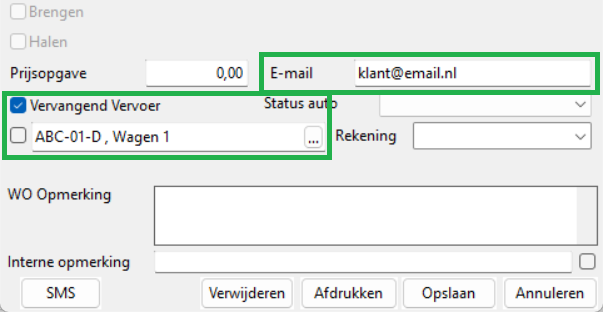
Erstelle einen Arbeitsauftrag mit einem Ersatzfahrzeug. Stelle sicher, dass die E-Mail-Adresse des Kunden
-
Wenn der Kunde das Fahrzeug abholt, gehe zum Abschnitt Ersatzfahrzeug.
-
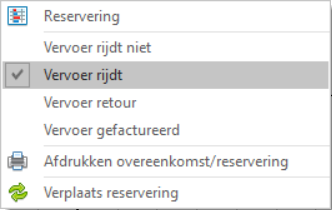
Klicke mit der rechten Maustaste auf die Fahrzeugreservierung und wähle Fahrzeug in Nutzung.
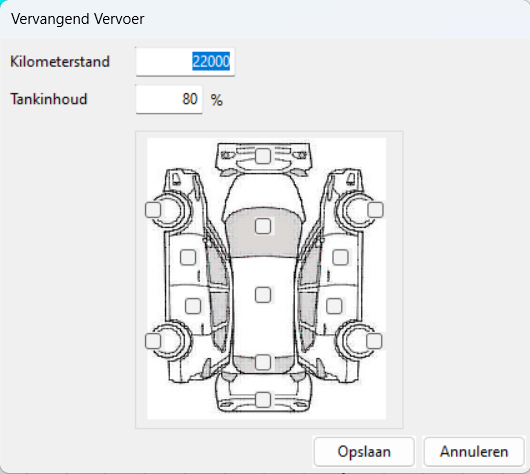
Gib den Kilometerstand, den Tankinhalt und etwaige Schäden ein.
-
Klicke erneut mit der rechten Maustaste auf die Reservierung und wähle Reservierung.
-
Überprüfe die Details und wähle Unterschrift.
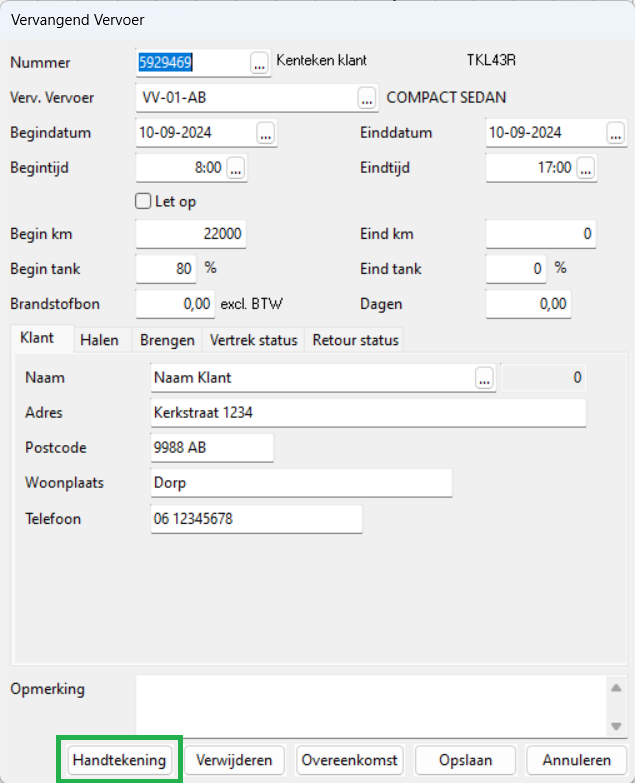
Überprüfe den Namen und die E-Mail-Adresse des Kunden.
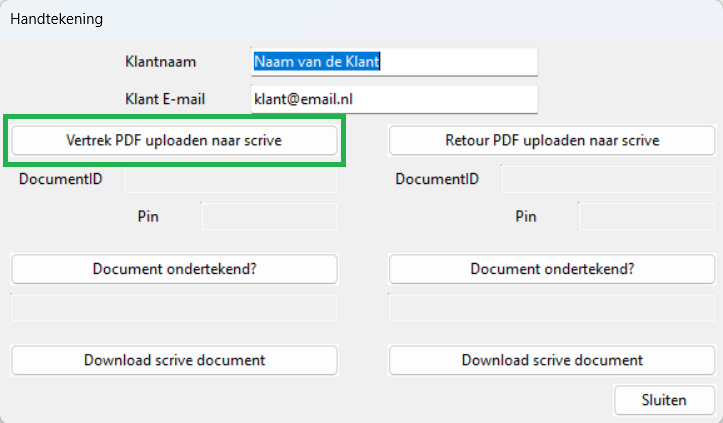
- Wenn sie korrekt sind, klicke auf die Schaltfläche PDF an Scrive hochladen, um den Vertrag an Scrive zu senden.
- Die Dokumenten-ID und die PIN werden automatisch ausgefüllt, wenn der Vertrag korrekt von Scrive empfangen wurde.
Öffne die Scrive-Website oder -App, damit der Kunde unterschreiben kann.
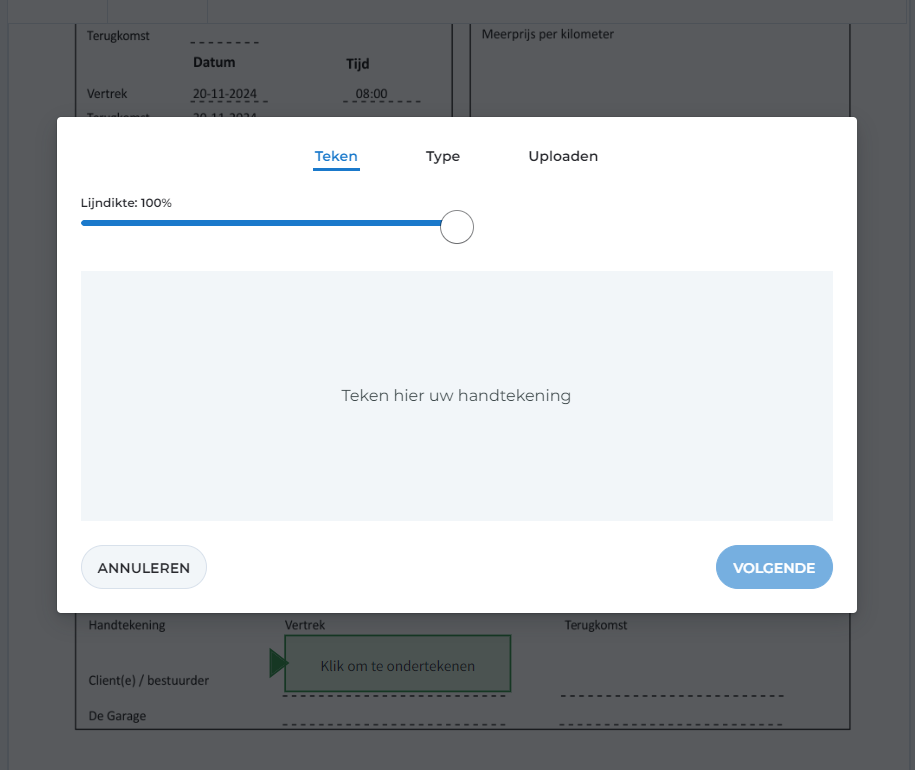
Sobald der Kunde eine gültige Unterschrift abgegeben hat, sendet Scrive den unterzeichneten Vertrag mit dem Verifizierungsdokument an den Kunden und die Werkstatt. In Plan-IT Werkstatt kannst du mit der Schaltfläche Dokument unterzeichnet? überprüfen, ob eine gültige Unterschrift vorliegt.
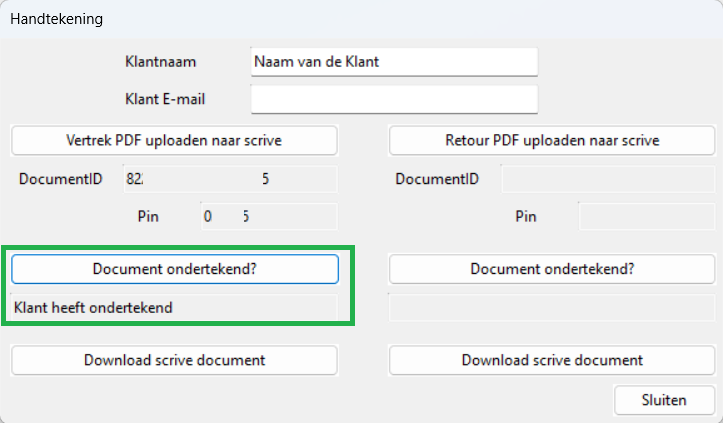 |
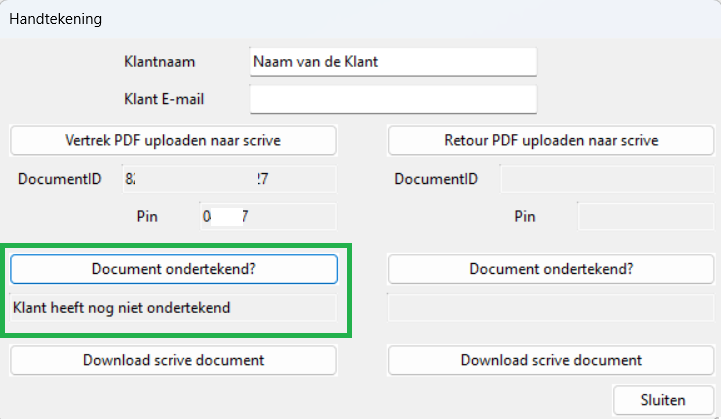 |
| Der Kunde hat eine gültige Unterschrift abgegeben | Der Kunde hat noch keine oder eine ungültige Unterschrift abgegeben |
Wenn das Ersatzfahrzeug zurückgegeben wird, kann der Vertrag auf dieselbe Weise erneut unterzeichnet werden.

